
游游蜂云手机
v3.5.0
- 应用大小:19.10 MB
- 应用语言:中文
- 应用类型:国产软件 / 系统工具
- 应用授权: 免费软件
- 更新时间:2026-01-19 10:55:39
- 应用等级:

- 应用厂商: -
- 应用平台:Android
- 应用官网: 暂无
相关应用

爱云兔云手机v3.6.2
61.70 MB/中文/5.0

双子星云手机v5.9.4
62.50 MB/中文/5.0

掌派云手机v1.1.59
34.10 MB/中文/5.0

移动云手机v5.9.3.20251017
88.90 MB/中文/5.0

全民云手机v2.8.02.016
102.90 MB/中文/5.0


应用介绍人气应用精品推荐相关文章网友评论下载地址
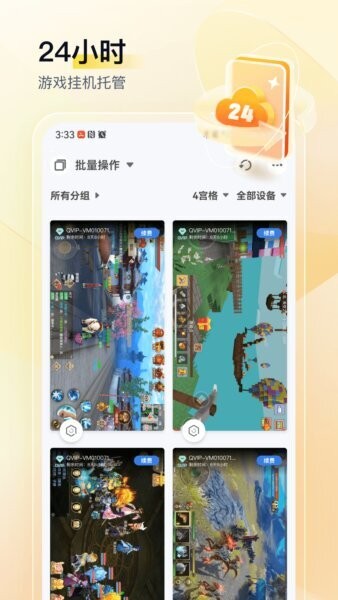
游游蜂云手机最新版是一款把云端安卓手机装进口袋的远程托管工具,通过云端虚拟设备为用户提供稳定流畅的安卓运行环境。你无需占用本机存储与电量,也不用担心后台被系统清理,只要打开APP即可随时连接云手机,进行游戏挂机、应用多开、素材下载、账号管理等操作。应用支持多屏监控,把多台云机画面以4宫格、9宫格、16宫格等方式集中展示,便于同时查看运行状态;同时提供批量操作能力,一次选择多台设备即可完成重启、文件上传、一键新机、恢复出厂、更换云手机等管理动作,适合需要多设备协同、长时间在线的用户场景。配合安卓10系统环境与云端资源调度,游游蜂云手机在稳定性与持续在线方面表现突出,让24小时托管变得简单可控。
应用特色
1)多屏监控,云机画面一屏掌控:
支持多设备同时展示,按分组筛选设备,快速切换4宫格/9宫格/16宫格等布局,查看更直观。
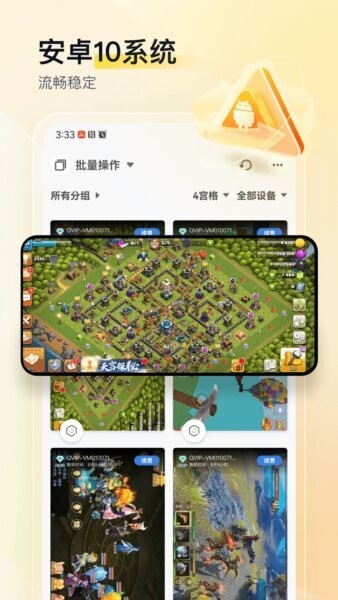
2)安卓10系统,运行更流畅稳定:
云端安卓环境适配主流应用与游戏,减少卡顿与闪退,长时间运行更安心。
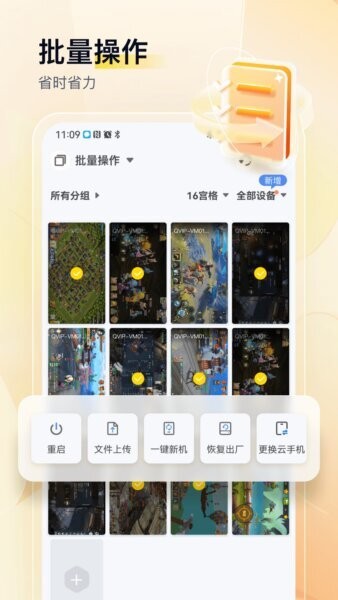
3)批量操作,省时省力:
支持多选设备后统一执行常用动作,尤其适合多账号、多任务的管理需求。
4)24小时游戏挂机托管:
云端持续在线,不占用本机资源,适合挂机、养号、定时任务等需要长久在线场景。
5)分组与设备管理清晰:
可按所有分组/全部设备进行筛选与查看,设备规模再大也不混乱。

软件亮点
一台手机管多台云手机:
多屏监控把分散的设备集中到一个界面,状态、画面、时长等信息一目了然。
批量管理效率高:
从重启到更换新机,常见维护动作都能批量执行,减少重复点按。
托管更省心:
云端运行不怕断电、不怕来电中断、不怕后台被杀,挂机更稳、收益更连续。
灵活扩展:
按需新增云手机设备,随时调整布局与分组,适配个人与团队多种使用方式。
操作门槛低:
界面以分组-宫格-设备的逻辑组织,新手也能快速上手管理云机。
游游蜂云手机app功能
1)多屏监控:
提供多设备画面墙式展示,支持4宫格、9宫格、16宫格等布局切换,并可在同一页面快速查看多台云机运行情况。
2)分组筛选与设备列表:
支持按分组查看设备,快速定位目标云机;同时提供全部设备入口便于统一管理。
3)新增云手机:
一键新增云设备,快速扩容账号与任务数量,满足多开与多任务需求。
4)批量操作面板:
支持多选设备后执行批量动作,包括重启、文件上传、一键新机、恢复出厂、更换云手机等。
5)单机控制与切换:
点击某台云机可进入单机操控视角,进行应用安装、登录、运行与设置等操作,随用随进。
6)托管与运行状态提示:
在多屏监控中展示云机运行画面与关键标识,便于判断是否续费、是否在线、是否需要维护。
游游蜂云手机使用教程
第一步:登录并进入云机列表
打开游游蜂云手机完成登录后,进入设备管理界面,默认显示分组与设备列表。
第二步:新增云手机
点击页面中的“新增”,按提示开通或添加云手机设备,完成后设备将出现在列表与监控页面中。
第三步:开启多屏监控
进入“多屏监控/云机画面”,选择需要查看的分组,按需求切换4宫格、9宫格或16宫格布局,即可同时看到多台云机画面。
第四步:进入单机操作
在监控画面或设备列表中点击某台云机,进入单机控制界面,安装应用、登录账号并启动游戏或任务。
第五步:使用批量操作提效
点击“批量操作”,勾选需要处理的多台设备,选择“重启/文件上传/一键新机/恢复出厂/更换云手机”等操作,一次完成统一维护。
第六步:开启24小时托管
在云机内启动目标应用或游戏后返回监控界面观察运行状态,云端将持续在线运行;需要调整时随时进入单机界面处理。
常见问题
Q1:云手机和本机有什么区别?
云手机运行在云端服务器,相当于一台远程安卓设备。本机只负责连接与操作,因此更省电、省存储,也更适合长时间托管。
Q2:多屏监控为什么有4宫格/9宫格/16宫格?
这是不同的设备展示布局。设备少时用4宫格更清晰,设备多时用9/16宫格可在一屏内查看更多云机状态。
Q3:批量操作能做哪些事?会不会误操作?
常见包含重启、文件上传、一键新机、恢复出厂、更换云手机等。建议先在小范围勾选测试,确认无误再全选执行,避免对重要设备造成影响。
Q4:一键新机/恢复出厂/更换云手机有什么区别?
它们都属于设备初始化与重置类操作:一键新机偏向快速生成更干净的环境;恢复出厂更接近系统重置;更换云手机则是替换到另一台云端设备资源。具体效果以APP内说明为准。
Q5:云机画面卡顿怎么办?
先检查本机网络是否稳定,建议使用更好的Wi-Fi或4G/5G网络;其次尝试降低同时监控的宫格数量,或对个别云机执行重启以恢复流畅。
Q6:文件上传怎么用?
进入批量操作-文件上传选择目标设备并上传文件,上传完成后在云机内对应目录查看并使用,适合导入脚本、素材或安装包。
Q7:云机需要一直开着APP吗?
云机运行在云端,任务启动后即使你退出APP也可继续托管;但你需要查看状态或操作时,再打开APP连接即可。
更多>> 应用截图
推荐应用

手机迅雷app官网正版最新版2025 107.11 MB
下载/中文/5.0 v8.30.0.9707
百度手机助手app 12.30 MB
下载/中文/8.0 v9.6.3.3
360手机助手app安卓版 39.50 MB
下载/中文/6.0 v10.13.12 安卓最新版
360极速浏览器app官方版 148.70 MB
下载/中文/5.0 v3.5.4.950
腾讯手机管家app官方版 85.80 MB
下载/中文/0.0 v16.1.20安卓版
腾讯应用宝app 30.55 MB
下载/中文/8.0 v8.8.9安卓版
360浏览器手机版 93.83 MB
下载/中文/9.0 v10.1.5.760安卓版
中华万年历手机版app 63.39 MB
下载/中文/5.0 v9.3.5
其他版本下载
精品推荐
相关文章
下载地址
游游蜂云手机
查看所有评论>> 网友评论
更多>> 猜你喜欢









下载周排行
下载总排行
- 系统工具精品热门应用
手机迅雷app官网正版最新版2025 v8.30.0.9707
107.11 MB/中文/5.0
百度手机助手app v9.6.3.3
12.30 MB/中文/8.0
360手机助手app安卓版 v10.13.12 安卓最新版
39.50 MB/中文/6.0

腾讯wifi管家最新版 v3.57.43安卓版
51.97 MB/中文/10.0
360浏览器手机版 v10.1.5.760安卓版
93.83 MB/中文/9.0

Weverse安卓下载 v3.1.1安卓版
184.60 MB/中文/10.0

百度浏览器最新2024版 v6.36.0.30 安卓版
68.80 MB/中文/10.0
中华万年历手机版app v9.3.5
63.39 MB/中文/5.0
