
相机001
v1.0.0
- 应用大小:130.50 MB
- 应用语言:中文
- 应用类型:国产软件 / 摄影摄像
- 应用授权: 免费软件
- 更新时间:2026-04-27 12:00:10
- 应用等级:

- 应用厂商: -
- 应用平台:Android
- 应用官网: 暂无
相关应用
OldRoll复古胶片相机破解版v4.2.3
114.60 MB/中文/5.0

GRE3000词v5.0.1
97.40 MB/中文/5.0
OldRoll复古胶片相机appv6.1.2 安卓版
142.90 MB/中文/5.0

最后一卷胶片app官方版v2.16 安卓版
30.10 MB/中文/5.0

OldRoll复古胶片相机app手机版v5.7.1 安卓版
140.50 MB/中文/5.0


应用介绍人气应用精品推荐相关文章网友评论下载地址
相机001胶片模拟器是一款主打氛围感成片的多功能影像创作APP,围绕你在图片里看到的核心能力――多种模板、多种滤镜、一键成片、拼图修图――把拍照、选模板、套滤镜、加水印、拼图排版、相框装饰与轻量修图整合在一个应用里。它既适合日常记录,也适合内容创作者快速出图,让你不需要复杂后期,也能用模板+滤镜+排版的组合,把普通照片做出杂志感、复古感或高级感。
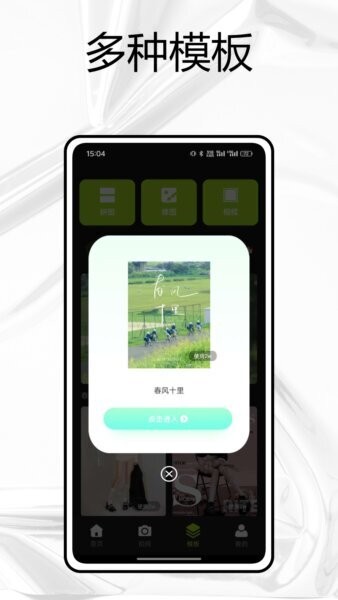
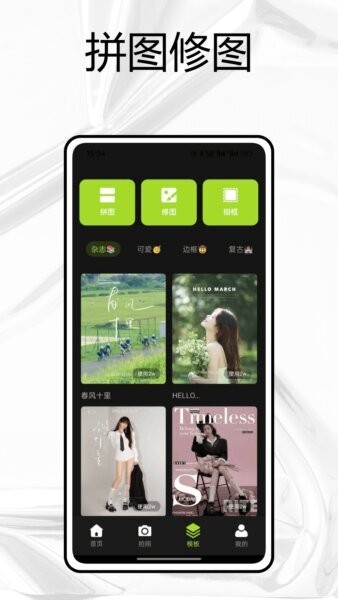
相机001采用清晰的底部导航结构,并在“模板”页集中提供一整套创作入口:上方可见拼图、修图、相框等工具按钮;中部以卡片流形式呈现不同风格模板;同时也提供滤镜库与水印玩法,例如参数水印、拍立得相框、拼图模板等,满足“拍完就发、发就好看”的需求。
如果你想要的是“打开就能拍、选个风格就能出图、无需学习PS”的体验,相机001就是那种更懂普通用户审美的效率型相机:把复杂的后期拆成几步可点的流程,让每个人都能轻松做出统一风格的内容。
APP亮点
1)多种模板:风格一键套用,出图稳定不翻车
模板是相机001最直观的优势。你可以在模板库里直接选择杂志风、复古风、可爱风、边框风、日系清新等不同视觉方案,点击进入后将照片替换即可完成排版与字体/装饰的统一呈现。对不擅长设计的人来说,模板的意义是“直接把审美做成按钮”,让你每一次发图都保持同一风格调性。
2)多种滤镜:从清透到复古,氛围感拿捏到位
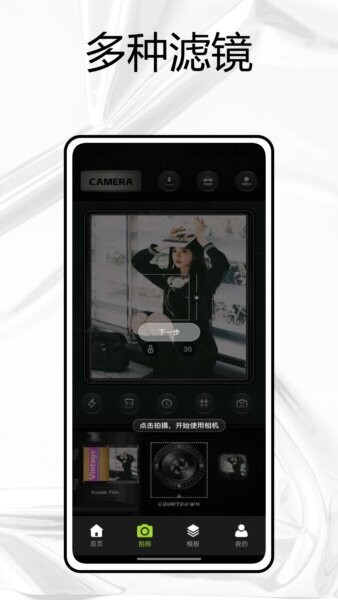
相机001提供丰富的滤镜库,覆盖日常清透、奶油柔雾、胶片复古、冷白高级、暖色氛围等常见方向。你可以在拍照时实时预览,也可以后期对已有照片套滤镜,再配合基础参数微调,让肤色、光影与背景更协调。对于“照片没质感”的常见痛点,滤镜是最快的解决方案。
3)一键成片:拍完就能发,省去复杂步骤
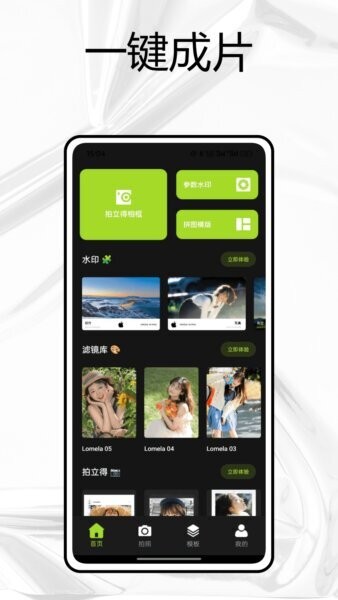
图片里明确强调一键成片,也就是把“选模板/选滤镜/加水印/加边框”等步骤串联成最短路径。你只需要选择想要的风格,应用自动完成布局、比例与元素的组合,最后导出即可分享。效率高、成片统一,非常适合日更、打卡、探店记录或旅行随拍。
4)拼图修图:从单图到九宫格,一套搞定
相机001把拼图与修图放在同一层级入口,意味着你不需要再装一个拼图APP。无论是多图对比、穿搭合集、旅行拼贴、产品图展示,还是朋友圈九宫格,都可以在一个地方完成,并保持边框、色调、字体的一致性。
5)参数水印:让照片更有“作品感”
你在页面中能看到参数水印入口,它可以为照片添加类似“相机参数”的信息标识(如时间、地点、设备、曝光等风格化展示)。这类水印特别适合打造“摄影感”“纪实感”,也更容易让图片看起来像经过专业处理的作品。
相机001官方优势
界面直观
底部导航清晰,核心流程拍照→套风格→导出分享,无需学习成本,新手也能快速上手。
功能集中
模板、滤镜、相框、拼图、修图、水印等常用能力在一个APP内完成,减少来回切换软件造成的时间浪费。
成片统一
模板+滤镜的组合让你长期输出保持同一调性,适合打造个人主页风格(比如小红书/朋友圈/相册整理)。
轻量高效
主打一键成片,不依赖复杂操作,适合碎片化创作场景:通勤、旅行途中、聚会现场拍完即发。
适合多种人群
普通用户用它记录生活;学生党用它做照片日记;内容创作者用它做封面与排版;店铺/博主用它做产品展示与宣传图。
相机001应用功能
1)拍照(相机)
支持直接拍摄,提供基础拍摄辅助(取景框、比例参考等),可在拍摄时预览滤镜效果,快速获得更稳定的画面质感。
2)多种滤镜
提供多风格滤镜库,适配人像、风景、食物、街拍等场景;支持后期套用与强度调节,让照片风格更统一。
3)模板中心(多种模板)
提供多分类模板(如杂志、可爱、边框、复古等),一键替换照片即可获得排版完成的成片效果。
4)拼图功能
支持多张照片拼接与布局,适配长图、横图、竖图以及九宫格等社交平台常用规格;可搭配边框与背景样式。
5)修图工具
提供基础调整(亮度、对比、饱和、锐化、色温等)与简单美化能力,用于快速校正曝光与色彩。
6)相框与边框
提供相框、边框、贴纸/装饰类元素(以模板化形式呈现),帮助照片更像作品而不是截图。
7)拍立得相框
支持拍立得风格相框,让照片更有胶片纪念感,适合旅行、情侣、闺蜜合照与生活记录。
8)参数水印
支持为照片添加参数风格水印,提升纪实感与摄影氛围;适合晒图、打卡、作品展示。
9)导出与分享
完成编辑后可一键保存到相册,并快捷分享至社交平台,保证创作链路闭环。
10)我的(个人中心)
管理收藏模板、使用记录、导出历史与基础设置,方便长期沉淀个人风格与常用素材。
使用教程
第一步:选择创作入口(拍照/模板)
打开相机001后,你可以从底部导航选择拍照直接拍摄,也可以进入模板页从模板库开始创作。如果你是拍完才想做排版,建议直接进入模板页;如果你希望拍摄时就看到成片质感,建议先在拍照页选择滤镜预览。
第二步:拍照并套用滤镜(多种滤镜)
在拍照页面,先选择一个适合场景的滤镜:人像可选柔雾或清透,风景可选胶片或高对比风格,夜景可选冷调或强化光影的滤镜。拍摄完成后如觉得过强,可在后期降低滤镜强度,让肤色更自然、细节更干净。
第三步:进入模板中心,选择多种模板一键套用
进入模板页,你会看到大量模板分类。先选“你想表达的情绪”:想要高级感选杂志风,想要甜美感选可爱风,想要怀旧感选复古风,想要简洁干净选边框风。点击某个模板(例如图中“春风十里”),弹出预览卡片后点击点击进入,然后替换成你的照片即可。
第四步:拼图与相框:把多张照片做成一张作品
如果你要做合集内容(穿搭、探店、旅行),在模板页上方点击拼图,选择拼图布局后导入多张照片;如果你想让单张照片更有纪念感,可以点击相框或选择拍立得相框,让画面更像实体照片的展示效果。
第五步:修图微调,让画面更耐看
点击修图进入基础调整:先调曝光(亮度)保证主体清晰,再调对比让画面更立体,最后微调色温让肤色更舒服。建议每次只改少量参数,避免照片过度失真。想要更统一的风格,可以先套滤镜再微调。
第六步:加水印与参数水印,提升作品感
在编辑完成后,你可以选择参数水印添加时间、设备等风格化信息(以模板化形式呈现),让图片更有“摄影作品”的感觉。若你是做打卡记录,也可以用参数水印强化“我在这里、我在此刻”的纪念意义。
第七步:一键成片并导出分享
完成模板/滤镜/拼图/相框/水印后,点击保存即可导出到相册。你也可以直接分享至社交平台。建议导出前检查:文字是否被裁切、边框是否完整、肤色是否自然、画面是否过暗或过曝。
常见问题
Q1:我不会修图,能不能直接出好看的照片?
A:可以。相机001的核心就是多种模板与多种滤镜,你只要选择喜欢的风格,基本就能实现一键成片。修图只是锦上添花,用来做小幅度微调。
Q2:滤镜太重,人物看起来不真实怎么办?
A:建议降低滤镜强度,同时减少过度磨皮与锐化。先把亮度和色温调到自然范围,再用轻一点的滤镜叠加,肤色会更干净真实。
Q3:模板导入照片后文字被遮挡/被裁切怎么办?
A:通常是照片比例与模板布局不一致。你可以尝试:更换同风格的另一个模板;在编辑中移动/缩放照片主体;或选择更适合竖图/横图的布局模板,让文字区域留白更充足。
Q4:拼图怎么做九宫格更好看?
A:建议统一色调:先给所有照片套同一滤镜,再拼图;边框统一选择简洁款;照片数量多时,尽量选同一场景或同一主题(旅行/穿搭/探店),画面会更协调。
Q5:参数水印会不会显得很“装”?
A:关键在克制。把参数水印当作点缀即可,选择简洁样式,不要占据画面主体。它更适合旅行记录、摄影作品分享或打卡纪念,日常自拍建议用更轻量的边框模板。
Q6:我想要“杂志感”,应该怎么做?
A:路径非常简单:模板里选“杂志/边框”类风格 → 选择略带颗粒或胶片质感的滤镜 → 轻微提升对比和清晰度 → 适当留白。这样成片会更像“封面图”而不是普通照片。
Q7:导出后图片不够清晰怎么办?
A:尽量使用原图或高像素拍摄;拼图时不要把单张照片压得太小;导出时优先选择高质量保存(如有该选项)。如果照片本身光线不足,建议先提升亮度并减少过度锐化,以免出现噪点。
Q8:适合哪些使用场景?
A:非常适合旅行随拍、朋友圈分享、小红书图文、穿搭合集、探店记录、活动海报感照片、短视频封面制作等。你只需要把日常照片“套进风格”,就能快速得到更高级的展示效果。
结语
相机001把复杂的影像后期变成“可选择的风格按钮”,用多种模板提供稳定审美,用多种滤镜塑造氛围,用拼图修图完成合集表达,再用一键成片把流程缩短到极致。如果你想把生活照片拍得更像作品、把随手记录做成可分享的内容,下载相机001,把你的每一张照片都变成“有风格的作品”。
更多>> 应用截图
推荐应用

官方美图秀秀手机版 226.50 MB
下载/中文/6.0 v11.6.1
B612咔叽最新版 194.94 MB
下载/中文/6.0 v13.6.15安卓版
逗拍免费最新版 67.58 MB
下载/中文/10.0 v11.10.14 安卓版
500px视觉中国 51.92 MB
下载/中文/10.0 v4.20.4安卓版
智能证件照免费版 63.43 MB
下载/中文/10.0 v6.0.9安卓版
云美摄最新版 84.18 MB
下载/中文/10.0 v4.0.9安卓版
canva可画手机版 21.27 MB
下载/中文/10.0 v2.249.1安卓手机版
美颜相机app免费版 152.03 MB
下载/中文/6.0 v11.9.30安卓版
其他版本下载
精品推荐
相关文章
下载地址
相机001
查看所有评论>> 网友评论
更多>> 猜你喜欢




下载周排行
下载总排行
- 摄影摄像精品热门应用
官方美图秀秀手机版 v11.6.1
226.50 MB/中文/6.0
B612咔叽最新版 v13.6.15安卓版
194.94 MB/中文/6.0
水印大法最新版 v3.4.1 安卓版
3.00 MB/中文/10.0

小影短视频剪辑软件 v9.15.0安卓版
141.30 MB/中文/0.0

天天p图最新版 v6.7.5.307 安卓版
132.36 MB/中文/7.0

Wecut美图软件 v8.0.0 安卓最新版
13.73 MB/中文/10.0

P图大神app v3.0.0.7 安卓版
33.95 MB/中文/10.0

最美自拍最新版 v5.0.5.0 安卓版
21.08 MB/中文/10.0
