
闪投屏TV端
v1.7.0
- 应用大小:78.90 MB
- 应用语言:中文
- 应用类型:国产软件 / 系统工具
- 应用授权: 免费软件
- 更新时间:2026-02-10 09:09:10
- 应用等级:

- 应用厂商: -
- 应用平台:Android
- 应用官网: 暂无
相关应用

电视投屏神器v1.0.17
34.40 MB/中文/5.0

TV投屏助手v4.3.5
29.10 MB/中文/5.0

XCast-投屏大师解锁高级版v2.3.8.1
10.80 MB/中文/5.0

TV投屏助手app免费版v3.9.8 安卓版
32.20 MB/中文/5.0

TV投屏助手app免费版v3.9.5 安卓版
27.30 MB/中文/5.0


应用介绍人气应用精品推荐相关文章网友评论下载地址
闪投屏TV端电视版是一款主打“连接快、投得稳、画质清”的投屏软件,面向家庭影音、办公会议、课堂教学与内容创作等多种场景,提供从手机到电视/投影/盒子/电脑的无线投屏与管理能力。无论你是想把手机里的相册、短视频、本地视频一键放大到大屏,还是需要在会议室进行会议投屏演示、在教室进行教学投屏讲解,闪投屏都能通过清晰的引导与稳定的连接流程,帮助你用更少的步骤完成投屏。
闪投屏不仅支持常见的视频投屏与镜像投屏,还提供“添加水印”“本地视频可投屏”等实用能力:你可以在投屏前对视频加上标识水印,保护原创内容;也可以直接从本地视频列表选择素材进行投放,不必反复切换应用或在多个播放器之间来回折腾。针对投屏连接场景,应用提供网络状态提示、设备列表与重新搜索入口,并兼顾不同设备的协议能力,适配DLNA、Miracast等常见方式(不同设备支持情况以实际为准)。
闪投屏强调“好用”而不是“复杂”:把核心能力做成可点即可用的入口,把专业选项藏在不打扰的设置里。你可以用它进行家庭追剧投放、旅行照片分享、运动教学演示,也可以用它把手机画面实时同步到大屏进行互动讲解,满足多种多屏互动需求。
闪投屏app亮点
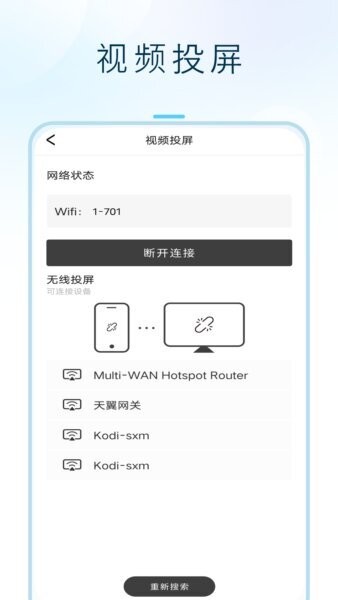
1)一键搜索,连接更直观:在“视频投屏”页面清晰展示网络状态(如WiFi名称),并提供可连接设备列表与“重新搜索”,让你快速完成从发现到连接的闭环。支持局域网发现逻辑,减少“找不到设备”的焦虑。
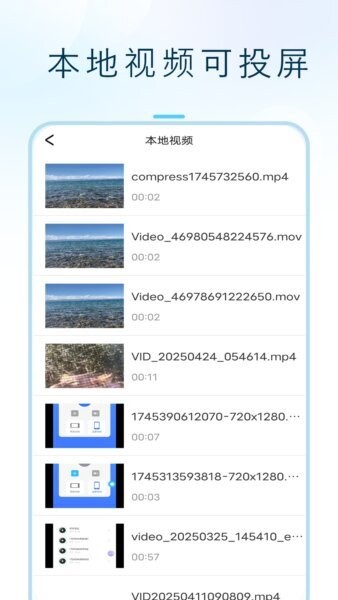
2)本地视频列表直投:“本地视频可投屏”页面把手机本地视频按列表呈现,支持选择后直接投屏,适合把拍摄素材、剪辑成片、课程录屏快速投到电视/投影上进行回看或分享,减少二次导出与多应用跳转。
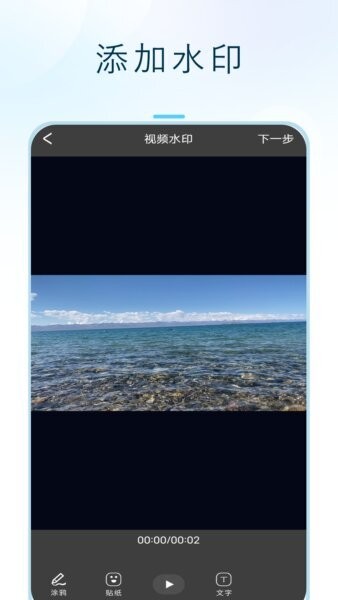
3)视频加水印,内容更有“署名感”:“添加水印”支持在投屏前对视频进行水印处理,适用于作品展示、培训资料、企业内容外发等场景,保护内容归属与传播规范。
4)多场景稳定输出:围绕“低延迟、不卡顿、不断连”的体验目标优化连接链路,在家庭娱乐、会议演示、课堂讲解等场景中,提供更稳定的投屏软件体验(具体效果与网络、设备性能有关)。
5)界面简洁,上手零门槛:主功能以卡片式入口呈现,逻辑清晰,老人小孩也能快速学会;同时兼顾进阶用户的连接控制与设备管理需求。
6)兼容常见大屏设备:适配电视、投影、机顶盒、部分智能显示器等终端形态;在不同品牌、不同系统的大屏上,尽可能提供一致的连接与投放体验。
7)画质与流畅平衡:在保证稳定的前提下,尽可能提供更清晰的画面呈现,面向照片与视频投放可获得更舒适的观看效果,并可针对网络环境进行适配。
客户端优势
轻量安装,启动即用:不需要复杂配置,打开即可根据引导完成投屏;对于常用设备可快速复用连接流程,减少重复操作。
多入口覆盖不同使用路径:既支持从“视频投屏”直接连设备,也支持从“本地视频”选择内容后再投屏;再配合“添加水印”能力,形成“内容处理 → 投放展示”的完整链路。
稳定性优先的连接策略:投屏场景最怕中途掉线或延迟骤增。闪投屏在常见网络波动下优先保证连接稳定,并提供清晰的“断开连接/重新搜索”等操作入口,让你出现异常时能迅速恢复。
适合办公与教学的表达需求:在会议室投放PPT、在课堂同步讲解、在培训中展示操作步骤时,闪投屏可承担“手机/平板到大屏”的桥梁角色,配合会议投屏与教学投屏,提升讲解效率与现场互动感。
内容更安全、传播更规范:通过水印能力,你可以在作品、培训视频、内部资料上添加标识,降低误传、混用风险,让内容更可控。
兼顾娱乐与效率:既能用来追剧、看相册、分享旅行视频,也能用于工作演示、远程沟通、课堂投放,一款软件覆盖日常多种场景。
应用功能
1)视频投屏:在“视频投屏”模块查看网络状态(WiFi)、选择设备、发起连接;连接成功后即可将内容投放至大屏,适用于视频播放、展示演示、分享内容等。
2)本地视频可投屏:自动读取手机本地视频并以列表方式展示,支持选择视频直接投屏。适合拍摄素材回放、剪辑成片展示、课程录屏复盘、家庭相册视频分享等。
3)添加水印:支持对视频进行水印处理后再投放,满足内容署名、版权保护、企业资料标识等需求。可用于培训课件视频、产品演示视频、宣传片试播等场景。
4)设备发现与管理:展示可连接设备列表,提供“重新搜索”“断开连接”等操作;减少连接失败后的处理成本,让投屏过程更可控。
5)投屏协议适配:尽可能适配不同终端的投屏能力,覆盖常见的DLNA与Miracast等方式(实际支持取决于你的手机与大屏设备)。
6)画面同步与大屏播放:支持将手机内容同步到电视/投影等大屏,帮助你获得更沉浸的观看体验;在合适网络环境下可带来更顺滑的播放与更清晰的呈现。
7)场景化使用支持:覆盖家庭视频投屏、课堂多屏互动、办公会议投屏、游戏讲解与直播预览等需求(游戏类对延迟更敏感,建议使用同一WiFi并保持网络稳定)。
使用教程
一、投屏前准备(建议按顺序检查):1)确保手机与电视/投影/盒子连接到同一个局域网WiFi;2)大屏设备打开“投屏/无线显示/多屏互动”等功能或确保支持DLNA播放;3)尽量避免使用来宾网络、隔离网络或频繁切换的热点;4)若使用路由器双频(2.4G/5G),建议手机与大屏尽量处于同一网段以提高发现成功率。
二、视频投屏(从设备入口开始):1)打开闪投屏进入“视频投屏”;2)查看页面的网络状态,确认WiFi名称正确;3)等待设备列表刷新,点击你要连接的电视/投影设备;4)连接成功后,根据页面提示进行播放/投放;5)需要更换设备时,可点击“断开连接”后重新选择目标设备。
三、本地视频投屏(从内容入口开始):1)进入“本地视频”列表;2)在列表中选择要投放的文件(例如mp4/mov等);3)点击后发起投屏连接或选择已发现的设备;4)投屏成功后在大屏观看;5)若视频较大或网络较弱,建议先关闭其他占网速应用,保证播放更流畅。
四、添加水印后再投屏:1)进入“添加水印/视频水印”页面;2)选择你要处理的视频素材;3)根据页面提供的工具(如文字、水印样式等)完成标识设置;4)点击“下一步”生成预览或确认输出;5)完成后可直接选择投屏或到“本地视频”中找到新文件再投放。
五、连接不稳定时的优化建议:1)将手机与大屏靠近路由器,减少墙体遮挡;2)优先使用5G WiFi(信号稳定时更适合高清视频);3)关闭蓝牙干扰设备或切换频道;4)在应用中点击“重新搜索”刷新设备;5)必要时重启路由器或大屏投屏功能。
常见问题
Q1:为什么搜索不到电视/投影设备?
A:请先确认手机与大屏是否在同一WiFi(同一局域网);再确认大屏已打开“投屏/无线显示/多屏互动”功能;最后点击“重新搜索”。部分路由器开启了AP隔离/访客网络会导致设备互相不可见,建议关闭隔离或切换到主网络。
Q2:已连接但投屏卡顿、延迟大怎么办?
A:投屏体验与网络强相关。建议靠近路由器、尽量使用5G WiFi、关闭下载/网盘同步/热点共享等占网速应用;大屏设备后台也尽量关闭占资源的软件。若投放的是高码率视频,可先降低清晰度或使用“本地视频可投屏”方式直投以减少中间环节。
Q3:本地视频列表里看不到我刚拍的视频?
A:可能是媒体库未刷新或视频尚未写入完成。请等待数秒后重新进入列表,或在应用内下拉刷新/重新打开页面;也可检查相册/文件管理中视频是否确实存在。
Q4:水印功能生成的视频找不到在哪里?
A:一般会保存到本地相册或应用指定目录中。你可以到“本地视频”列表中查看是否出现新文件;若仍未找到,尝试在手机文件管理中搜索视频文件名或按最近时间排序。
Q5:为什么我的设备只支持播放视频,不支持镜像同步?
A:不同大屏设备支持的协议不同。有些设备更偏向DLNA媒体投放(适合视频/图片),而对Miracast镜像支持不完整。你可以优先使用“视频投屏/本地视频可投屏”来获得更稳定的效果。
Q6:投屏时突然断开连接怎么处理?
A:先检查WiFi是否切换或信号变弱;在应用中点击“断开连接”后重新连接目标设备;必要时关闭并重新打开大屏投屏功能。若在多人共享网络环境中,建议减少同时在线视频/下载任务以提升稳定性。
Q7:能不能用于会议演示或课堂讲解?
A:可以。闪投屏适用于会议投屏与教学投屏场景:将手机/平板内容投放到大屏展示,让讲解更直观。建议提前在会前/课前完成一次连接测试,并准备备用网络(如稳定路由器)以确保现场顺畅。
Q8:如何让投屏更“清晰”?
A:清晰度受视频源质量与网络传输影响。尽量选择更高分辨率的视频源,保持网络稳定,并避免远距离弱信号连接。部分设备支持更高画质(如4K)但也更依赖网络与硬件性能,建议根据实际环境选择平衡方案。
更多>> 应用截图

推荐应用

手机迅雷app官网正版最新版2025 107.11 MB
下载/中文/5.0 v8.30.0.9707
百度手机助手app 12.30 MB
下载/中文/8.0 v9.6.3.3
360手机助手app安卓版 39.50 MB
下载/中文/6.0 v10.13.12 安卓最新版
360极速浏览器app官方版 148.70 MB
下载/中文/5.0 v3.5.4.950
腾讯手机管家app官方版 85.80 MB
下载/中文/0.0 v16.1.20安卓版
腾讯应用宝app 30.55 MB
下载/中文/8.0 v8.8.9安卓版
360浏览器手机版 93.83 MB
下载/中文/9.0 v10.1.5.760安卓版
中华万年历手机版app 63.39 MB
下载/中文/5.0 v9.3.5
其他版本下载
精品推荐
相关文章
下载地址
闪投屏TV端
查看所有评论>> 网友评论
更多>> 猜你喜欢










下载周排行
下载总排行
- 系统工具精品热门应用
手机迅雷app官网正版最新版2025 v8.30.0.9707
107.11 MB/中文/5.0
百度手机助手app v9.6.3.3
12.30 MB/中文/8.0
360手机助手app安卓版 v10.13.12 安卓最新版
39.50 MB/中文/6.0

腾讯wifi管家最新版 v3.57.43安卓版
51.97 MB/中文/10.0
360浏览器手机版 v10.1.5.760安卓版
93.83 MB/中文/9.0

Weverse安卓下载 v3.1.1安卓版
184.60 MB/中文/10.0

百度浏览器最新2024版 v6.36.0.30 安卓版
68.80 MB/中文/10.0
中华万年历手机版app v9.3.5
63.39 MB/中文/5.0
