
大字体设置
v2.4.8
- 应用大小:55.10 MB
- 应用语言:中文
- 应用类型:国产软件 / 主题美化
- 应用授权: 免费软件
- 更新时间:2026-02-28 10:23:50
- 应用等级:

- 应用厂商: -
- 应用平台:Android
- 应用官网: 暂无
相关应用

高考志愿填报专家2026v5.3.4
67.70 MB/中文/5.0

隐启设置v8.1
2.60 MB/中文/5.0

书法大字典v1.0.0
100.30 MB/中文/5.0
大字天气预报免费版v13.2.4
75.20 MB/中文/5.0

2026高考必备资料合集:5年高考3年模拟PDF版
7.50 GB/中文/5.0


应用介绍人气应用精品推荐相关文章网友评论下载地址
大字体设置2026最新版是一款面向所有用户、尤其是中老年用户与长时间用眼人群的字体放大与阅读辅助工具。它通过更直观的字号倍率选择与实时预览,让手机内容“看得清、找得着、点得准”。无论是刷资讯、看聊天记录、阅读通知,还是浏览购物页面、学习资料,都能在不改变使用习惯的前提下,快速把字变大,把界面变得更友好。
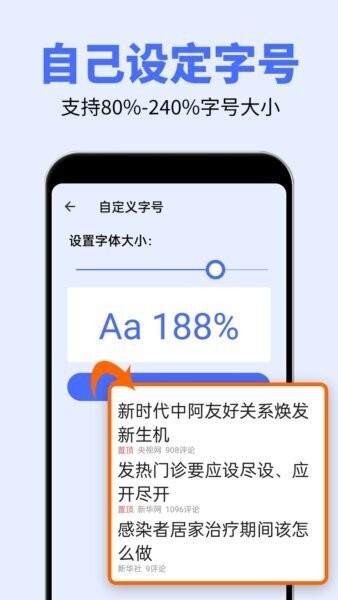
应用提供一键调大字体与自定义字号两种核心方式:既适合想要“马上变清楚”的用户,也满足希望“按自己舒适度细调”的用户。字号支持更灵活的倍率区间(如80%―240%),并配合示例文本与对比展示,避免“调完才发现不合适”的反复折腾。对经常看文章、看视频标题、看评论的人来说,大字体设置能显著提升阅读舒适度,减少眯眼、凑近屏幕、反复放大缩小的麻烦。
APP亮点
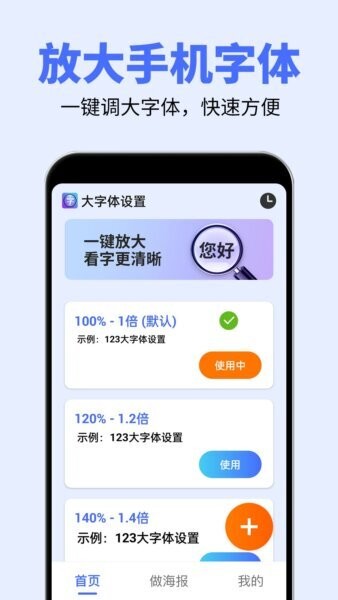
1. 一键放大:无需复杂设置,打开应用即可选择推荐倍率,点击“使用/使用中”即可快速生效,让字体瞬间变清晰,操作门槛极低。
2. 自定义字号:提供可视化滑杆与百分比显示,支持在较大范围内精细调整(如80%―240%),满足不同视力状态、不同阅读距离与不同手机屏幕尺寸的需求。
3. 预览更直观:通过示例文字与实际页面效果对照,让用户在设置前就能判断“这个大小是否舒服”,减少误触与反复尝试。
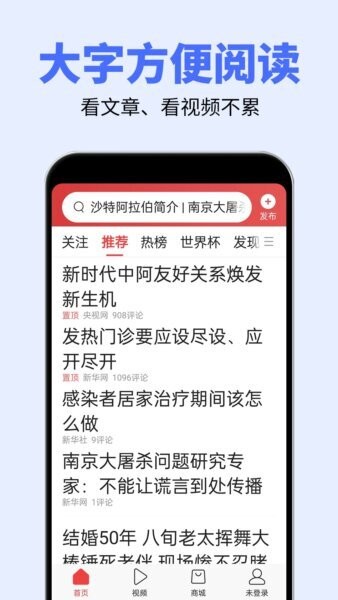
4. 大字更方便阅读:针对“看文章、看视频不累”的使用场景做了优化思路:字号变大后信息密度更合适,阅读更轻松,尤其适合夜间、户外强光等场景。
5. 作品管理理念:从展示图可以看出应用强调“管理与复用”的逻辑――设置可保存、可回退、可快速切换,让不同场景(居家/外出/阅读/聊天)都能找到合适的字号方案。
客户端优势
上手快:界面按钮大、文字清楚、路径短,第一次使用也能在1分钟内完成设置;对不熟悉系统设置的用户非常友好。
适配广:以“倍率”作为核心单位,不依赖复杂术语;无论手机屏幕大小、分辨率高低,都能用同样的逻辑完成设置,更容易理解与复现。
更可控:许多用户担心字体变大后界面会乱、按钮会挤。大字体设置通过循序渐进的倍率选择与预览提示,让调整过程更稳、更可控,避免一步到位造成不适。
成本低:不需要换手机、不需要额外配件,只需在现有设备上做舒适度优化,就能获得更清晰的阅读体验,是非常实用的“轻量升级”。
更贴近日常:应用聚焦“看得清”这件最真实的日常需求:微信聊天、新闻列表、商品详情、支付确认、验证码输入等高频场景,都能从大字体中受益。
软件功能
1. 一键放大字体:提供常用倍率选项(如1倍、1.2倍、1.4倍等),点击即可启用,适合希望快速改善阅读体验的用户。
2. 自定义字号(80%―240%):通过滑杆选择字号大小,并以百分比形式直观展示;支持微调到最适合自己的“舒适临界点”。
3. 示例预览与效果对照:在设置页提供示例文本与显示效果,让用户提前看到变化,减少设置后再回退的情况。
4. 方案保存与快速切换:可将常用倍率作为方案保存,外出时用更大字号、居家阅读用适中字号,按需切换更省心。
5. 作品/记录管理:提供清晰的管理入口,支持查看、分享或删除历史设置记录(或相关内容),让调整过程“可追溯、可整理”。
6. 阅读辅助建议:结合大字体使用场景,提供更友好的提示,例如建议在强光环境适当调大,在夜间适当降低亮度配合阅读,从“字号+习惯”共同改善体验。
使用教程
步骤1:打开应用。进入首页后,你会看到“大字体设置”的核心入口,通常包含一键放大区域与自定义字号区域。
步骤2:选择一键放大。如果你希望快速生效,直接在列表中选择合适倍率,例如120%(1.2倍)或140%(1.4倍),点击“使用”,页面会显示“使用中”状态。
步骤3:自定义字号。如果你对大小有更精细的要求,进入“自定义字号”页,拖动滑杆到目标百分比(如188%),观察示例文字是否清晰舒适。
步骤4:预览确认。对照示例内容与常用应用场景(聊天列表、新闻标题、设置菜单等),确认不会“太挤”或“太密”。如果觉得仍吃力,可继续上调;如果觉得界面拥挤,可小幅回调。
步骤5:保存为常用方案。将当前设置保存为方案,例如“阅读模式/聊天模式/户外模式”,以后需要时一键切换,避免重复调整。
步骤6:日常使用与微调。使用一两天后,根据真实体验微调到最舒适的倍率。建议每次调整幅度不要过大(例如每次10%―20%),更容易找到最适合自己的范围。
常见问题
Q1:我把字体调大后,部分界面显示变拥挤怎么办?
A:建议先把倍率从大幅度回调一点点,例如从180%调到160%或150%,并优先选择“适中但清晰”的区间。大字体的目标是“更好读”,不是越大越好;找到“清晰+不拥挤”的平衡点最关键。
Q2:设置后没有生效,是什么原因?
A:请检查是否已经点击“使用/应用”并显示“使用中”。另外,部分机型可能需要返回桌面或重新打开应用列表才能看到变化;若仍无变化,可尝试再次选择倍率并保存。
Q3:字号调到多少最合适?
A:没有统一答案。一般建议从120%(1.2倍)开始尝试,能明显改善但不容易挤压布局;若仍看不清再逐步上调到140%、160%等。以“看标题不眯眼、看正文不费劲、点按钮更准确”为标准。
Q4:大字体会更耗电吗?
A:仅调整字号本身通常不会显著增加耗电。真正影响耗电的是屏幕亮度与使用时长。建议在夜间阅读时配合降低亮度、开启护眼模式,以获得更舒适的体验。
Q5:我只想在某些场景用大字体,可以吗?
A:可以。你可以保存多个倍率方案:例如工作时用100%―120%,阅读时用140%―180%,外出时用更大字号。需要时快速切换,既保证清晰也兼顾界面整洁。
Q6:老年人第一次用,怎样最简单?
A:推荐直接使用“一键放大”功能,先选120%或140%,确认清晰后就不要频繁调整。等熟悉后再进入“自定义字号”微调,这样学习成本最低、成功率最高。
更多>> 应用截图


推荐应用

小妖精美化app最新版 44.42 MB
下载/中文/10.0 v5.4.6.002 安卓版
iPhone12Launcher启动器 43.63 MB
下载/中文/10.0 v8.4.5 安卓版
91桌面助手手机版 24.20 MB
下载/中文/10.0 v10.5.1安卓版
安卓壁纸(含动态壁纸) 24.71 MB
下载/中文/10.0 v5.15.21安卓版
壁纸精灵 69.83 MB
下载//10.0 v6.4.5安卓版
最美壁纸最新版 43.14 MB
下载/中文/10.0 v1.5.3 安卓版
火萤视频壁纸app 48.76 MB
下载/中文/10.0 v10.2.3安卓版
动态壁纸手机软件 60.90 MB
下载/中文/10.0 v4.4.7 安卓最新版
其他版本下载
精品推荐
相关文章
下载地址
大字体设置
查看所有评论>> 网友评论
更多>> 猜你喜欢









下载周排行
下载总排行
- 美女图片精选 v4.83.7安卓版
- 魔伴电脑桌面2023 v20191112 官方安卓版
- 小米MIUI12主题商店 v1.0.10 安卓版
- MM私房照 v1.6.7.0.1 安卓版
- 薄荷锁手机木马生成器apk v1.0 安卓版
- 有容乃大app v1.6.2 安卓版
- Win10Launcher(win10桌面启动器) v2.1 安卓版
- 华为emui8.0主题破解版 v8.0 安卓版
- 安卓手机灵动岛软件 v1.6.5 安卓版
- win10模拟器手机版(Wins 10 Simulator App) v2.1.4 安卓最新版
- sorcery图标包 v4.6.8034 安卓版
- 仿ios14小组件app(Control Center) v2.173 安卓版
- 主题美化精品热门应用
小妖精美化app最新版 v5.4.6.002 安卓版
44.42 MB/中文/10.0

光点安卓动态壁纸软件 v4.3.0安卓版
21.82 MB/中文/10.0
安卓壁纸(含动态壁纸) v5.15.21安卓版
24.71 MB/中文/10.0

壁纸多多手机版 v6.4.6.0安卓版
48.95 MB/中文/3.0

秀壁纸app v3.5.0 安卓版
15.28 MB/中文/10.0

魔秀桌面app官方版 v7.9.3 安卓版
32.79 MB/中文/8.0

点心桌面app v6.5.8 安卓版
10.10 MB/中文/10.0

Nova launcher中文版 v7.0.43 安卓最新版
5.48 MB/多国语言[中文]/3.0
