
享屏
v2.0.2
- 应用大小:91.90 MB
- 应用语言:中文
- 应用类型:国产软件 / 系统工具
- 应用授权: 免费软件
- 更新时间:2026-04-03 09:25:07
- 应用等级:

- 应用厂商: -
- 应用平台:Android
- 应用官网: 暂无
相关应用

一键录屏软件大师v1.3.1 安卓版
31.00 MB/中文/10.0

录屏软件高清软件appv1.0.6 安卓版
38.76 MB/中文/10.0

EV录屏软件v4.1.9.15 官方最新版
29.30 MB/中文/10.0

酷开共享屏appv2.9.3 安卓版
35.88 MB/中文/10.0

共享屏幕app(sceeen share)v6.1 安卓版
17.17 MB/英文/5.0


应用介绍人气应用精品推荐相关文章网友评论下载地址
享屏软件是一款专注于多设备无线互联的便捷工具,覆盖手机、电脑、电视乃至车机等多样化终端设备,致力于实现跨屏幕的无缝互动体验。通过享屏,用户可以轻松完成屏幕共享、文件传输、网页投屏等操作,无需繁琐的连线,满足家庭娱乐、办公协作等场景的多种需求。这款应用凭借简洁明快的界面设计和清晰的功能模块,方便用户快速上手,提升设备间的互动效率,尤其适合喜欢使用看电视的软件及动画制作软件的用户。
在享屏的主界面中,用户可以直接看到无线连接设备的列表,支持扫码或输入投屏码快速配对。大字号的“屏幕共享”和“智能遥控”按钮一目了然,令手机画面共享及远程操控都变得轻松自如。此外,多样化的快捷投屏选项涵盖相册、网页及文档投屏,满足不同内容展示需求,文件助手则整合了发文件、发图片、共享空间等功能,便于文件管理和传输。页面配色以蓝白调为主,界面清新舒适,增强视觉亲和力,提升用户体验。
享屏不仅适合需要多设备协作的办公用户,也适合希望在大屏上欣赏影视、浏览内容的家庭用户和个人,通过智能反控和共享剪贴板等智能功能,实现设备间高效信息流转,是日常生活和工作中提升效率的得力助手。结合向日葵远程控制软件的理念,享屏在远程操控体验上也表现出色,满足更广泛的远程控制需求。
软件介绍
享屏作为一款无线互联类应用,定位于打破设备界限,连接手机、电脑、电视和车机,实现画面共享、文件传输及远程操控。它的设计理念注重简单易用,界面布局明晰,帮助用户轻松管理连接设备和内容投屏。享屏的功能覆盖智能遥控、快捷投屏、文件助手及共享剪贴板等多个方面,适合日常办公、学习和家庭娱乐等多场景应用。
这款软件适合任何有跨屏互动需求的用户,尤其是需要频繁在手机与电脑之间传输文件、共享内容的人群。享屏能够帮助用户解除设备限制,提升多设备协作效率。其多模块设计和流畅的操作体验,也令它成为可以投屏的影视软件以及远程控制设备的实用工具,无论是看电视,浏览网页,还是管理文件,都能轻松完成。
享屏app亮点
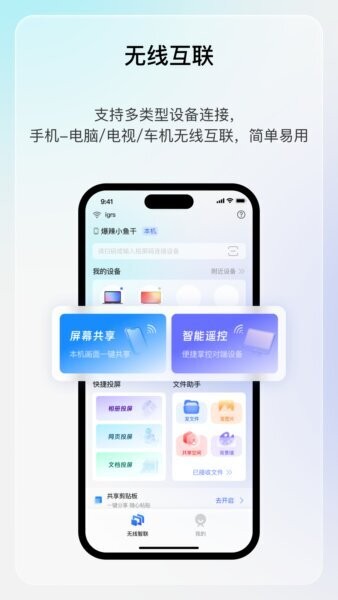
1、无线互联,多设备支持。
享屏支持手机、电脑、电视及车载设备多类型设备的无线连接,用户无需使用数据线,即可实现跨设备的快速配对和互联。界面上通过设备图标和设备名称清晰展示当前已连接设备,操作简单直观,极大提升了多终端协同的便利性,适合家庭成员或办公环境中多设备的交互使用。
2、屏幕共享与智能遥控。
软件提供一键屏幕共享功能,支持将手机画面实时投射到电脑或电视大屏,享受更大视野的观影或展示体验。同时,智能遥控模块使用户能够通过手机对连接设备进行操控,实现远程控制的便捷操作,尤其适合演示、远程办公场景,提升互动体验。
3、快捷投屏多样化。
享屏内置相册投屏、网页投屏和文档投屏功能,满足多种内容展示需求。用户可以随时将照片、网页或者文档发送至大屏展示,减少了繁琐的传输环节,提升家庭娱乐或会议演示时的信息共享效率,方便快捷。
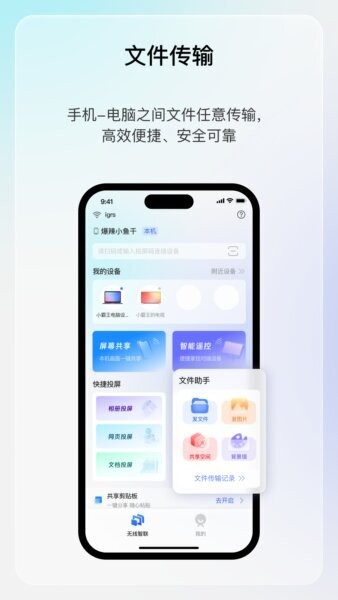
4、文件助手高效管理文件。
文件助手集发文件、发图片、共享空间及背景墙等功能于一体,便于用户进行跨设备的文件传递和集中管理。通过“已接收文件”入口,用户可以轻松查看传输记录,保证文件传输的高效和安全,是手机与电脑文件互通的得力帮手。
5、共享剪贴板实现跨设备信息同步。
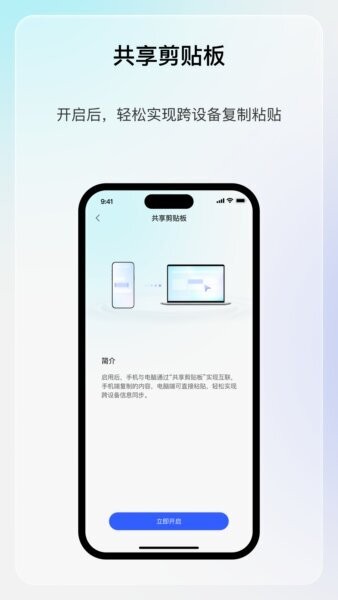
享屏支持开启共享剪贴板功能,用户复制的内容可在手机与电脑间自由粘贴,实时同步文本数据,极大方便了多设备间的信息交流和内容编辑,提升办公效率,减少重复输入的麻烦。
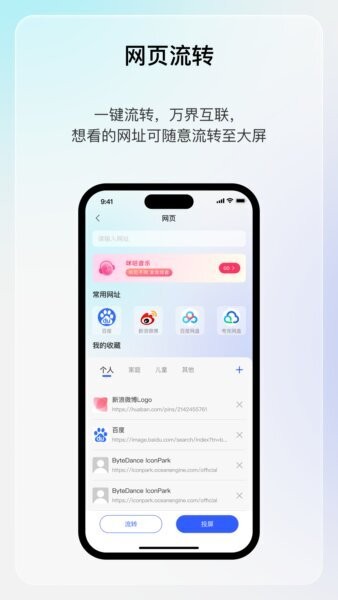
6、网页流转实现万界互联。
通过网页流转功能,用户输入或收藏的网址能够一键流转至大屏设备观看,支持百度、微博、百度网盘和夸克网盘等常用网址收藏分类,满足个人、家庭及儿童等不同使用需求,带来互联网浏览与大屏互动的全新体验。
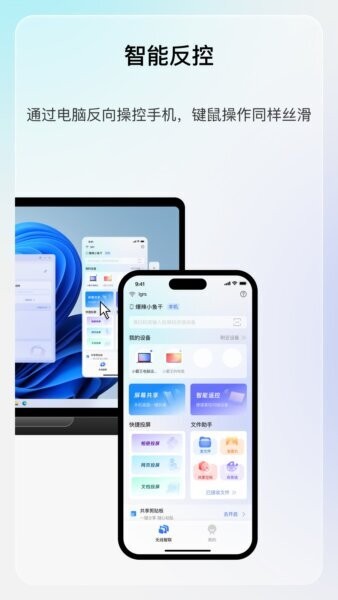
7、智能反控,键鼠操作丝滑。
享屏提供电脑端反向操控手机的智能反控功能,利用键鼠实现与手机相同的操作体验,无论是输入文字还是操作应用,都流畅顺滑。该功能尤其适用于办公及远程协助等场景,增强了设备联动的实用性。
客户端优势
享屏在移动端的表现尤为出色,界面简洁、操作路径直观,用户能够迅速找到所需功能入口,缩短操作流程。通过无线连接方式,摆脱了传统数据线束缚,信息获取更为便捷,尤其适合碎片化时间使用,随时随地实现设备间的高效互动。
其功能覆盖了多种实际使用场景,兼顾家庭和办公需求,令日常文件传输与内容共享更加高频和必要。相较于单纯浏览网页或使用传统文件传输工具,享屏综合了投屏、遥控和文件管理于一身,成为提升多设备协同效率的理想选择。
此外,享屏通过智能遥控与共享剪贴板的设计,使普通用户也能轻松体验多设备智能互联的便利,不需要复杂的设置过程,降低了技术门槛,扩大了应用普及度。
应用功能
1、无线互联功能。
支持手机与电脑、电视、车机等多设备无线配对连接,无需数据线即可实现高速稳定的互联,提高设备间的联动效率。
2、屏幕共享功能。
一键将本机画面投射至大屏设备,支持实时画面同步,适合家庭观影、工作展示和远程会议等场景。
3、智能遥控功能。
通过手机便捷掌控连接的对端设备,实现远程操控,代替传统遥控器,更加灵活。
4、快捷投屏。
支持相册投屏、网页投屏、文档投屏多种内容形式,快速将手机内容推送到大屏显示,丰富使用体验。
5、文件助手模块。
集发文件、发图片、共享空间、背景墙及传输记录查看于一体,方便用户管理和传输各类文件资料。
6、共享剪贴板。
实现手机与电脑间的复制粘贴无缝衔接,跨设备同步文本信息,提升编辑效率。
7、网页流转功能。
允许用户随时将喜欢的网址通过流转功能推送至大屏,支持常用网站快捷访问和收藏分类管理。
8、智能反控功能。
通过电脑端反向操控手机,实现键鼠操作流畅顺滑,提升远程办公和协作的体验。
享屏使用教程
第一步,下载安装享屏最新版。
从9663安卓网下载安装到手机,打开软件后进入主界面,准备连接设备。
第二步,连接设备。
通过扫描投屏码或输入投屏码,将手机与电脑、电视或车机无线配对,设备列表会显示可用设备。
第三步,开启屏幕共享。
点击“屏幕共享”按钮,选择目标设备,即可将手机画面实时推送至大屏,适合展示照片、视频或演示文档。
第四步,使用快捷投屏。
根据需求选择“相册投屏”、“网页投屏”或“文档投屏”,快速将对应内容投射至目标设备,方便内容分享。
第五步,进行文件传输。
进入文件助手,选择“发文件”或“发图片”,轻松实现手机和电脑之间的文件互传,支持查看传输记录。
第六步,开启共享剪贴板。
启用共享剪贴板功能后,手机复制的文本可直接粘贴到电脑端,完成跨设备信息同步,提升办公效率。
第七步,使用网页流转。
在网页流转页面输入网址或从收藏中选择,点击“流转”按钮,即可将网页内容发送至大屏设备浏览。
第八步,利用智能反控。
通过电脑端反向控制手机,使用键鼠进行操作,体验更加流畅,适合远程办公与协助。
常见问题
1、享屏主要适合哪些用户?
享屏适合需要多设备联动、跨屏内容共享的用户,尤其是家庭娱乐爱好者、办公人员及远程协作需求者,能够满足无线投屏、文件传输及远程操控等多种场景。
2、如何连接手机与电脑或电视?
用户可通过扫描投屏码或输入设备投屏码,实现手机与电脑、电视、车机等终端的快速无线配对,无需使用数据线。
3、享屏的屏幕共享功能如何使用?
在主界面点击“屏幕共享”按钮,选择对应设备后,手机屏幕画面即可实时共享到目标设备的大屏上,方便展示和观看。
4、网页流转模块有什么作用?
网页流转支持将任意网址推送到大屏设备观看,用户可以收藏常用网站如百度、微博和网盘,方便快速访问和分享网络内容。
5、共享剪贴板具体怎么用?
开启共享剪贴板后,在手机端复制的文本内容可以直接粘贴到电脑端应用中,实现信息跨设备同步,提升输入效率。
6、文件助手中的“共享空间”与“背景墙”功能是什么?
共享空间是用户上传和共享文件的集中区域,背景墙则方便管理和展示多设备间传输的图片及文件,增强文件管理的便利性。
7、智能反控功能有哪些优势?
智能反控允许用户通过电脑反向操控手机,借助键盘和鼠标实现对手机的精准控制,适合远程办公、远程协助和高效多任务处理。
8、享屏和百度网盘、夸克网盘等应用有何区别?
享屏侧重于设备间的无线互联和投屏展示,而百度网盘、夸克网盘主要是云存储和文件管理服务。享屏与这些应用结合使用,能够更方便地实现内容在多设备间的传输和大屏展示。
更多>> 应用截图
推荐应用

手机迅雷app官网正版最新版2025 107.11 MB
下载/中文/5.0 v8.30.0.9707
百度手机助手app 12.30 MB
下载/中文/8.0 v9.6.3.3
360手机助手app安卓版 39.50 MB
下载/中文/6.0 v10.13.12 安卓最新版
360极速浏览器app官方版 148.70 MB
下载/中文/5.0 v3.5.4.950
腾讯手机管家app官方版 85.80 MB
下载/中文/0.0 v16.1.20安卓版
腾讯应用宝app 30.55 MB
下载/中文/8.0 v8.8.9安卓版
360浏览器手机版 93.83 MB
下载/中文/9.0 v10.1.5.760安卓版
中华万年历手机版app 63.39 MB
下载/中文/5.0 v9.3.5
其他版本下载
精品推荐
相关文章
下载地址
享屏
查看所有评论>> 网友评论
更多>> 猜你喜欢











下载周排行
下载总排行
- 91手机助手手机版(百度手机助手) v6.2.2.801安卓版
- 私人私密浏览器 v1.5.8安卓版
- Vanilla kwgt桌面小组件 v4.4 安卓版
- 360手机助手app安卓版 v10.13.12 安卓最新版
- BuildCores 3D PC构建器 v2025.7.1
- 性用社官方版 v4.6.2.7
- uygurqa kirguzguq apk(维语输入法) 7.70.0
- 多屏互动软件(T-Cast) v10.1.140 安卓版
- 元力fun app v5.6.0安卓版
- 腾讯应用宝app v8.8.9安卓版
- oppo软件商店免费版 v10.3.1 安卓正版
- Badam维语输入法uyhurqa hat kirguzguq v7.71.0安卓版
- 系统工具精品热门应用
手机迅雷app官网正版最新版2025 v8.30.0.9707
107.11 MB/中文/5.0
百度手机助手app v9.6.3.3
12.30 MB/中文/8.0
360手机助手app安卓版 v10.13.12 安卓最新版
39.50 MB/中文/6.0

腾讯wifi管家最新版 v3.57.43安卓版
51.97 MB/中文/10.0
360浏览器手机版 v10.1.5.760安卓版
93.83 MB/中文/9.0

Weverse安卓下载 v3.1.1安卓版
184.60 MB/中文/10.0

百度浏览器最新2024版 v6.36.0.30 安卓版
68.80 MB/中文/10.0
中华万年历手机版app v9.3.5
63.39 MB/中文/5.0
