
Adobe Illustrator CS6完整中文版
v16.0.0 简体中文官方安装版 发表评论
- 软件类别:图像处理
- 软件大小:1.91 GB
- 更新时间:2021-08-31 23:03
- 软件版本:v16.0.0 简体中文官方安装版
- 软件语言:中文
- 软件等级:
- 软件厂商:adobe
- 官方网址:http://www.adobe.com/cn/
评分:
好评:5
差评:10
软件介绍
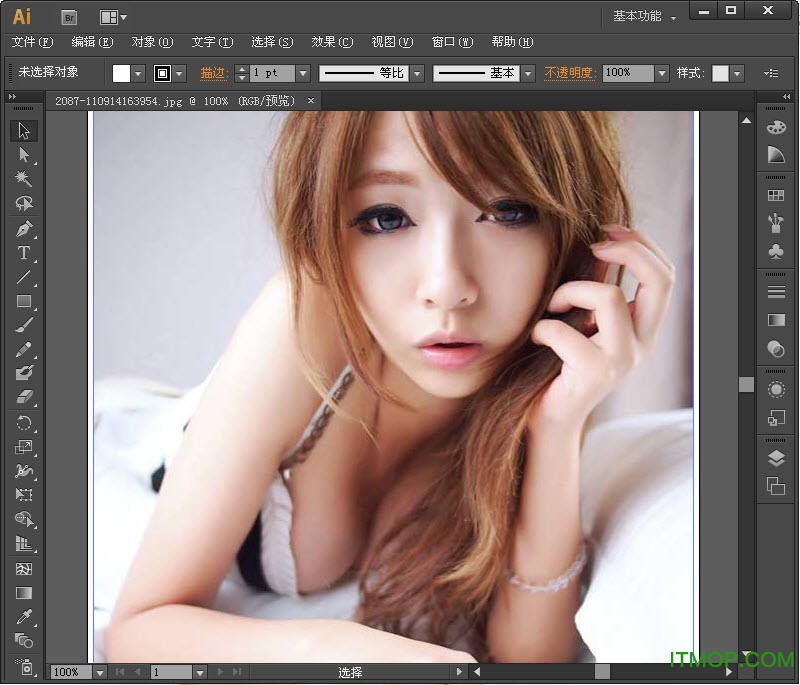
adobe illustrator cs6是矢量绘制图形设计软件。它能帮助设计师们绘制丰富的图形,借助illustrator cs6的渐变、形状、颜色、排版等功能能高效完成设计作品,算得上目前最流行的矢量图形软件了。
AI CS6新增功能
Illustrator CS6 新增了强大的性能系统,因而可以提高处理大型、复杂文件的精确度、速度和稳定性。借助 Mac OS 和 Windows的本地 64 位支持,您可访问计算机的所有内存并轻松打开、保存和导出大文件以及预览复杂的设计。更快的操作和响应速度。
图案创建
轻松创建无缝拼贴的矢量图案。利用可随时编辑的不同类型的重复图案自由尝试各种创意,可使您的设计达到最佳的灵活性。
全新的图像描摹
利用全新的描摹引擎将栅格图像转换为可编辑矢量。无需使用复杂控件即可获得清晰的线条、精确的拟合及可靠的结果。
新增的高效、灵活的界面
借助简化的界面,减少完成日常任务所需的步骤。体验图层名称的内联编辑、精确的颜色取样以及可配合其他 Adobe 工具顺畅调节亮度的 UI。
描边的渐变
沿着长度、宽度或在描边内部将渐变应用至描边,同时全面控制渐变的位置和不透明度。
对面板的内联编辑
无需间接使用对话框,即可有效地在图层、元件、画笔、画板和其他面板中直接编辑名称。
高斯模糊增强功能
阴影和发光效果等高斯模糊和效果的应用速度明显高于之前的速度。要提高准确度,请直接在画板中预览,而无需通过对话框预览。
颜色面板增强功能
使用“颜色”面板中的可扩展色谱更快、更精确地取样颜色。立即添加,即可更快速地将十六进制值复制和粘贴到其他应用程序中。
变换面板增强功能
将常用的“缩放描边”和“效果”选项新增到“变换”面板中,方便您快速使用。
类型面板改进
使用方向键在所选文本中更改字体。在字符面板中即可使用大写、上标、下标等元件。
可停靠的隐藏工具
移走和停靠原本隐藏的工具,如“形状”和“钢笔”工具。将工具沿水平或垂直方向停靠,以获得更有效的工作区。
带空间的工作区
通过空间支持,顺畅地在工作区之间移动。使您工作区内的内容保持一致,并在您重设前保留版面更改。
控制面板增强功能
在控制面板中快速找到您所需的选项一致性、锚点控件、剪切蒙版、封套变形和更多其他选项。
透明面板改进功能
借助“透明”面板中新增的可显示蒙版功能的“制作蒙版/释放”按钮可更轻松创建和处理不透明蒙版。
纯白画布颜色
将您的 Illustrator CS6 工作区的画布设为白色,以便在您需要快速获取纯白色时快速执行色彩取样。
AI CS6安装破解教程
1、下载AI CS6
Adobe Illustrator CS6压缩包大小为1.55GB,点击开始下载。
2、安装AI CS6
安装的时候,请先关闭ADOBE photoshop等软件,确保安装顺利进行。
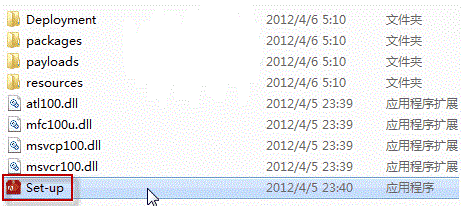
3、下载完成,解压缩,找到“Set-up”应用程序,双击开始安装。
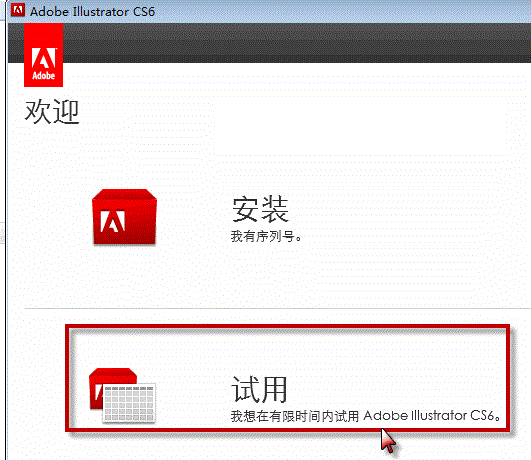
4、出现AI软件的安装界面时,单击“试用”继续安装。
5、出现“Adobe软件许可协议”,单击右下角的“接受”继续安装。
6、提示“需要登录”,直接单击“登录”。
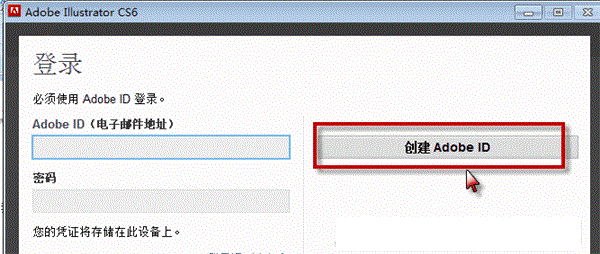
7、单击“创建Adobe ID”。
8、填写以下个人信息,填写完毕,单击“登录”
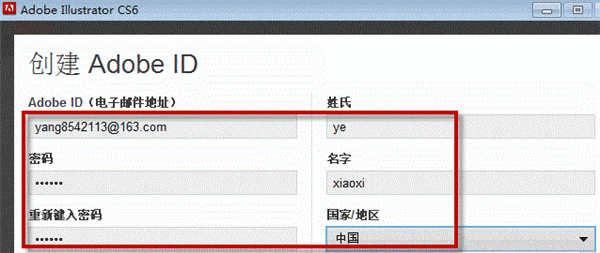
9、单击“Adobe Illustrator CS6”,去掉右边“AdobeHelp”前面的对勾取消勾选,选择安装位置,单击“安装”。
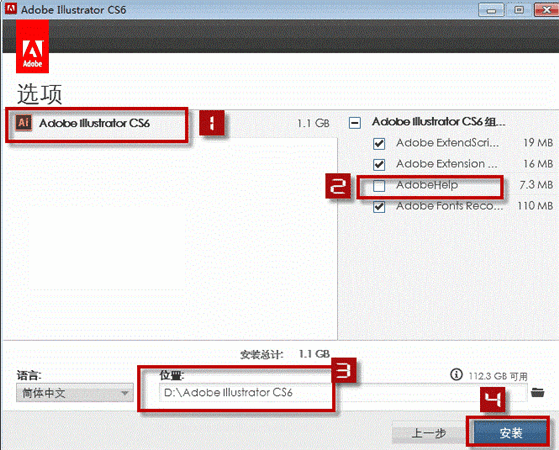
10、安装程序进行中,需要几分钟时间完成。安装完成,单击“关闭”按钮
11、下载破解压缩包,解压,根据自己电脑配置情况选择32位还是64位。
查看自己电脑是32还是64位方法:win7系统,单击“计算机”,右键选择“属性”,查看操作系统:
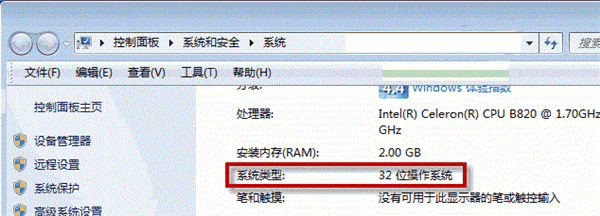
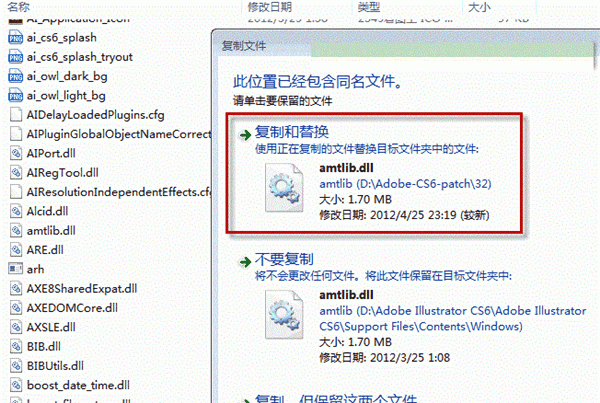
12、笔者使用的是32位,复制下载的破解文件压缩包下面的“32”文件夹下面的“amtlib.dll”,然后在“开始”——“程序”,找到安装的“Adobe Illustrator CS6”,单击右键,选择“属性”,单击“打开文件位置”,粘贴amtlib.dll文件。
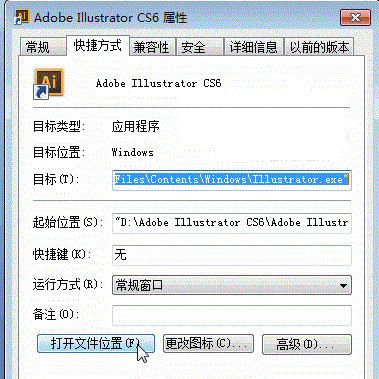
13、WIN7系统粘贴amtlib.dll破解文件,出现下面的“复制文件”选项,单击第一个“复制和替换”即可。这样破解之后,咱们安装的Adobe Illustrator CS6就可以长期永久使用了。
Adobe Illustrator CS6快捷键
(多种工具共用一个快捷键的可同时按【shif】加此快捷键选取,当按下 【capslock】键时可直接用此快捷键切换)
移动工具 【v】
直接选取工具、组选取工具 【a】
钢笔、添加锚点、删除锚点、改变路径角度 【p】
添加锚点工具 【+】
删除锚点工具 【-】
文字、区域文字、路径文字、竖向文字、竖向区域文字、竖向路径文字 【t】
椭圆、多边形、星形、螺旋形 【l】
增加边数、倒角半径及螺旋圈数在【l】【m】状态下绘图 【↑】 、
减少边数、倒角半径及螺旋圈数在【l】【m】状态下绘图 【↓】 、
矩形、圆角矩形工具 【m】
画笔工具 【b】
铅笔、圆滑、抹除工具 【n】
旋转、转动工具 【r】
缩放、拉伸工具 【s】
镜向、倾斜工具 【o】
自由变形工具 【e】
混合、自动勾边工具 【w】
图表工具七种图表 【j】
渐变网点工具 【u】
渐变填色工具 【g】
颜色取样器 【i】
油漆桶工具 【k】
剪刀、餐刀工具 【c】
视图平移、页面、尺寸工具 【h】
放大镜工具 【z】
默认前景色和背景色 【d】
切换填充和描边 【x】
标准屏幕模式、带有菜单栏的全屏模式、全屏模式 【f】
切换为颜色填充 【<】
切换为渐变填充 【>】
切换为无填充 【/】
临时使用抓手工具 【空格】
精确进行镜向、旋转等操作 选择相应的工具后按【回车】
复制物体 在【r】【o】【v】等状态下按【alt】+【拖动】 、 、
文件操作
新建图形文件 【ctrl】+【n】
打开已有的图像 【ctrl】+【o】
关闭当前图像 【ctrl】+【w】
保存当前图像 【ctrl】+【s】
另存为... 【ctrl】+【shift】+【s】
存储副本 【ctrl】+【alt】+【s】
页面设置 【ctrl】+维 hift】+【p】
文档设置 【ctrl】+【alt】+【p】
打印 【ctrl】+【p】
打开“预置”对话框 【ctrl】+【k】
回复到上次存盘之前的状态 【f12】
编辑操作
还原前面的操作(步数可在预置中) 【ctrl】+【z】
重复操作 【ctrl】+【shift】+【z】
将选取的内容剪切放到剪贴板 【ctrl】+【x】或【f2】
将选取的内容拷贝放到剪贴板 【ctrl】+【c】
将剪贴板的内容粘到当前图形中 【ctrl】+【v】或【f4】
将剪贴板的内容粘到最前面 【ctrl】+【f】
将剪贴板的内容粘到最后面 【ctrl】+【b】
删除所选对象 【del】
选取全部对象 【ctrl】+【a】
取消选择 【ctrl】+【shift】+【a】
再次转换 【ctrl】+【d】
发送到最前面 【ctrl】+【shift】+【]】
向前发送 【ctrl】+【]】
发送到最后面 【ctrl】+【shift】+【[】
向后发送 【ctrl】+【[】
群组所选物体 【ctrl】+【g】
取消所选物体的群组 【ctrl】+【shift】+【g】
锁定所选的物体 【ctrl】+【2】
锁定没有选择的物体 【ctrl】+【alt】+【shift】+【2】
全部解除锁定 【ctrl】+【alt】+【2】
隐藏所选物体 【ctrl】+【3】
隐藏没有选择的物体 【ctrl】+【alt】+【shift】+【3】
显示所有已隐藏的物体 【ctrl】+【alt】+【3】
联接断开的路径 【ctrl】+【j】
对齐路径点 【ctrl】+【alt】+【j】
调合两个物体 【ctrl】+【alt】+【b】
取消调合 【ctrl】+【alt】+【shift】+【b】
调合选项 选【w】后按【回车】
新建一个图像遮罩 【ctrl】+【7】
取消图像遮罩 【ctrl】+【alt】+【7】
联合路径 【ctrl】+【8】
取消联合 【ctrl】+【alt】+【8】
图表类型 选【j】后按【回车】
再次应用最后一次使用的滤镜 【ctrl】+【e】
应用最后使用的滤镜并调节参数 【ctrl】+【alt】+【e】
文字处理
文字左对齐或顶对齐 【ctrl】+【shift】+【l】
文字中对齐 【ctrl】+【shift】+【c】
文字右对齐或底对齐 【ctrl】+【shift】+【r】
文字分散对齐 【ctrl】+【shift】+【j】
插入一个软回车 【shift】+【回车】
精确输入字距调整值 【ctrl】+【alt】+【k】
将字距设置为 0 【ctrl】+【shift】+【q】
将字体宽高比还原为 1 比 1 【ctrl】+【shift】+【x】
左右选择 1 个字符 【shift】+【←】/【→】
下上选择 1 行 【shift】+【↑】/【↓】
选择所有字符 【ctrl】+【a】
选择从插入点到鼠标点按点的字符 【shift】
加点按 左右移动 1 个字符 【←】/【→】
下上移动 1 行 【↑】/【↓】
左右移动 1 个字 【ctrl】+【←】/【→】
将所选文本的文字大小减小 2 点象素 【ctrl】+【shift】+【<】
将所选文本的文字大小增大 2 点象素 【ctrl】+【shift】+【>】
将所选文本的文字大小减小 10 点象素 【ctrl】+【alt】+【shift】+【<】
将所选文本的文字大小增大 10 点象素 【ctrl】+【alt】+【shift】+【>】
将行距减小 2 点象素 【alt】+【↓】
将行距增大 2 点象素 【alt】+【↑】
将基线位移减小 2 点象素 【shift】+【alt】+【↓】
将基线位移增加 2 点象素 【shift】+【alt】+【↑】
将字距微调或字距调整减小 20/1000ems 【alt】+【←】
将字距微调或字距调整增加 20/1000ems 【alt】+【→】
将字距微调或字距调整减小 100/1000ems 【ctrl】+【alt】+【←】
将字距微调或字距调整增加 100/1000ems 【ctrl】+【alt】+【→】
光标移到最前面 【home】
光标移到最后面 【end】
选择到最前面 【shift】+【home】
选择到最后面 【shift】+【end】
将文字转换成路径 【ctrl】+【shift】+【o】
视图操作
将图像显示为边框模式(切换) 【ctrl】+【y】 对所选对象生成预览(在边框模式中) 【ctrl】+【shift】+【y】
放大视图 【ctrl】+【+】
缩小视图 【ctrl】+【-】
放大到页面大小 【ctrl】+【0】
实际象素显示【ctrl】+【1】
显示/隐藏所路径的控制点 【ctrl】+【h】
隐藏模板 【ctrl】+【shift】+【w】
显示/隐藏标尺 【ctrl】+【r】
显示/隐藏参考线 【ctrl】+【;】
锁定/解锁参考线 【ctrl】+【alt】+【;】
将所选对象变成参考线 【ctrl】+【5】
将变成参考线的物体还原 【ctrl】+【alt】+【5】
贴紧参考线 【ctrl】+【shift】+【;】
显示/隐藏网格 【ctrl】+【”】
贴紧网格 【ctrl】+【shift】+【”】
捕捉到点 【ctrl】+【alt】+【”】
应用敏捷参照 【ctrl】+【u】
显示/隐藏“字体”面板 【ctrl】+【t】
显示/隐藏“段落”面板 【ctrl】+【m】
显示/隐藏“制表”面板 【ctrl】+【shift】+【t】
显示/隐藏“画笔”面板 【f5】
显示/隐藏“颜色”面板 【f6】/【ctrl】+【i】
显示/隐藏“图层”面板 【f7】
显示/隐藏“信息”面板 【f8】
显示/隐藏“渐变”面板 【f9】
显示/隐藏“描边”面板 【f10】
显示/隐藏“属性”面板 【f11】
显示/隐藏所有命令面板 【tab】
显示或隐藏工具箱以外的所有调板 【shift】+【tab】
选择最后一次使用过的面板 【ctrl】+【~】
多平台下载
Pc版Adobe Illustrator CS6完整中文版 v16.0.0 简体中文官方安装版
猜你喜欢
矢量图软件效果图制作软件adobecs6illustrator

矢量图软件
矢量图用什么软件制作?一些比较常用的图片图像制作软件提供处理适量图的功能,例如CorelDRAW和Adobe Illustrator,用户可以使用这类软件设计矢量图格式的logo.欢迎感兴趣的用户来IT猫扑下载应用!...






效果图制作软件
在我们生活中我们经常看到的广告和建筑上都需要用到效果图制作软件,效果图制作软件是一套视觉真实、展示便捷的装饰材料演示软件。使客户能很直观看到各装饰材料铺装效果及整个空间的装修搭配效果。那么常见的效果图制作软件有哪些?IT猫扑网为你推荐有光影魔术手、可牛、Photoshop、fireworks、AutoCAD等效果图制作软件下载,希望大家喜欢!!!...





adobecs6
adobe cs6全套下载,这里提供adobecs6全套软件破解版,cs6套装软件包括了ps,ai,dw等等系列软件,大家也不需要找cs6系列软件通用破解补丁,所有软件免费使用...



illustrator
Illustrator是平面设计必备的图形制作软件,ai软件在广告、出版等等行业都有很规范的应用,目前已经推出了Illustrator cc,Illustrator cs6/cs5/cs4系列,不知道ai哪个版本好用,下面可以自行选择...




厂商其他下载
苹果应用电脑更多+
 adobe photoshop手机版ios
 Adobe Sign苹果版
 adobe Xd苹果版
 Adobe Photoshop CS5 Extended(ps5软件)
 Adobe Audition CS 5.5
 Adobe Acrobat 8 Pro 注册机
 Adobe Photoshop 2022特别版
 Adobe Photoshop CC 2015
 Adobe Media Encoder 2022中文特别版
- Adobe Photoshop CC 2020(ps2020)
 Adobe Premiere Pro CC 2019精简版
 Adobe Illustrator CS6 64位
- Adobe Illustrator CS6
 Adobe Photoshop CS8.0.1
- adobe premiere pro cc2018
- Adobe premiere pro cc2018破解版
 Adobe2020全系列注册机
本类推荐
 Teorex Inpaint(图片去水印工具)
 FastStone Photo Resizer(成批图像缩放工具)
 最好用的抠图软件(Picture Cutout Guide)
 iSee图片专家
 Easy Paint Tool SAI(漫画绘画软件)
本类最新
 绘画助手(数位漫画辅助软件)
 BeautyPlus_超级美颜 绿化版v7.9.2
 Framelapse 相机2.11.7
 美图秀秀PC电脑版客户端v10.21.0 电脑版
 Photoshop CS2破解版(含注册码)v9.2.0 免费版
 photoshop 6.0简体中文安装版附序列号
- Adobe Photoshop CS5 Extended(ps5软件)v12.0.2 多国语言绿色精简版
 reshade汉化版v4.9.1 绿色版
 photoshop cc2017v18.0 中文绿色版
 Adobe Photoshop CC 2017茶末余香增强版v18.1.1.252完整安装版
 adobe photoshop cc 2017破解版v18.0.0 简体中文免费版
 Adobe Photoshop CC 2018绿色便携版v19.0.0 免登陆授权版
 Adobe Photoshop CC2019破解版v20.0 中文破解版
 Photoshop 2020中文精简版v21.0.0.37 直装破解版
 PhotoShop CC 2019 Litev20.0 终极精简版
相关软件
 AI手机版v4.2.2
AI手机版是一款关于Illustrator的教学应用,包含丰富的图文和视频课程,用户可以使用adobeillustrator进行操作学习,更快的上手和获取进阶知识,为设计者们提供完全免费的教学服务。ai手机版介绍:AI手机版致力于让每个人都能
 adobe illustrator cs5 for mac免费中文版
aics5mac破解版是专为苹果电脑用户打造的一款专业的制图软件,aics5版本是用户最喜爱的绘图软件,制图效果逼真精美,操作流畅稳定,喜欢的朋友欢迎来IT猫扑下载~aics5formac软件介绍2010年,发布AdobeIllustratorCS5,可以在透视
 Adobe Illustrator CS2(aics2)v12 简体中文版
IllustratorCS2绿色版。免安装,根据官方的原版制作,不需注册激活,可以免费使用aics2的所有功能,CS2算是比较老,也比较经典的版本了,很多界面和操作都顺手,赶紧下载吧。AdobeIllustratorCS2介绍IllustratorCS2是Adobe公司发布
- Adobe Illustrator CS5v15.0.0.325 简体中文绿色精简版
AdobeIllustratorCS5简体中文精简绿色优化版,只有一百多兆的,免安装快速运行使用,破解了使用序列号的限制,占用系统的内存小,需要的可以来猫扑网下载illustratorcs5绿色精简版特点:1.由官方简体中文正式版制作而成,只需要执
下载排行
- 1Adobe Illustrator CS6
图像处理 / 217.11 MB - 2photoshop cc2017
图像处理 / 249.84 MB - 3OriginLab OriginPro 9.0 SR2 汉化破解版

图像处理 / 180.00 MB - 4photoshop cc 64位
图像处理 / 172.00 MB - 5autocad2014纯净绿色版

图像处理 / 254.80 MB - 6南方cass9.0完美破解版(含教程)

图像处理 / 34.33 MB - 7Adobe Photoshop CC 2019绿色版

图像处理 / 294.45 MB - 8smartdraw2012汉化破解版

图像处理 / 48.25 MB - 9coreldraw x7 64位绿色破解版

图像处理 / 467.00 MB - 10Adobe Photoshop CS5 Extended(ps5软件)
图像处理 / 120.52 MB

网友评论
查看所有0条评论