
时间:2015-06-28 00:00 来源:IT猫扑网|http://www.itmop.com/ 作者:网管联盟 我要评论(0)
红旗Linux5.0桌面正式版光盘安装{图解教程}红旗Linux5.0桌面正式版是北京中科红旗软件技术有限公司2006年推出的。 红旗Linux 桌面版5.0(产品代号为Apatite),Apatite全球率先通过了LSB3.0测试认证,具备了Linux标准基础的一切品质。
一,准备工作:
1.购买红旗Linux5.0桌面正式版安装光盘或下载镜像文件。
2.记录电脑硬件的详细信息,记录电脑中网络设置用到的IP地址、子网掩码、默认网关和DNS名称服务器地址等信息。
3.分区,可以在windows下分也可以在安装红旗Linux5.0时分,具体可以参照红联论坛的相关贴子,不明白可以提出。
4.如果你的硬件不是太老或是太新一般都能被支持,如果你不放心可以到官方网去看看硬件兼容性列表。
二,安装红旗Linux5.0桌面版:
将下载的镜像文件刻录成光盘后,将光驱设为第一启动盘,放入第一张安装光盘后重新启动电脑,如果你的光驱支持自启动, 如无意外将出现如下图

上图显示∶用图形界面方式安装或升级安装Red Flag Linux请按<ENTER>回车键,用文本方式安装或升级安装Red Flag Linux请输入&text&后按<ENTER>回车键。
这里要用图形界面方式安装红旗Linux5.0桌面正式版,直接回车后继续,将出现如下图所示画面。
全中文界面的安装向导。许可协议,阅读后,点击&接受&再点击&下一步&按钮,很快出现如下图所示画面。

选择安装分区及分区的方式是安装Linux的关键步骤,搞不好会丢失硬盘数据,应慎重选择。
如果选择自动分区,将会有三个选项∶
1、删除硬盘中所有Linux分区;
2、删除硬盘中所有分区;
3、用硬盘中未分配php?name=%BF%D5%BC%E4">空间安装系统。
使用Disk Druid手工分区即可随心所欲进行分区。
这里选&使用Disk Druid进行手工分区&。选择&使用Disk Druid进行手工分区&后点击&下一步&按钮出现如下图所示。

上图列出了硬盘中的所有分区详细信息(这里我的硬盘是未分区的)。在这里准备将硬盘划分为三个分区∶第一个约8G用于安装系统,第二个约512MB(内存2倍)用作交换区,剩余空间给第三个分区。
在分区列表中点击&空闲&后,再点击&编辑&按钮,出现如下图

在弹出的窗口中挂载点一栏选择&/&,文件系统类型选&ext3&,大小为&8000&如下图所示。
然后点击&确实&按钮,出现下图所示。
从上图可见∶第一个分区已经建成。接下来建交换区在分区列表中再次点击&空闲&后,再点击&编辑&按钮,出现如下图
在弹出的窗口中挂载点一栏不进行选择,文件系统类型选&swap&,大小为&512&如下图所示。
点击&确实&按钮,出现下图所示。
从上图可见∶交换区已经建成。接下来将全部剩余空间作一个区,在分区列表中再次点击&空闲&后,再点击&编辑&按钮,出现如下图所示。
在弹出的窗口中挂载点一栏选择&/D&(因为存放数据的分区,名称可自定,但要在前面加上&/&),文件系统类型选&ext3&,大小一栏不管它而是直接勾选&使用全部可用空间&,选择结果如下图所示。
点击&确实&按钮,出现下图所示。
从上图可见∶三个分区都建成并将格式化。点下一步继续,出现下图
引导设置∶引导程序的安装位置用默认值,把它安装在主引导记录(MBR)上就行了。点下一步继续,出现下图所示。
上图为网络设置。点击&编辑&按钮,弹出编辑窗口如下图
这里要指定IP地址,因此先取消&通过DHCP进行配置&前面的勾。如下图所示。
IP地址∶如果是多台机共用一条宽带线上网的,主机或宽带路由器的IP地址设为192.168.1.1 子网掩码为255.255.255.0 其它机的IP地址设为192.168.1.x(x为2--255的整数);如果是单独一台机用一条宽带线上网的,IP地址设为169.254.0.1子网掩码为255.255.0.0即可。这里设置如下图所示。
点击&确实&按钮,出现下图所示。
主机名随便设;网关设为主机IP地址,内网设为192.168.1.1单独上网的设为与IP地址相同169.254.0.1即可。再输入名称解释服务器DNS地址。我用佛山联通DNS如下图所示。
点下一步继续,出现下图所示。
为系统管理员root帐户设置密码,输入6位以上密码后,点击&下一步&按钮继续,出现如下图所示。
安装向导到此结束,点&下一步&后再没回头的余地,出现如下图所示。
开始分区并格式化分区,然后开始安装系统,如下图所示。
安装过程是最漫长的,完成后出现如下图所示。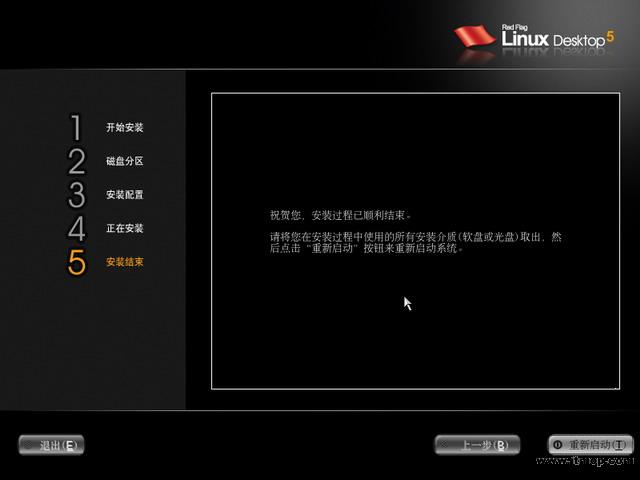
安装已经全部完成,取出安装光盘后,点击&下一步&安装程序将重新启动计算机,重新启动后首先出现启动菜单,如下图所示。
上图有三个选项∶第一项为正常启动,第二项为进入安全模式(与正常启动比较,在启动时增加了显示设置调整),第三项为进入控制台(命令行模式)。
如不进行选择,10秒后将自动启动默认选项。红旗Linux5.0桌面正式版启动过程出现如下图所示。
当进度条完成后,出现如下图所示的用户登陆画面。
如果显卡驱动没有正确安装是看不清楚这个画面的,可重启选择进入安全模式先设置好显示设置。
用户名输入&root&,然后输入密码,再点击&登录&按钮继续启动。出现如下图所示。
正在初始化系统服务,很快出现下图
已经进入桌面了,同时弹出了硬件配置向导,还是配置一下!点击&配置&按钮,配置显卡后再配置网卡等,完成后出现如下图所示。
点&确定&后自动保存设置并注销。
关键词标签:红旗Linux,Linux
相关阅读 7个致命的Linux命令 .htaccess使用方法总结 android linux基础知识总结 Audacity for Linux的音频库解决方案 7个极具杀伤性的Linux命令 /dev/null 权限不足
热门文章
 安装红帽子RedHat Linux9.0操作系统教程
 Linux服务器:设计高性能网站架构-LLMP
 使用Clonezilla迁移到虚拟Linux环境
 Linux上的MRTG流量监控中心
 Linux 双网卡绑定一个IP原理及实现
 linux和windows等系统远程控制ubuntu桌面
 红旗Linux7.0桌面操作系统 v7.0 官方免费版
时间:2024-07-14
 Redhat LINUX 9从入门到精通 免费版
时间:2020-05-23
 LINUX视频教程 第1-9集全套
时间:2019-12-23
 鸟哥的LINUX私房菜 整合版
时间:2019-12-23
 红旗操作系统简体中文版 v6.0 /8.0 /9.0合集
时间:2019-10-10
红旗Linux桌面版 v8.0 iso官方免费安装版
时间:2019-10-10
人气排行 Linux下获取CPUID、硬盘序列号与MAC地址 dmidecode命令查看内存型号 linux tc实现ip流量限制 安装红帽子RedHat Linux9.0操作系统教程 linux下解压rar文件 lcx.exe、nc.exe、sc.exe入侵中的使用方法 Ubuntu linux 关机、重启、注销 命令 查看linux服务器硬盘IO读写负载 linux命令行浏览器的使用方法 Linux NFS服务固定端口及防火墙配置 U盘安装Ubuntu 10.04 Linux清除用户登录记录和命令历史方法
查看所有0条评论>>