
时间:2015-06-28 00:00 来源:IT猫扑网|http://www.itmop.com/ 作者:网管联盟 我要评论(0)
在局域网环境中,网管往往非常重视对Windows服务器硬盘中的用户数据文件的备份,而忽视了对Windows系统本身提供的各种服务的状态信息和服务数据的备份,如iis服务、DHCP服务、DNS服务等,这些Windows服务在局域网中往往起着非常重要的作用,如使用IIS架设企业内部网站,使用DHCP服务为局域网用户统一分配TCP/IP配置信息等,一旦这些服务出现问题,就会严重影响用户的正常办公。因此网管也要重视对Windows服务的备份,一旦某些Windows服务出现问题,可以立即使用备份的文件进行恢复,真正做到有备无患。
对Windows服务的备份一般要分成两部分进行备份:状态信息备份和数据备份。Windows服务的状态信息备份需要通过手工备份注册表相应的项目来完成,一般是一次可以备份全部的Windows服务状态信息;而服务数据的备份,则需要单独进行,可以使用手工方式、服务自身提供的工具或者使用第三方软件来完成。
备份服务状态信息
各种Windows服务的状态信息一般都是存储在注册表的&HKEY_LOCAL_MACHINESYSTEMCurrentControlSetServices&项目下,网管可以通过备份该项目,来完成对Windows服务的状态信息的备份。
在Windows服务器提供的各种服务正常运行状态下,点击&开始→运行&,在运行对话框中输入®edit&命令后回车,在注册表编辑器对话框中依次展开&HKEY_LOCAL_MACHINESYSTEMCurrentControlSetServices&项目。
各种Windows服务的状态信息就存储在&Services&项目中,网管只要将此项目的内容备份出来即可。备份操作非常简单,在注册表编辑器中选中&Services&项目,然后点击主菜单栏中的&文件→导出&选项,弹出&导出注册表文件&对话框,为该备份文件起个名字,指定好存放路径后,最后点击&保存&按钮,完成Windows服务状态信息的备份。
当某些服务的状态信息出现问题时,只要双击该备份文件,将备份的状态信息重新导入注册表即可。
服务数据信息备份
对于服务数据信息的备份,网管则要单独进行备份操作,一次只能完成一种Windows服务数据信息的备份。对于Windows系统提供的如此多的服务类型,笔者将以IIS服务、DHCP服务以及磁盘配额等为例,介绍如何单独对它们的数据信息进行备份。
1. IIS服务
IIS服务器中内置了备份和还原工具,利用该功能可以快速地完成本地IIS服务器数据信息的备份和还原工作。在&Internet信息服务&控制台窗口中,右键点击IIS服务器,选择&所有任务→备份/还原配置&选项,然后在&配置备份/还原&对话框中点击&创建备份&按钮(如图1),接着在&配置备份&对话框中为备份文件起个名字,如果要对备份文件进行加密,可以启用文件加密功能,这时要选中&使用密码加密备份&选项,接着输入文件加密密码,最后点击&确定&按钮,就完成了IIS数据信息的备份操作。
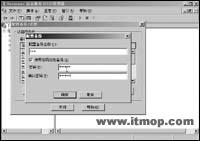
图1 创建IIS备份
当IIS服务器由于数据信息损害而出现问题,需要还原IIS数据信息的时候。在&Internet信息服务&控制台窗口中,右键点击IIS服务器,选择&所有任务→备份/还原配置&,在&配置备份/还原&对话框中选中你需要的备份文件,然后点击&还原&按钮,如果备份文件被加密,则需要输入密码,即可完成IIS数据信息的还原。此外对IIS服务器数据信息的备份还可以使用第三方软件,如IIS备份精灵、IIS Export Utility等,这里就不再赘述了。
2. DHCP服务
DHCP服务器也内置了备份和还原功能,并且操作同样简单。在DHCP控制台窗口中,右键点击&DHCP服务器名&选项(如图2),在弹出的菜单中选择&备份&,然后在&浏览文件夹&对话框中指定好备份文件存放的路径,点击&确定&按钮后,就完成DHCP服务器的数据信息的备份。
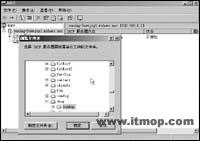
图2 备份DHCP
一旦DHCP数据信息被损坏,需要进行恢复时,再次右键点击&DHCP服务器名&选项,在弹出菜单中选择&还原&,然后指定好备份文件所在的路径,点击&确定&按钮后,Windows系统会停止DHCP服务,然后再重新启动该服务,就可以完成DHCP数据信息的还原。
3. 磁盘配额
网管为了增强服务器的安全性,使用Windows系统提供的磁盘配额功能,对每个用户使用的服务器磁盘容量进行限制。但如果服务器由于某些原因,网管配置的这些磁盘配额项目丢失了,手工恢复是非常麻烦,因此网管也要提前备份好这些磁盘配额项目。
备份磁盘配额项目非常简单,笔者以备份Windows Server2003的C盘的磁盘配额项目为例,右键点击&C盘&盘符,在弹出的菜单中选择&属性&选项,接着切换到&配额&标签页,然后点击下方的&配额项&按钮,弹出&配额项目&管理对话框,点击&配额→导出&(如图3),在&文件名&栏中为备份文件起个名字,最后点击&保存&按钮,完成磁盘配额项目的备份。其它盘符的磁盘配额项目备份同上面相同,不再赘述。
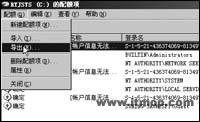
图3 备份磁盘配额
还原C盘的磁盘配额项目同样简单,在配额项目管理对话框中,点击&配额→导入&选项,接着指定好以上备份文件,点击&打开&按钮后,在磁盘配额提示框中点击&是&按钮,就完成磁盘配额项目的还原。
以上只是简单的介绍几种Windows服务的数据信息的备份和还原,其它种类的Windows服务数据信息的备份和还原操作也非常简单,请大家在日常的维护工作中慢慢体会和实践。
关键词标签:服务,网管,备份,信息
相关阅读 硬盘出现坏道的征兆与修复办法 恢复被误删QQ好友独门秘技 硬盘格式化也可破解还原 恢复被误删的操作系统分区 在服务器数据丢失情况下如何恢复数据 电脑维修经验之维修原则
热门文章
 七种方法教你如何避免数据灾难
 Linux EXT3文件系统误删文件恢复
 反反复复的磁盘丢失故障处理过程
人气排行 误分区 误格式化 误删除数据恢复挽救方法 "一键GHOST"傻瓜式系统备份与恢复 硬盘格式化也可破解还原 恢复被误删QQ好友独门秘技 “卷影”共享文件:实战卷影服务 实战破解交换机密码 Linux EXT3文件系统误删文件恢复 硬盘出现坏道的征兆与修复办法 世上也有后悔药 误删重要文件能找回 七种方法教你如何避免数据灾难 RAID数据恢复常见故障处理手册 数据恢复软件横向评测
查看所有0条评论>>