
时间:2024-09-25 11:12 来源:IT猫扑网整理|https://www.itmop.com 作者:绿软小编 我要评论(0)
HTC Vive手柄配对步骤:确保头显连接电脑并开机,手柄电量充足;启动steamVR;观察手柄指示灯,蓝色表示已配对;如未配对,手动操作SteamVR界面;等待手柄指示灯稳定蓝色即配对成功;享受VR体验。如遇问题,更新软件,重启设备,调整手柄灵敏度。
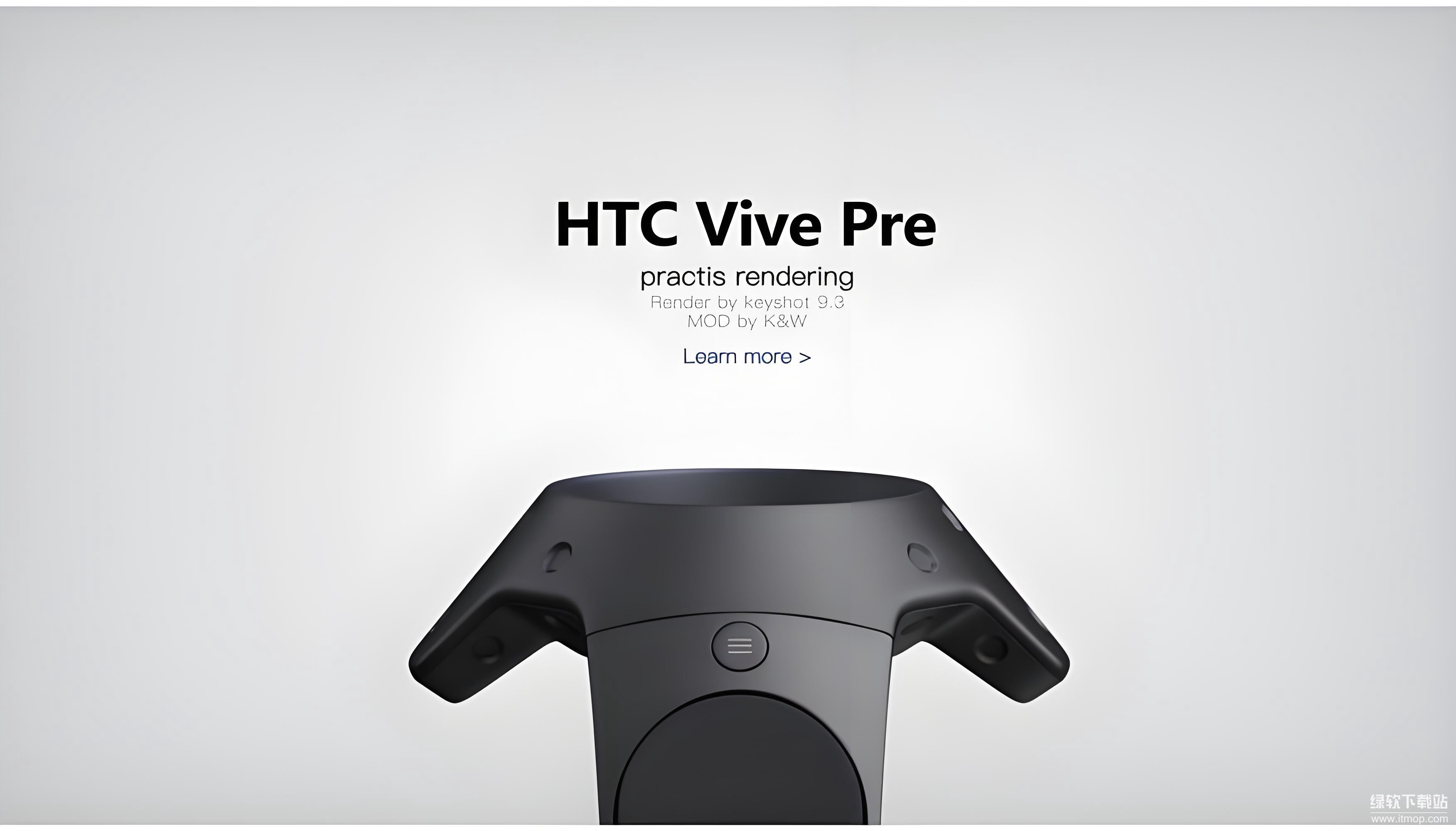
检查设备与电量:首先,保证你的HTC Vive头显已经稳稳地连在电脑上,并且已经开机。再瞅瞅手柄,电池得满格或者至少够用,不然怎么玩耍呢?如果电量不足,先去充个电吧。
启动SteamVR:打开电脑上的SteamVR软件,这是控制HTC Vive的“大脑”。确保它正常运行,这样才能和手柄愉快地玩耍。
观察指示灯:启动SteamVR后,看看手柄上的小灯。如果它是蓝色的,而且一直亮着,恭喜你,手柄已经自动配好对了!如果颜色不对,比如橙色(充电中)或者红色(电量低),那就得等等或者先去充电。
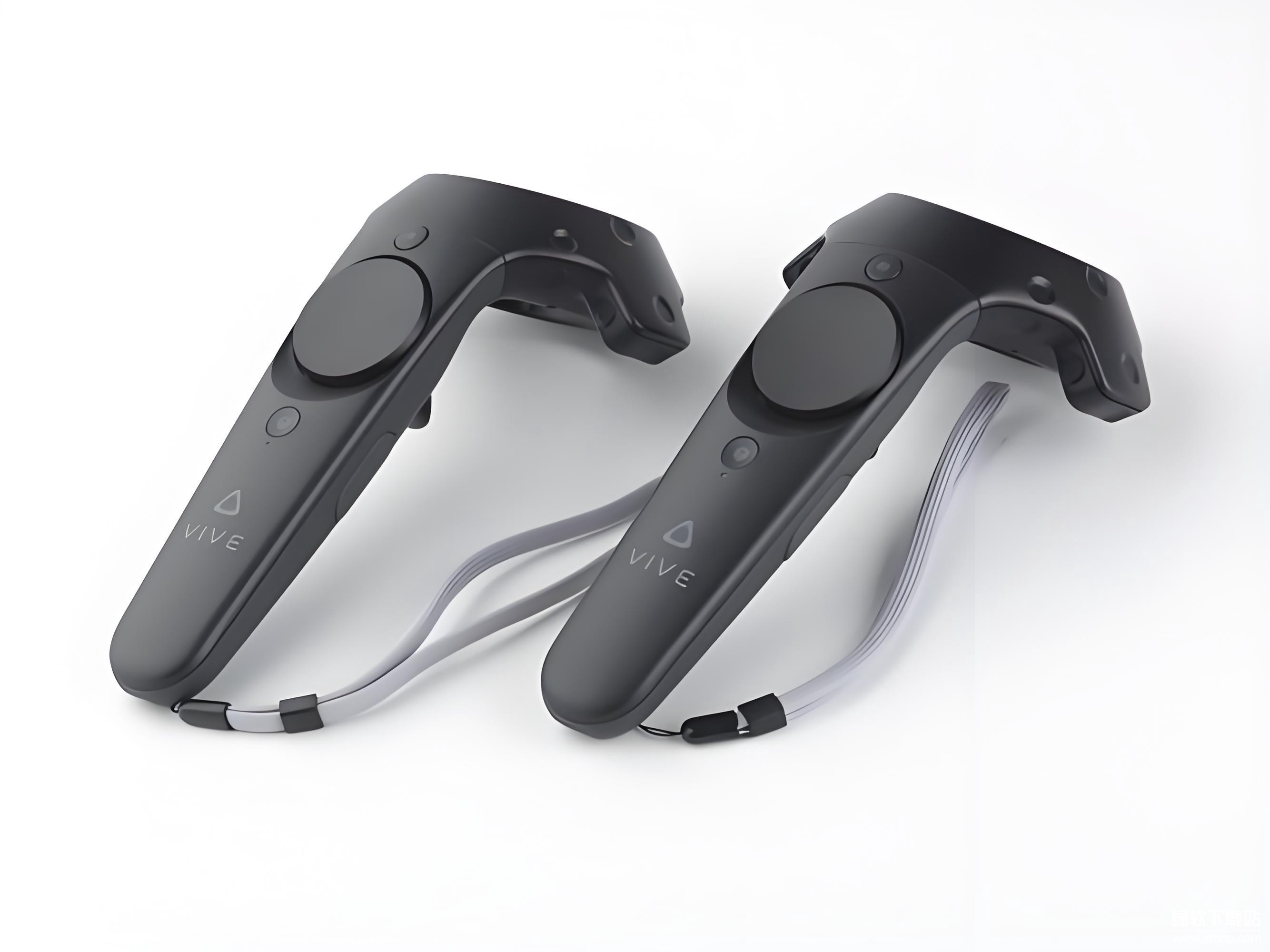
手动配对(如果需要):如果手柄没自动配对上,别急,我们可以手动来。首先,确认SteamVR和Vive服务都在工作。然后,在SteamVR界面里找到那个表示未追踪手柄的小图标,通常它在界面的某个角落。把光标放上去,按照屏幕上的提示操作。有时候,点击一下图标就能开始配对过程了。
等待配对成功:当手柄的指示灯开始闪蓝光时,说明它正在努力找“伴”呢。这时候,保持手柄在SteamVR能“看到”的地方,别让它跑远了。不久之后,指示灯会变成稳定的蓝色,这就表示配对成功啦!
享受VR世界:现在,你可以看到SteamVR界面上两个手柄都已经连接好了,那就是成功的标志!戴上头显,拿起手柄,开始你的VR冒险之旅吧!
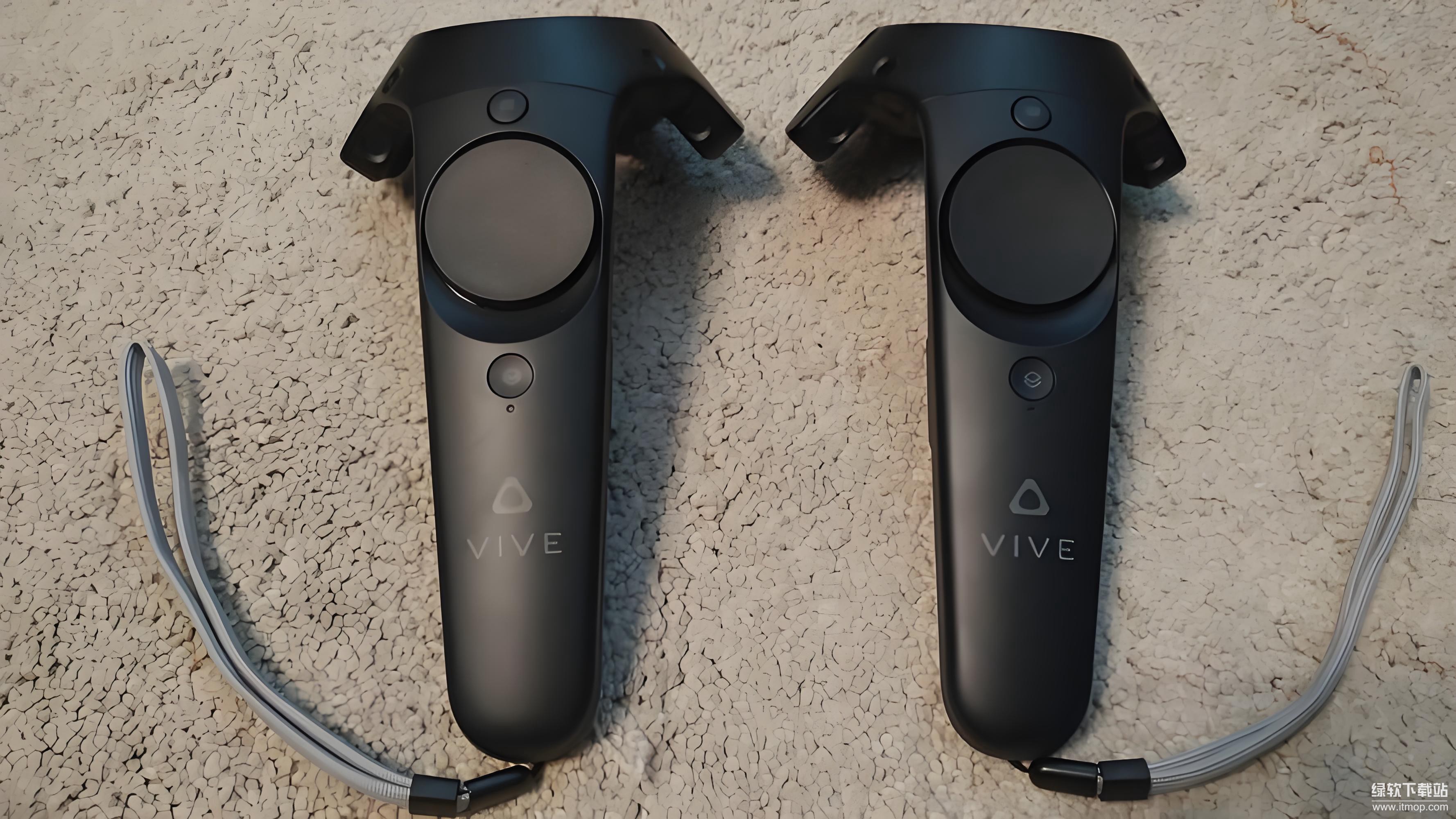
如果遇到任何问题,比如连接不上、配对失败,先试试更新SteamVR和Vive的驱动到最新版,然后重启电脑和VR设备。还可以调整一下手柄的灵敏度,让操作更顺手。在SteamVR的“校准操控手柄”里就能搞定。好了,现在你已经掌握了HTC Vive手柄配对的秘籍,快去享受VR带来的无限乐趣吧!
关键词标签:htcvive手柄配对教程
相关阅读 piconeo3怎么样?piconeo3参数配置详解 pico4vr一体机是干什么用的 pico4Vr一体机常见问题及解决方法汇总 pico5还会出吗,pico5是不是取消了?pico5最新消息 pico4vr可以编辑文档吗?pico4vr一体机使用教程2025 Pico neo2一体机怎样安装游戏?Pico neo2一体机游戏安装说明 pico neo2 vr拳击游戏怎么样?pico neo2 VR拳击游戏介绍
热门文章
 piconeo3怎么样?piconeo3参数配置详解
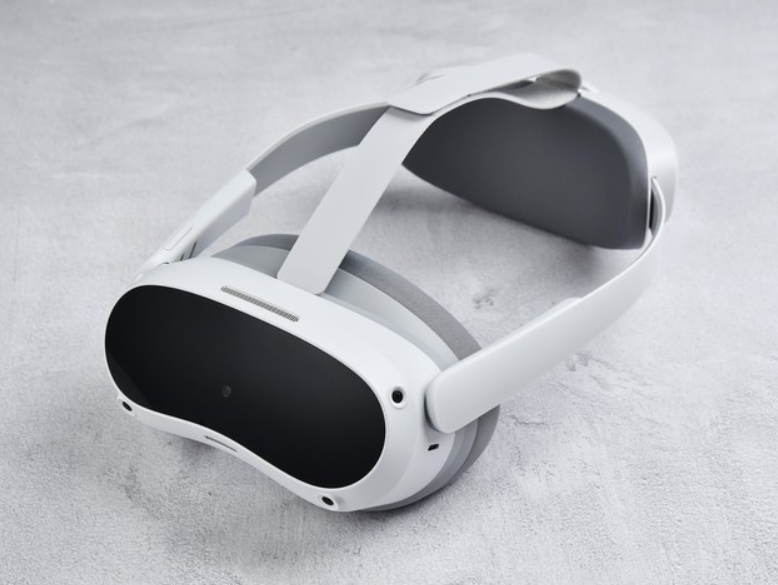 pico4vr一体机是干什么用的 pico4Vr一体机常见问题及解决方法汇总
 pico5还会出吗,pico5是不是取消了?pico5最新消息
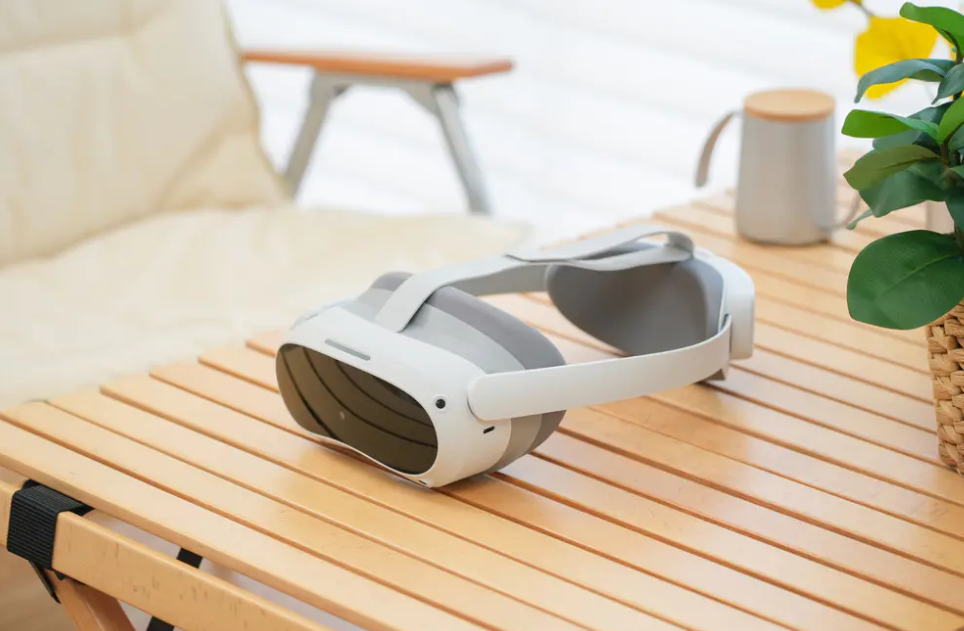 pico4vr可以编辑文档吗?pico4vr一体机使用教程2025
 Pico neo2一体机怎样安装游戏?Pico neo2一体机游戏安装说明
 pico neo2 vr拳击游戏怎么样?pico neo2 VR拳击游戏介绍
 doPDF虚拟打印机 v11.3.248 官方最新版
时间:2022-03-15
 PDF打印监视器(pdfcreator) v4.4.1 官方中文版
时间:2022-02-18
 图像虚拟打印机(Zan Image Printer) v5.0.15 破解版
时间:2021-08-30
 CutePDF Writer中文版 v3.2 官方安装版
时间:2021-08-23
 vuescan professional破解版无水印 v9.7.45 官方中文版
时间:2021-01-18
 佳能IP1880打印机清零软件
时间:2020-10-19
人气排行 如何串流Pico 4连接你的电脑 Quest 3激活教程:轻松几步,畅享虚拟现实世界 如何正确激活Meta Quest 2 Apple Vision Pro使用教程 轻松上手:HTC VIVE Cosmos VR眼镜操作技巧 虚拟现实开发利器:Unreal Engine蓝图编程速成 Dream Glass Flow虚拟现实眼镜使用指南 PK大戏:Meta Quest 3与Pico 4 Pro谁更胜一筹 pico4pro和Quest3哪个好 Pico 4如何导入视频 教育新工具Oculus Quest使用指南 PICO 4 畅玩版和普通基础版的区别是什么
查看所有0条评论>>