
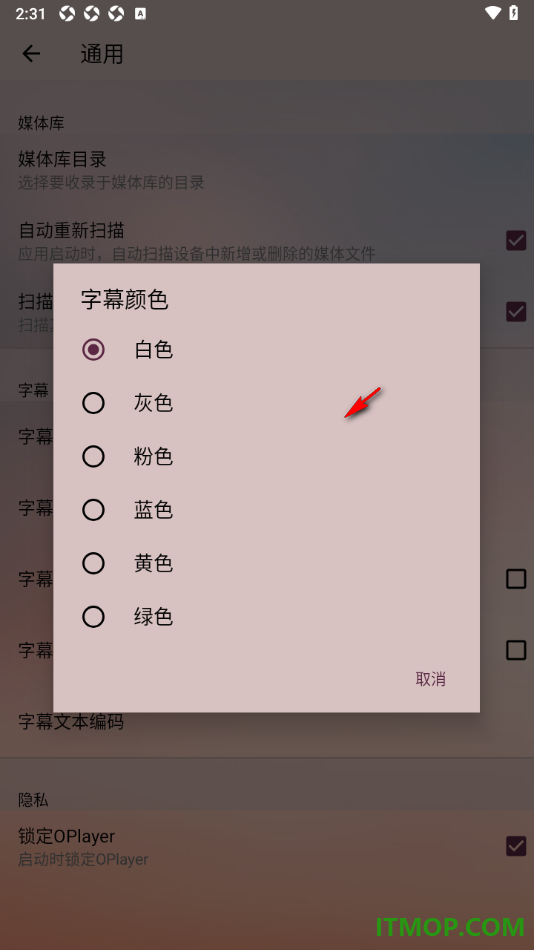
播放器OPlayer手机版是一款支持在手机上安装使用的播放器软件,当用户在手机上下载了视频、音频以及图片等内容时,那么打开该应用即可查看到本地中所存放的相关媒体文件,能够更好的使用该应用管理内容,并且还提供了一个更改字幕颜色的功能,一般该应用自动设置字幕颜色为白色,如果在播放视频的时候,不喜欢视频中呈现出来的字幕颜色,那么用户可以选择进入到通用设置窗口中,找到字幕颜色功能点击打开即可更改设置,可以设置灰色、粉色、蓝色、黄色以及绿色等相关字幕颜色。
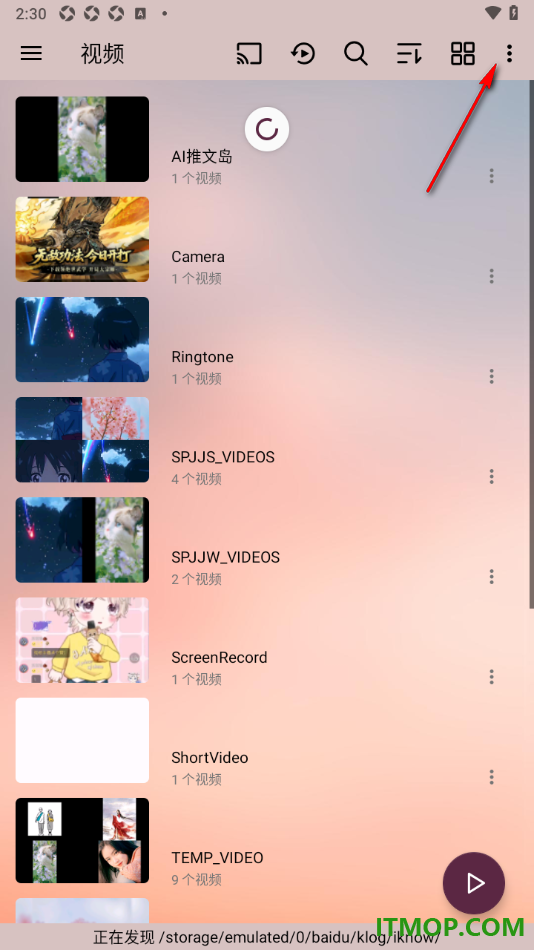
1.找到安装到手机上的播放器OPlayer,将其点击打开即可查看到页面右侧上方显示的三点图标,将其点击打开即可进入。
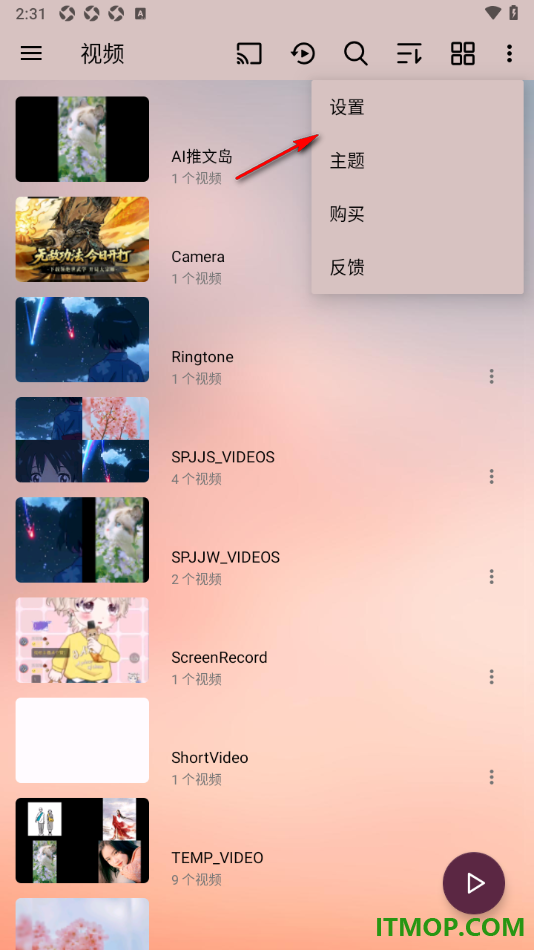
2.在当前打开的页面上即可查看到显示的相关选项内容,在这里用户需要将其中的【设置】功能点击打开即可进入操作。
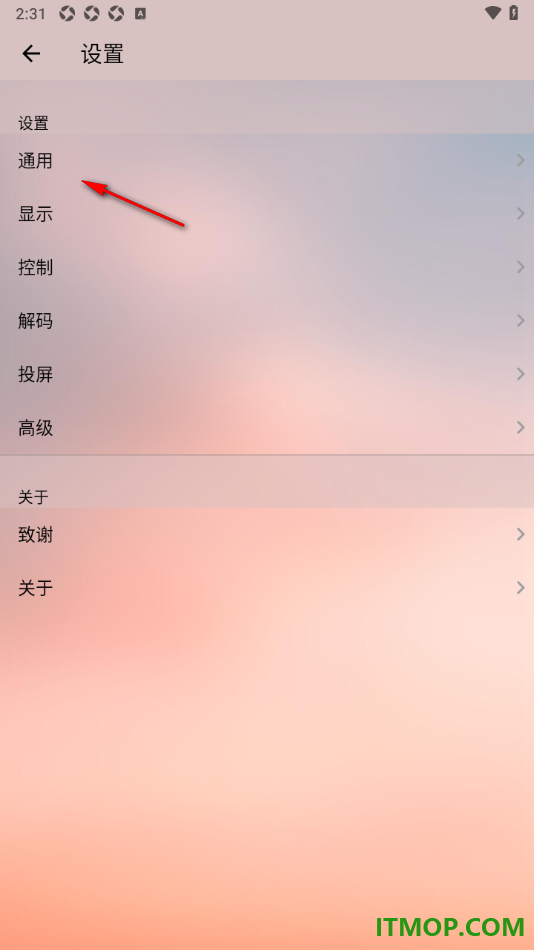
3.这时候页面上即可查看到显示的相关选项,找到其中的【通用】选项,将该选项点击打开即可进入到设置窗口中。
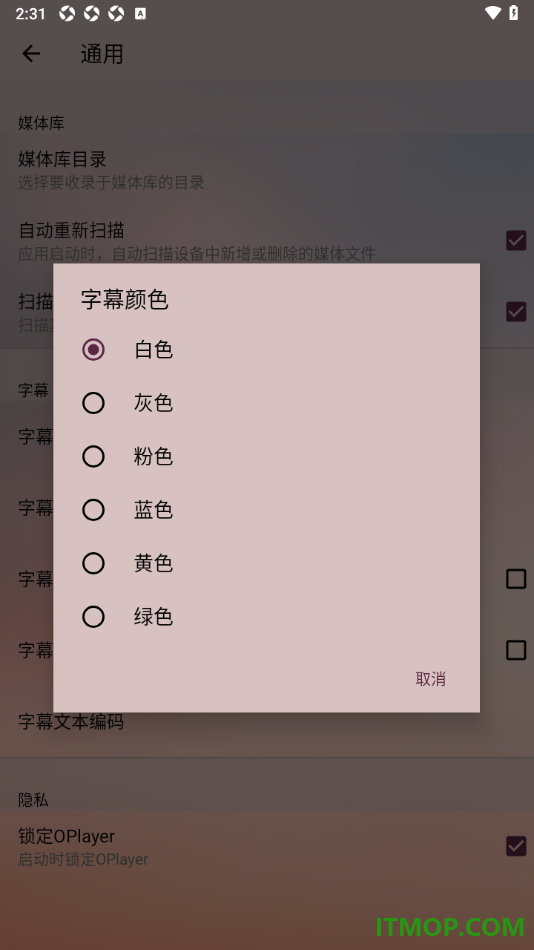
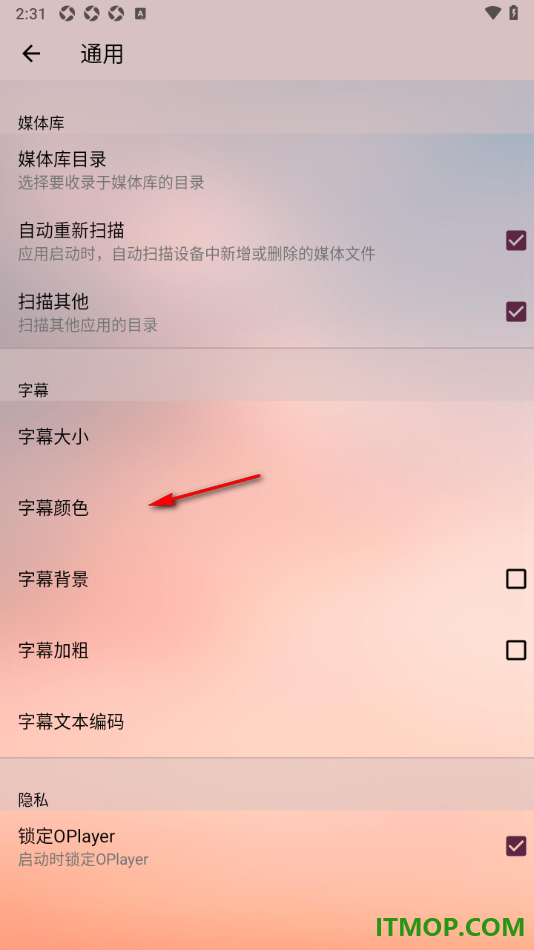
4.在页面上用户可以查看到显示的相关内容,找到其中的【字幕颜色】选项,将该选项点击打开就可以弹出一个设置窗口。
5.在弹出的窗口中用户可以根据自己的需求来选择一个比较满意的字幕颜色,如图所示。
播放器OPlayer中所包含的设置功能非常多,不管是关于设置字幕、音频、视频等相关内容,都有相应的功能可以更改设置,一些用户不喜欢视频中呈现出来的字幕颜色,那么用户可以选择将字幕颜色更改成自己喜欢的颜色即可,直接进入到通用设置窗口中,找到其中的字幕颜色功能即可更改操作,除此之外还可以设置锁定播放器OPlayer,开启自动重新扫描功能等。

大小:73.11 MB版本:v5.00.40环境:Android
关键词标签:播放器OPlayer手机版设置更改字幕颜色,播放器OPlayer
相关阅读 播放器OPlayer手机版设置将字幕调大显示的方法 播放器OPlayer手机版设置允许扫描其他应用的目录的方法 播放器OPlayer手机版启用自动重新扫描功能的方法 播放器OPlayer手机版设置添加自定义路径的方法
热门文章
 UC浏览器极速版手机版一键清除历史数据的方法
 UC浏览器极速版手机版设置关闭AI天气服务功能的方法
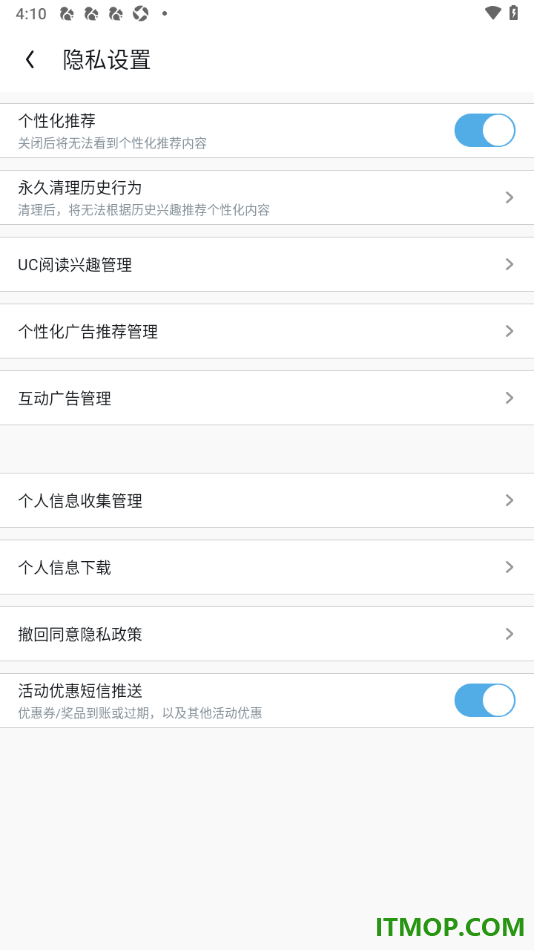 UC浏览器极速版手机版关闭活动优惠短信推送的方法
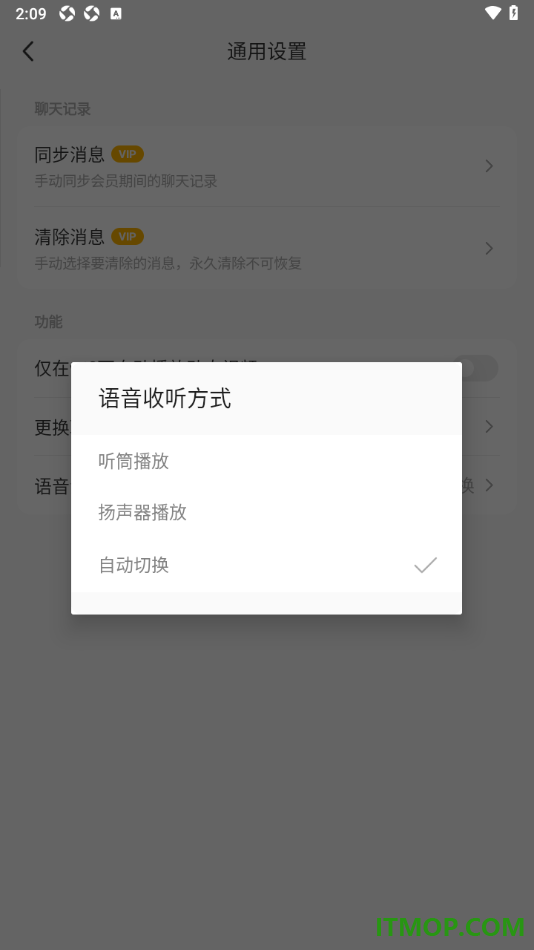 MOMO陌陌手机版设置语音收听方式为扬声器的方法
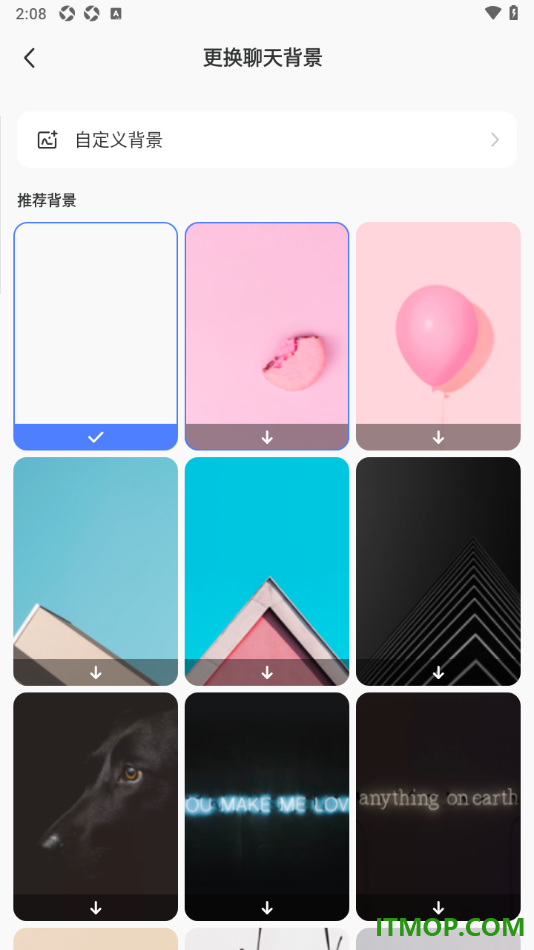 MOMO陌陌手机版设置一键更换所有聊天背景的方法
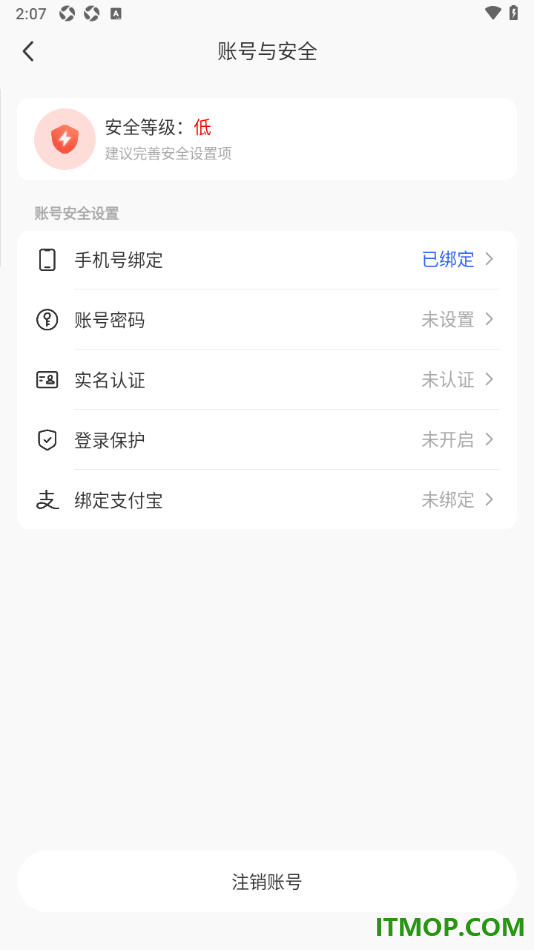 MOMO陌陌手机版设置授权绑定我的支付宝账号的方法
人气排行 百度识图查另一半情头-查另一半情侣头像方法 谷歌账号注册教程-google官网账号注册方法 最好的影视大全app-2022最新免费影视大全软件排行榜 2022打车软件排行榜前十名-好用的手机打车软件 手机应用商店排行榜-2022十大安卓应用商店排名 租房软件排行榜前十名 租房子比较靠谱的app推荐 运维必备的几款手机端SSH工具-手机可以ssh连接的软件 十大免费看电影的app排行榜-免费看电影的app有哪些 手机视频播放器排行榜-最受欢迎的视频播放器排行榜前十 可以看港剧的免费app-专门看港剧的app软件 2022年最受欢迎的手机浏览器排行榜 本地播放器哪个最好-手机本地播放器下载排行榜
查看所有0条评论>>