
时间:2015-06-28 00:00 来源:IT猫扑网|http://www.itmop.com/ 作者:网管联盟 我要评论(0)
路由器在家庭用户中的应用越来越普遍,然而对于一些刚刚接触网络的新手来说,在使用中常常会出现一些说明手册中未涉及的故障,令人难以应付。在本文中,笔者挑选了一些路由器在日常使用中最易出现的故障问题,提出了解决办法,希望能够对读者朋友们解决路由器的故障提供帮助。
线路连接故障
路由器在工作中所出现的问题有多方面的原因,因此在解决问题的时候就需要对故障问题进行排除检查,做到对症下药。在路由器测连不通的情况下,首先就要检查路由器的线路连接是否正确,它的正确连接方法是:用网线将路由器的WAN口与ADSL Modem相连,将电话线连到ADSL Modem的Line口即可。
硬件连接好后打开电源,检查路由器灯信号是否显示、路由器和计算机是否能正常通讯。我们可以通过计算机往路由器的LAN口发送数据包,检查数据包能不能返回,具体做法是Ping路由器的默认IP地址(可以在路由器的用户手册中找到),本文以TP-Link路由器为例:
1、单击&开始&按钮,选择&程序&菜单里的&附件&,单击&命令提示符&;
2、在弹出的DOS窗口中,输入&ping 192.168.1.1 -t&(注意不要忽略空格),回车后窗口会出现如下图的类似信息,说明路由器和计算机已经可以正常通讯了。

如果回车后没有出现图中的类似信息,而硬件连接又确实没有问题的话,我们就需要检查是否是由于网络设置不当造成的问题了。
网络设置问题
路由器不能联通计算机的另一个原因,可能就是IP地址设置不当造成的,在路由器的使用手册中有路由器的默认IP地址和默认子网掩码等信息,我们可以根据使用手册手动设置IP地址,对IP地址不熟悉的读者也可以使用路由器的DHCP服务器功能,用路由器自动设置IP地址。
1、手动设置IP地址
以TP-LINK TL-R410路由器为例,我们需要按照TL-R410路由器的出厂默认管理地址输入:IP地址192.168.1.X(X范围2-254)、子网掩码255.255.255.0、默认网关192.168.1.1。具体方法是:
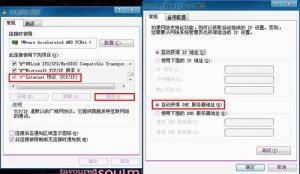
① 单击&开始&按钮中的&控制面板&,在&控制面板&窗口中打开&网络连接&,右键单击&本地连接&,选择&属性&选项,在属性对话框中双击&Internet协议(TCP/IP)&;

② 单击&使用下面的IP地址&,输入IP地址192.168.1.X(X范围2-254)、子网掩码255.255.255.0、默认网关192.168.1.1,确定即可。

2、DHCP服务器自动设置IP地址
DHCP是路由器的一个特殊功能,使用DHCP功能可以避免因手工设置IP地址及子网掩码所产生的错误,它的使用方法是:
① 单击&开始&按钮中的&控制面板&,在&控制面板&窗口中打开&网络连接&,右键单击&本地连接&,选择&属性&选项,在属性对话框中双击&Internet协议(TCP/IP)&,单击&自动获得IP地址&,单击&确定&;

#p#副标题#e#
② 在路由器管理界面单击左侧的&DHCP服务器&选项,在弹出的&DHCP设置&窗口中,单击&启用&按钮。&地址池开始地址&和&地址池结束地址&选项IP地址的第4段是用户可以任意输入的部分。我们可以分别输入100、200(需要注意的是输入的开始地址必需小于结束地址,而且开始地址不能是0、1,结束地址不能是255),设置完毕后单击&保存&按钮。关闭计算机和路由器,断开电源后重新打开,再次启动计算机。

无法正常拨号
一般出现无法正常拨号的情况,主要问题是出在路由器的软件设置方面,解决的方法也比较简单,只要进入路由器的管理界面进行简单的设置就可以了,具体做法是:
在路由器的管理界面中,选择左侧菜单里&网络参数&中的&WAN口设置&选项。因为笔者使用的是ADSL拨号上网,所以在右边的主窗口中,将&WAN口连接类型&选为&PPPOE&,将从ISP处获得的ADSL用户名和密码填入下边的&上网帐号&和&上网口令&中,点击&连接&按钮即可。

上网频繁掉线
有些用户可能会发现,在使用路由器共享上网时,经常频繁掉线的问题,这种情况有可能是由于硬件方面的问题,也有可能是由设置不当造成的,因此在遇到上网频繁掉线的问题时,用户应该先检查局域网内是否经常有人使用BT软件下载资料,在共享网络中BT下载是影响网速的一个重大问题。排除了使用不当这一因素,造成频繁掉线的还有以下几种可能:
1、多台DHCP服务器引起IP地址混乱
当网络上有多台DHCP服务器的时候,会造成网络上的IP地址冲突,从而导致频繁的不定时掉线问题,解决方法是:将网络中的所有DHCP服务器关闭,使用手动方式指定IP地址。
2、对应连接模式设置有误
在路由器的管理界面中,选择左侧菜单里&网络参数&中的&WAN口设置&选项。选择&对应连接模式&中的&按需连接&选项,把&自动断线等待时间&设为&0分钟&,不自动断线。

3、遭受木马病毒攻击
造成频繁掉线的另一个主要原因,也可能是受到了黑客木马的攻击,如果是这种情况,用户需要查看所有连接的计算机是否都感染了病毒或者木马,使用正版的杀毒软件或木马专杀工具,扫描清除掉计算机内的病毒或者木马然后再上网。
4、路由器和ADSL猫的散热情况有问题
如果刚上网时一切正常,上了一段时间后网速才逐渐下降,同时用手感觉路由器或ADSL猫的表面又很烫,则说明频繁掉线的原因是硬件设备问题,最好考虑更换一个新设备,上网就正常了,也可以把路由器、ADSL猫放在通风环境好的地方试一试。
5、路由器的型号与ISP的局端设备不兼容
如果上述方法都进行了排除,那么可能频繁掉线是由于路由器和ISP的局端设备不兼容造成的,不过如果是因为不兼容而掉线的话,解决办法就只有换用其他型号的路由器或者ADSL Modem了。
无法登录路由器管理页面
如果以前登录过路由器管理界面,那么用户应该首先检查宽带路由器与电脑的硬件连接情况,检查路由器LAN口上的指示灯是否正常,如果计算机中装有防火墙或实时监控的杀毒软件,都暂时先关闭。然后将本机IP地址设为与宽带路由器同一网段,再将网关地址设为路由器的默认IP地址。
一般宽带路由器提供的都是Web管理方式,因此打开&Internet选项&对话框,在&连接&选项卡中,如果曾经创建过连接则勾选&从不进行拨号连接&选项,点击&局域网设置&按钮,将已勾选的选项全部取消选中即可。

忘记路由器管理页面登录密码
路由器后面板上通常会有一个Reset按钮,按住这个按钮数秒可以使路由器恢复出厂的默认缺省配置,登录管理页面的用户名和密码分别恢复成初始值,按照路由器使用手册上的输入就可以正常登录了。
写在最后的话
路由器出现的故障中,大体可以分为两类:一类是硬件故障,一类是软件故障。常见的硬件故障通常有这么几种:系统不能正常加电或是部件损坏。遇到硬件故障时,要重点检查供电是否正常,连接是否牢靠,遇到不能解决的物理问题,不要尝试自己修理,最好还是送修或更换新的设备。
软件故障的种类很多,通常有系统软件损坏、配置问题、功能无法实现等。这时最好按照路由器的使用手册,检查某些特定的配置,反复排除确认配置是否正确,看一看是不是有重复使用的网段,网络掩码的计算是否正确等等。只要认真细致地查找,问题总会解决。
关键词标签:路由器,故障解决
相关阅读 提示dns服务错误怎么办 dns错误问题多种解决方法 “无法浏览网页” 十招解决疑难杂症 路由器无线不能上网等故障排除 解决VPN路由设置不能访问外网的问题 以前单位同事一次DHCP snooping排错经历 路由器未接地引起的无法拨号故障解决
热门文章
 提示dns服务错误怎么办 dns错误问题多种解决方法
 三小招教你修复无线网络断线的问题
 从协议出发 排除企业网络中稀奇故障
 电信WLAN故障诊断案例
 光纤头端接接续故障的主要因素
 上网故障 别总拿ARP欺骗病毒说事
人气排行 解决VPN路由设置不能访问外网的问题 登录SSH服务器失败问题的分析及解决 光纤上网 路由器设置页面进不去怎么办 无线网卡连接不上怎么办_无线网卡连接不上解决方法 核心交换机故障现象及解决办法 路由设置不当 导致VPN无法访问外网 提示dns服务错误怎么办 dns错误问题多种解决方法 彻底避免环路问题 正确配置交换机步骤 本机IP设置不当造成路由异常故障分析 经验分享:网关配置不当导致外网不通 解惑:双网络接口下的间歇性断网故障 无线宽带错误代码大全
查看所有0条评论>>