
时间:2015-06-28 00:00 来源:IT猫扑网|http://www.itmop.com/ 作者:网管联盟 我要评论(0)
很多朋友在选择无线上网猫的时候都有这样的顾虑:无线上网猫的功能那么多,我们的笔记本又带无线网卡,两者能一起使用吗?当然是可以的,那么我们就来讨论一下如何将两者一起使用的问题。
中国电信送的无线上网猫是可以设置成两台电脑同时上网的,台式电脑就用有线的网线上网,笔记本电脑就用无线网卡连接上网,因为现在的笔记本电脑一般都配置有无线网卡。
原来MODEM上的电话线不动,把原来MODEM上的网线取了,接到这个无线上网猫的&iTV&接口上,然后台式电脑的网线也接到这个无线上网猫的&LAN1&接口上,这样接好后,台式电脑就可以&宽带连接&方式上网了。
然后就是笔记本电脑的无线的上网了,先要打开这个无线上网猫的&WLAN&功能,即无线上网功能,操作方法是,按下这个无线上网猫上的&WLAN&键,开启之后,无线上网猫上的&WLAN&灯会亮的,这时,你的笔记本电脑现在应该可以找到一个无线网络了,但这时还连接不起,要你输入密钥,因为无线上网猫默认设置了密钥的。
这时,你可以用台式电脑进入无线上网猫查看密钥或更改密钥或取消加密。方法是:先把台式电脑上的IP地址设置为&192.168.1.2&,然后在IE里输入&192.168.1.1&,回车后输入用户名(useradmin)和密码(nnerf),这个用户名和密码一般在无线上网猫的底部应该有,进入设置界面后,然后点开无线网络设置,即可更改或查看密钥了,或者可以取消加密,便一般不建议取消加密,因为取消后有可能别人会连接到你的这个无线网络里,可以和你一起上网,影响你的网速,或更改一些设置,让你上不到网。
得到密钥之后,就在笔记本电脑上输入密钥,这时就跟台式电脑一样,就可以&宽带连接&上网了。这种上网方式的好处是,两台电脑上网互不影响,而且非常灵活,要上网就&宽带连接&,不上网就&断开连接&,非常安全。
关键词标签:无线技巧,无线上网猫
相关阅读 如何将无线路由当无线交换机使用方法 TP-Link路由器tplogin.cn打不开怎么办_tplogin.cn打不开解决教程 无线网络密码破解WPA/WPA2教程(图文介绍包教包会) mercury无线路由器设置图文教程(水星MW150R) 水星Mercury路由器设置ADSL上网设置(图文教程) 网络技术:需掌握三种常见无线路由参数
热门文章
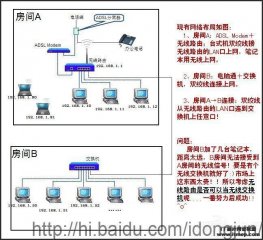 如何将无线路由当无线交换机使用方法
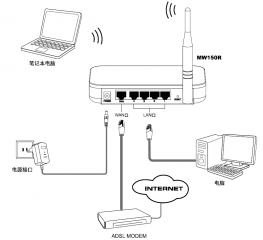 mercury无线路由器设置图文教程(水星MW150R)
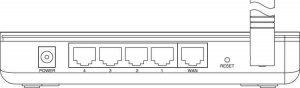 水星Mercury路由器设置ADSL上网设置(图文教程)
 手把手教你设置无线上网猫以及网卡
 无线光纤
无线光纤
 无线拨号路由器区别于无线路由器
人气排行 无线路由器信号增强设置方法 fast无线路由器设置方法 FAST FW300R无线路由器设置图解 mercury无线路由器设置图文教程(水星MW150R) TP-Link 54M 无线宽带路由器密码的设置图文教程 教你用无线热点chinanet免费无线上网 tenda无线路由器设置 TP-LINK 无线路由器设置详细图解 中兴无线路由设置全透析 关于无线路由器不能自动拨号问题详解 水星Mercury路由器设置ADSL上网设置(图文教程) TL-WR340G 无线路由器设置8步走 关于无线宽带路由器密码设置的详细讲解
查看所有0条评论>>