
时间:2015-06-28 00:00 来源:IT猫扑网|http://www.itmop.com/ 作者:网管联盟 我要评论(0)
sql server服务器版是我们最常用的SQL server版本之一,下面就教您如何在Windows xp系统上安装SQL server服务器版的方法。
一、找一张SQL server服务器版光盘,在光盘上找到目录&MSDE&并进入,运行SETUP.EXE文件,并按照程序要求进行安装。安装完成重新启动计算机。
二、运行光盘中的,AUTORUN.EXE文件,或让光盘自动运行,打开安装界面后,点击&安装SQL server 2000组件(C)&=》&安装数据库服务器(S)&这里程序将提示你&....服务器组件在此系统上不受支持,.....&点&确定&。进入新的安装界面,点击&下一步&,选择默认的&本地计算机&=》&创建新的SQL server&=》&仅客户端工具&...,一路点击&下一步&。直至安装结束。重新启动计算机。
三、到&开始&--&程序&-&Microsoft SQL Server&中打开&企业管理器&到&SQL Server 组&下,将&[lcoal] (Windows NT)&改成自己的的机器名,机器名在系统属性的&计算机名&里可以找到,假设我们的机器里的完整计算机名称为:SERVER,改名后,我们就会得到如图所示的样子了。关闭&企业管理器&
四、到&开始&--&程序&-&Microsoft SQL Server&中打开&客户端网络实用工具&,点&别名&如果&服务器别名配置&里没有数据,我们需要手工添加,点&添加&按钮。在&添加网络库配置&的&网络库&选项中,我们选择默认的&Named Pipes(P)&项,并为服务器取个别名&SERVER&,这时管道名称会自动添加&SERVerpipesqlquery&我们就不要管它了。点&确定&退出。
五、这一步我们要进入注册进行一下修改了,打开注册表编辑器,找到[HKEY_LOCAL_MACHINESOFTWAREMicrosoftMSSQLServerMSSQLServer],这一项,里面有一个键值LoginMode默认值是&1&,现在将该值改为&2&(安装MSDE时,默认的SQL Server身份验证方式为&仅Windows&的身份验证方式,即sa用户无法验证,通过修改以上的注册表键值来将身份验证方式改为SQL Server和Windows混合验证以后,就可以用sa用户登录了)。修改完毕,重启电脑。
以上就是SQL server服务器版的安装方法。
关键词标签:SQL server,服务器
相关阅读 sql server系统表损坏的解决方法 SQL Server asp.net 数据提供程序连接池 SqlServer2005对现有数据进行分区具体步骤 一个Access数据库数据传递的实例方法 为导入文件加上时间戳标记的两种方法 SQL Server 2005 在不允许远程连接的情况下的破解
热门文章
 sql server系统表损坏的解决方法
 SqlServer2005对现有数据进行分区具体步骤
 解决SQL Server中Group无法实现的问题
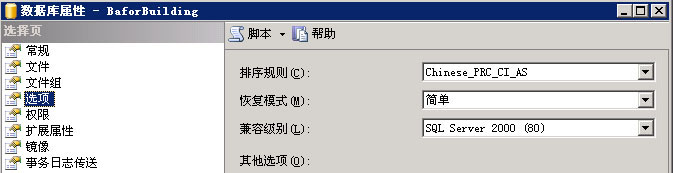 SQL Server 2005降级到2000的正确操作步骤
 手把手教你学会SQL Server镜像操作
 实战手记:让百万级数据瞬间导入SQL Server
人气排行 配置和注册ODBC数据源-odbc数据源配置教程 如何远程备份(还原)SQL2000数据库 SQL2000数据库远程导入(导出)数据 SQL2000和SQL2005数据库服务端口查看或修改 修改Sql Server唯一约束教程 SQL Server 2005降级到2000的正确操作步骤 sql server系统表损坏的解决方法 浅谈JSP JDBC来连接SQL Server 2005的方法 如何使用SQL Server中的客户端配置工具 SQL Server创建表语句介绍 MS-SQL2005服务器登录名、角色、数据库用户、角色、架构的关系 SQL Server 分布式查询:OLE DB连接(一)
查看所有0条评论>>