
时间:2015-06-28 00:00 来源:IT猫扑网|http://www.itmop.com/ 作者:网管联盟 我要评论(0)
本文主要介绍Windows系统中Explorer.exe这个重要进程的特点以及在各个操作系统中的应用技巧。
在Windows系列的操作系统中,运行时都会启动一个名为Explorer.exe的进程。这个进程主要负责显示系统桌面上的图标以及任务栏,它在不同的系统中有不同的妙用。
Explorer在Windows 9x中的应用
在Windows 9x中,这个进程是运行系统时所必需的。如果用&结束任务&的方法来结束Explorer.exe进程,系统就会刷新桌面,并更新注册表。所以,我们也可以利用此方法来快速更新注册表,方法如下。
按下Ctrl+Alt+Del组合键,出现&结束任务&对话框。在该对话框中选择&Explorer&选项,然后单击&结束任务&按钮,将出现&关闭Windows&对话框。单击&否&按钮,系统过一会儿将出现另一个对话框,告诉你该程序没有响应,询问是否结束任务。单击&结束任务&按钮,则更新注册表并返回Windows 9x系统环境中。这比起烦琐的重新启动过程要方便多了?
Explorer在Windows 2000/XP中的应用
在Windows 2000/XP和其他Windows NT内核的系统中,Explorer.exe进程并不是系统运行时所必需的,所以可以用任务管理器来结束它,并不影响系统的正常工作。打开你需要运行的程序,如记事本。然后右击任务栏,选择&任务管理器&,选中&进程&选项卡,在窗口中选择Explorer.exe进程,单击&结束进程&按钮,,接下来桌面上除了壁纸(活动桌面Active Desktop的壁纸除外),所有图标和任务栏都消失了,此时你仍可以像平常一样操作一切软件。
如果你想运行其他软件,但此时桌面上空无一物,怎么办?别着急,下面有两种可以巧妙地打开其他软件:
第一种方法:按下Ctrl+Alt+Del组合键,出现&Windows安全&对话框,单击&任务管理器&按钮(或是直接按下Ctrl+Shift+Esc组合键),在任务管理器窗口中选中&应用程序&选项卡,单击&新任务&,在弹出的&创建新任务&的对话框中,输入你想要打开的软件的路径和名称即可。
第二种方法:在正在运行的软件上,选择&文件→打开&,在&打开&对话框中,点击&文件类型&下拉列表,选择&所有文件&,再浏览到你想打开的软件,右击它,在快捷菜单中选择&打开&命令,就可以启动你需要的软件了。注意,此时不能够通过单击&打开&按钮来打开软件,此种方法适用于大多数软件,office系列除外。
通过结束Explorer.exe进程,还可以减少4520KB左右的系统已使用内存,无疑会加快系统的运行速度,为资源紧张的用户腾出了宝贵的空间。
关键词标签:使用技巧,进程,系统,任
相关阅读 解决应用程序正常初始化(0xc0000135)失败 hosts文件位置以及如何修改hosts文件 [声音故障]XP没有声音,丢失Windows Audio服务(AudioSrv)[警告:2003不一定适用 一个空文件夹删不掉的解决办法 hosts文件在哪 hosts文件位置 hosts文件是什么? 正确删除系统中文件名乱码的文件
热门文章
 解决应用程序正常初始化(0xc0000135)失败
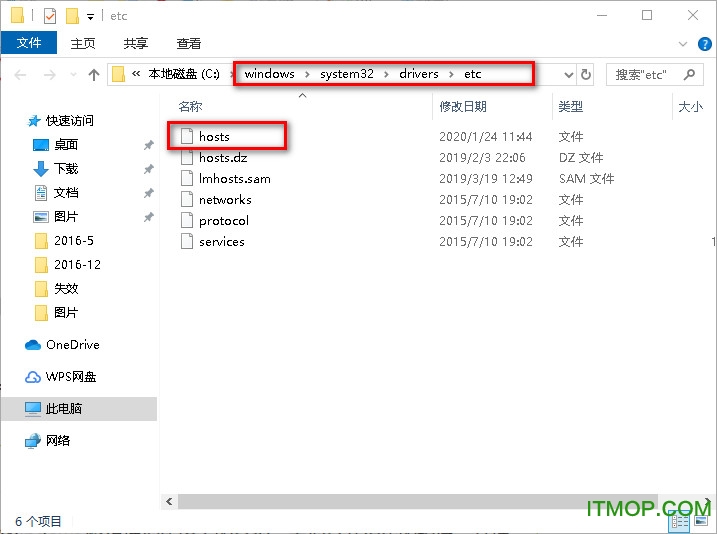 hosts文件位置以及如何修改hosts文件
![[声音故障]XP没有声音,丢失Windows Audio服务(AudioSrv)[警告:2003不一定适用](https://img.itmop.com/upload/allimg/081119/2352320.jpg) [声音故障]XP没有声音,丢失Windows Audio服务(AudioSrv)[警告:2003不一定适用
[声音故障]XP没有声音,丢失Windows Audio服务(AudioSrv)[警告:2003不一定适用
 一个空文件夹删不掉的解决办法
 关闭Windows 7提供的硬盘自动节能功能
 Windows 7系统维护功能 系统备份和还原
人气排行 [声音故障]XP没有声音,丢失Windows Audio服务(AudioSrv)[警告:2003不一定适用 解决Windows 7黑屏的有效方法 windows2003中关于软路由设置方法的具体介绍 Windows不能在本地计算机启动OracleDBConsoleorcl 微软Windows错误代码大全(2) 一个空文件夹删不掉的解决办法 用Windows命令行实现自动SSH代理 Windows 7加XP的局域网搭建与文件共享 百度云盘下载速度慢破解教程_非会员限速破解 Windows提示错误应用程序update.exe Windows 事件ID及解释大全 Win11怎么在开始菜单添加快捷方式-开始菜单添加快捷方式操作方法
查看所有0条评论>>