
映像管理助理免费版
v1.62 官方绿色版 发表评论
- 软件类别:系统其他
- 软件大小:14.30 MB
- 更新时间:2017-05-16 18:51
- 软件版本:v1.62 官方绿色版
- 软件语言:中文
- 软件等级:
- 官方网址:暂无
评分:
好评:1
差评:0
软件介绍
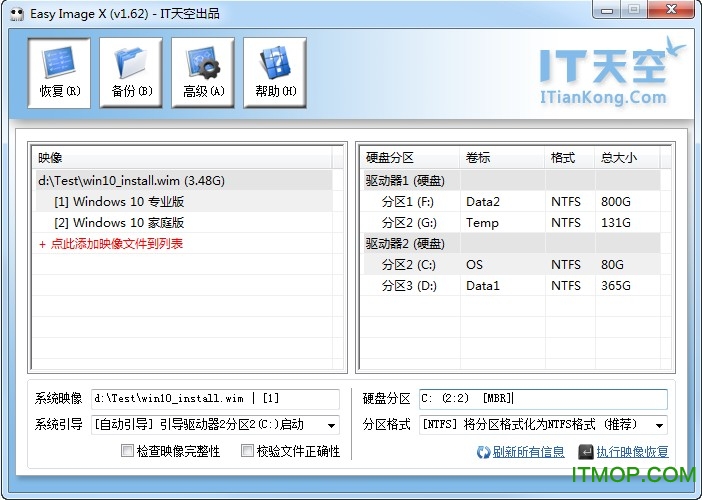
映像管理助理绿色版是映像gho文件管理助理,通过它可以来执行映像备份恢复操作,简单好用,喜欢的朋友快来IT猫扑下载吧!
映像管理助理快捷操作(两点击、一回车)
(1)【选映像】 点击选中左侧映像列表中的映像(ImageX映像选中子映像名,Ghost映像选中映像文件);
(2)【设分区】 点击选中右侧驱动器分区列表中的分区(系统映像请恢复到具有“活动”属性的主分区);
(3)【点回车】 单击键盘回车键,映像恢复工作即将开始执行。
映像管理助理映像相关
(1)映像备份功能支持ImageX映像(.wim)和Ghost映像(.gho),程序会自动判定映像类型;
(2)程序启动时,将自动搜索所有分区两层以内目录中所有的ImageX映像和Ghost映像;
(3)上条中的自动搜索功能将忽略小于100MB的映像,但可以通过手动添加的方式将映像添加到映像列表;
(4)ImageX映像中通常会包含多个子映像,恢复此类映像时务必选中其子映像;
(5)ImageX映像具有“检查映像完整性”的功能,即“/Check”参数,检查会减慢映像恢复速度;
(6)ImageX映像具有“校验文件正确性”的功能,即“/Verify”参数,校验会减慢映像恢复速度;
(7)备份操作无法针对当前系统分区进行。
映像管理助理分区相关
(1)程序将读取系统所识别的分区,如果系统无法识别到分区,本程序也将无法识别;
(2)活动分区将以红色显示;
(3)驱动器编号、分区编号、分区盘符,在PE下可能与系统下有所不同,务必仔细观察选中目标分区。
映像管理助理映像备份
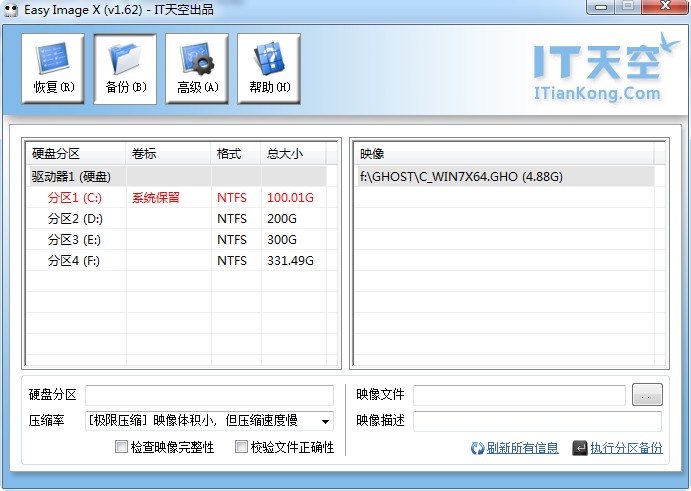
1、快捷操作:(两点击、一输入、一回车)
(1)【选分区】 点击选中左侧驱动器分区列表中的分区;
(2)【设映像】 点击选中右侧映像列表中的映像或点击“映像文件”右侧按钮设定映像保存位置;
(3)【写名字】 给映像写个便于记忆的名字;(不建议使用中文)
(4)【点回车】 单击键盘回车键,映像备份工作即将开始执行。
2、分区相关:
(1)程序将读取系统所识别的分区,如果系统无法识别到分区,本程序也将无法识别;
(2)活动分区将以红色显示;
(3)驱动器编号、分区编号、分区盘符,在PE下可能与系统下有所不同,务必仔细观察选中目标分区。
3、映像相关:
(1)映像备份功能支持ImageX映像(.wim)和Ghost映像(.gho),程序会自动根据后缀名判定映像类型;
(2)ImageX映像支持一个映像中包含多个子映像,Ghost映像不支持此功能;
(3)同一ImageX映像中,多个子映像如果包含相同文件,那么相同文件只占用一个文件的大小;
(4)采用ImageX备份映像时,如果目标映像不存在,则自动启用“捕获模式”,即全新创建映像;
(5)采用ImageX备份映像时,如果目标映像已存在,则自动启用“附加模式”,即在目标映像中创建子映像;
(6)ImageX映像具有“检查映像完整性”的功能,即“/Check”参数,检查会减慢映像备份速度;
(7)ImageX映像具有“校验文件正确性”的功能,即“/Verify”参数,校验会减慢映像备份速度;
(8)备份操作无法针对当前系统分区进行。
4、压缩相关:
(1)ImageX具有极限压缩(maximum)、快速压缩(fast)和不压缩三个等级;
(2)Ghost具有极限压缩(z9)、高压缩(z6)、快速压缩(z2)和不压缩四个等级;
(3)压缩率越高,则映像体积越小,但备份与恢复时间也会越长;
(4)ImageX中,子映像压缩率与第一个映像压缩率相同,设置压缩率无效。
5、映像描述:
(1)映像描述用于区别ImageX映像中不同的子映像;
(2)不推荐使用中文描述,个别时候可能会产生乱码,原因尚不明确。
6、密码相关:
(1)Ghost映像支持密码加密,而ImageX映像不支持;
(2)保存Ghost映像时,会自动出现输入密码的输入框。
映像管理助理引导相关:
(1)系统引导功能将根据系统类型和目标分区位置自动更改主引导记录(MBR)和分区引导记录(PBR);
(2)如需要特别设定MBR和PBR,可以选中系统引导选项中的“手动设置系统引导”选项;
(3)除了正确的MBR和PBR外,系统正常启动还需要“处于活动分区”和“具备系统引导文件”两个必要条件;
(4)Win7等NT6代系统,系统源映像install.wim中不具备系统引导文件,本程序会尝试修复引导文件;
(5)程序不可能帮您解决所有引导方面的问题,更多问题需要根据实际情况灵活判定并解决。
映像管理助理格式化相关:
(1)Ghost映像是基于扇区的映像,Ghost映像恢复后与Ghost映像中的分区格式完全相同;
(2)ImageX映像是基于文件的映像,可以在恢复映像前决定目标分区的分区格式;
(3)NTFS格式下使用ImageX备份的映像,可以恢复到NTFS或FAT32格式的磁盘分区上,但推荐使用NTFS分区格式;
(4)自动格式化功能需要%windir%system32format.com的支持,如果没有,则无法完成自动格式化;
(5)更多的格式化需求可选中分区格式中的“手动格式化”选项,或使用第三方工具完成。
映像管理助理密码相关:
(1)Ghost映像支持加密,而ImageX映像不支持;
(2)恢复Ghost映像时,会自动出现输入密码的输入框。
映像管理助理参数模式
采用如下参数运行主程序,可以直接调用内置应用程序
1、调用内置的 Ghost 程序
/ghost_1102,启用 Ghost 11.0.2
/ghost_1102_z9,启用 Ghost 11.0.2 并启用最高压缩模式
/ghost_1151,启用 Ghost 11.5.1
/ghost_1151_z9,启用 Ghost 11.5.1 并启用最高压缩模式
/ghost_1200,启用 Ghost 12.0.0
/ghost_1200_z9,启用 Ghost 12.0.0 并启用最高压缩模式
2、调用内置的 ImageX 程序
/imagex_60,启用 ImageX 6.0
/imagex_61,启用 ImageX 6.1
/imagex_62,启用 ImageX 6.2
3、调用内置的 bootice 程序
/bootice,启用 Bootice
映像管理助理高级功能
1、ImageX目录备份:
(1)除了分区备份功能外,ImageX支持目录(文件夹)备份功能;
(2)目录备份功能与分区备份功能完全相同,只是目标从分区变为了目录;
(3)如果目标映像不存在,则自动启用“捕获模式”,即全新创建映像;
(4)如果目标映像已存在,则自动启用“附加模式”,即在目标映像中创建子映像;
(5)默认采用极限压缩(maximum)方式;
(6)“检查映像完整性”功能,即“/Check”参数,检查会减慢映像备份速度;
(7)“校验文件正确性”功能,即“/Verify”参数,校验会减慢映像备份速度;
(8)“可启动”功能,即“/Boot”参数,使映像具有可启动属性,一般用于WinPE映像;
(9)补充上一条,一个ImageX映像中只允许一个具有可启动属性的子映像。
2、ImageX目录还原:
(1)除了分区还原功能外,ImageX支持目录(文件夹)还原功能;
(2)目录还原功能与分区还原功能完全相同,只是目标从分区变为了目录;
(3)“检查映像完整性”功能,即“/Check”参数,检查会减慢映像恢复速度;
(4)“校验文件正确性”功能,即“/Verify”参数,校验会减慢映像恢复速度;
(5)目录还原不会清空目标目录内文件。
3、分割WIM映像:
(1)可将较大的.wim映像按照指定大小分割为数个较小映像;
(2)分割映像的后缀名为“.swm”;
(3)若设定分割映像的名为:test.swm,则其他分割映像的名为:test2.swm、test3.swm、……、testN.swm;
(4)映像分割单位可以为M(MB),也可以为G(GB)。
4、程序文件自定义:
(1)本程序借助 ImageX.exe、Ghost32.exe 和 Bootice.exe 三个程序来完成所有恢复与备份操作;
(2)程序自带 ImageX.exe,版本为:6.0、6.1、6.2(默认);
(3)程序自带 Ghost32.exe,版本为:11.0.2、11.5.1(默认);
(4)程序自带 Bootice.exe,版本为:2012.9.20;
(5)如有需要,可自定义这些程序文件,但因自定义产生的一切问题,本程序开发者及所属论坛无解释的义务。
5、ImageX参数设定
(1)配置文件(程序内全局生效),自定义ImageX的配置文件,配置文件写法详见Windows AIK帮助文档;
(2)临时目录(程序内全局生效),自定义ImageX的临时文件目录。
下载地址
Pc版映像管理助理免费版 v1.62 官方绿色版
本类推荐
 Virtual Serial Port Driver(vspd虚拟串口)
 微软常用运行库合集
 YRT BlueTour(电脑蓝牙连接工具)
 谷歌地球软件(Google Earth)
 WINDOWS XP超级终端
 microkms激活工具
 ISAPI Rewrite Lite
 Windows 7 oem brander(win7永久激活)
 360任务管理器独立版
本类最新
 全能IP修改器v1.0 官方免费版
 Microsoft .NET Frameworkv4.6.2
- .NET Framework 3.0v4.8.9195.10安卓版
 CommMonitor 10(串口监视精灵)v10.0.3安卓版
- Microsoft .NET Framework v3.5 SP1(dotnetfx35)完整软件包
 银河麒麟V10SP1镜像系统v4.0.2 官方版
 易标签条码打印软件v2022.0818.28 安卓版
 联想电脑管家电脑版v5.0.70 官方版
 联想电脑管家智能换机v1.1.2 官方版
 软件更新升级大师(SUMo)5.17.0 绿色多语版
 Q影遥控笔配对工具v1.3.0.5 绿色版
 Grub2Win引导工具v2.3.5.8 官方版
 mini精品绿色便携软件V4.2 绿色版
 Windows 11 Manager中文版v1.2.1.0官方版
 CPUID HWMonitor(cpu温度检测工具)1.49 中文绿色版
相关软件
 WizTree便携版v4.04 绿色中文版
WizTree便携版是一款可以分析电脑硬盘性能和对硬盘里文件进行管理的软件,此版本直接运行就可以使用,整个软件体积小运行快,功能也很简单,去除了烦人的广告让用户体验更加流畅的操作。WizTree便携版软件特色在您硬盘上查找
 Anvi Ultimate Defrag(磁盘碎片整理工具)v1.1.0.1305 绿色特别版
AnviUltimateDefrag(磁盘碎片整理工具)是一款电脑磁盘碎片整理软件,大家都知道用过一段时间的电脑不管你怎么注意或多或少都会产生一些磁盘碎片,这些碎片严重的影响到了电脑的性能,所以准备一个有效清理这些碎片的工具是
 Vov Disk Benchmark磁盘基准测试工具v1.9 官方版
VovDiskBenchmark磁盘基准测试工具是一款非常好用的磁盘基准测试软件,使用这款软件可以帮助用户更好的进行测试磁盘的性能等,帮助用户更好的管理自己的磁盘,查看磁盘是否出现错误或者读写速度的正常与否,有需求的用户赶紧
 win32磁盘映像工具v1.0 绿色版
win32磁盘映像工具是一款高效镜像文件读取、创建写入工具,简单好用,相比较于CD或DVD,安装镜像更加高效,界面简洁,中文界面更利于操作,下文介绍了具体使用说明,有需要的朋友不要错过哦!win32磁盘映像工具介绍win32磁盘映像工具
下载排行
- 1kmspico(KMS激活工具)

系统其他 / 7.40 MB - 2windows xp mode(Windows 7虚拟XP环境)

系统其他 / 560.40 MB - 3Windows Server 2003 R2激活工具

系统其他 / 1.80 MB - 4Microsoft .NET Framework 4.0
系统其他 / 35.28 MB - 5Microsoft Visual C++ 2015-2022 Redistributable

系统其他 / 36.79 MB - 6HEU KMS Activator 11

系统其他 / 3.16 MB - 7sxstrace.exe修复工具

系统其他 / 13.00 KB - 8AAct(KMS激活工具)

系统其他 / 3.40 MB - 9KMSOffline(KMS激活工具)

系统其他 / 5.24 MB - 10office2013激活工具kms

系统其他 / 2.78 MB


网友评论
查看所有0条评论