
dota2录像工具
v4.5 官方版 发表评论
- 软件类别:屏幕录像
- 软件大小:30.46 MB
- 更新时间:2017-01-12 09:41
- 软件版本:v4.5 官方版
- 软件语言:中文
- 软件等级:
- 官方网址:暂无
评分:
好评:0
差评:0
软件介绍
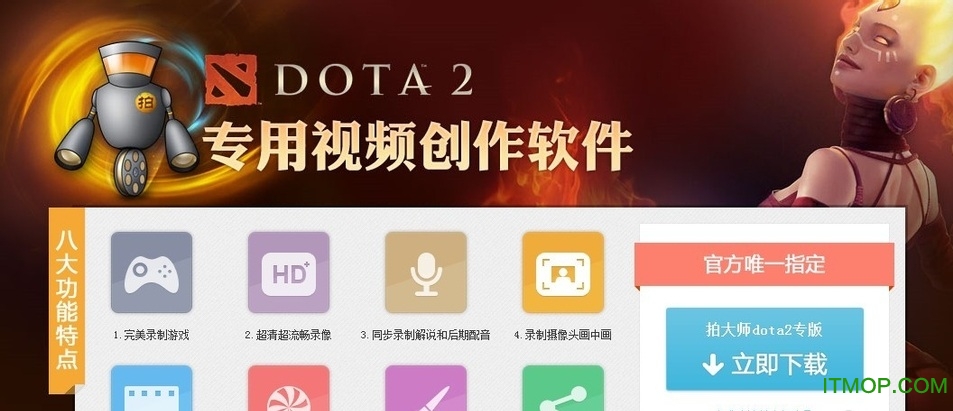
dota2录像工具是一款专门为dota游戏的忠实爱好者打造的游戏录制软件,程序界面非常简单,软件支持摄像头和游戏的一起录制,同时也支持边玩游戏边直播游戏画面,让您与朋友一同分享乐趣。分享您的游戏战绩!喜欢就快来IT猫扑网下载吧!
dota2录像工具介绍
dota2录像工具是一个简单好用、功能强大的dota2游戏视频录制,dota2游戏视频编辑,dota2游戏视频剪辑,dota2视频解说,dota2视频配音为的视频创作软件,它整合了屏幕/摄像头录像、视频剪辑、配音配乐、特效处理、动感相册、手绘涂鸦、导出GIF聊天表情以及其他多种高级功能,且屏幕录像兼容所有游戏,是广大网民、玩家分享精彩的最佳工具。
使用教程
1.开启录像功能
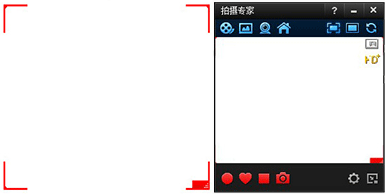
打开拍大师,鼠标点击【拍游戏】,将弹出【拍摄专家】窗口(快捷键F9可开启录像窗口)。
2.设置录像模式和清晰度
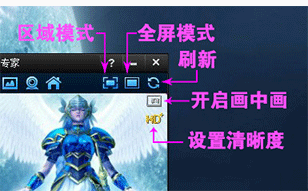
录像窗口上有2个录像范围选择按钮“ ”和“
”和“ ”可以分别切换区域/全屏录像模式。点击“
 ”可开启摄像头【画中画】功能,点击“
 ”设置录像清晰度。
3.录像范围调整
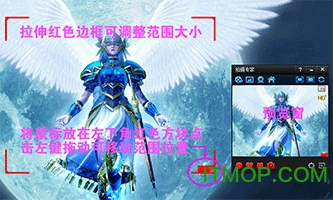
屏幕中红色【范围框】区域代表录像范围。预览窗口内同步显示录像画面,点击“ ”可刷新【预览窗】内画面。鼠标拉伸红色边框可调整范围大小,鼠标左键选中右下角小方块可移动范围位置。
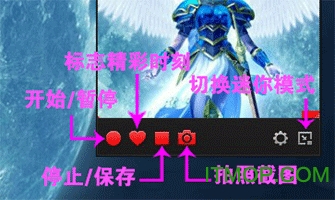
4.如何开始/暂停/停止保存录像
点击“ ”(F11),录像开始/暂停。点“
 ”(F12),停止并保存录像。录全屏游戏(如dota2)可先调整好录制范围或开启【全屏模式】,进入游戏后,按快捷键F11(有提示音)开始录制。点击“
 ”可切换迷你模式。
5.停止保存、发布、编辑录像
点“”(F12)停止录像后,片段自动保存到“创作工场-主画面-视频库”,编辑界面左侧可见。时间不足10秒的录像将自动丢弃;按F11可继续录像。
点“ ”进入视频编辑界面。

6.如何开始编辑作品
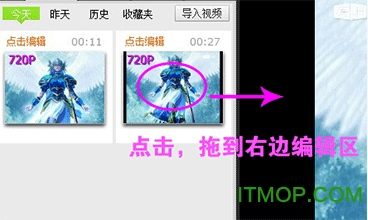
点击录像窗口上的“ ”,进入视频编辑器。将视频库中保存的视频素材拖到右侧编辑区,就能进行录像加工了。
7.如何合并两段素材
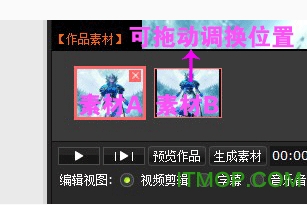
进行合并操作要将视频素材都拖到右边的编辑轨道上,假如想把素材B合并到A后,那么先后拖动AB素材到右边,这样导出或发布的作品将会自动完成合并。
8.如何剪辑
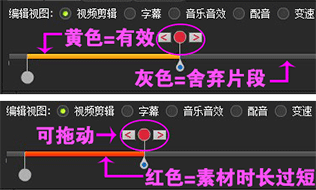
编辑区下方的时间轴上,黄色区域“ ”代表保留的片段,即剪辑的有效范围(黄色区域变红时“
 ”,代表视频素材时长过短);灰色区域“
 ”是没
”是没
被选中,舍弃不要的片段。拉动时间轴上的球形指针可调整选区的范围。
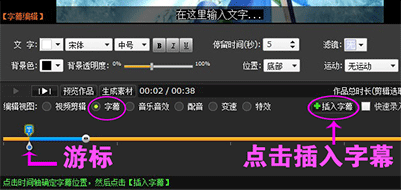
9.添加字幕
选择编辑类型【字幕】,拖动时间轴上的游标到你想要的位置,然后点“插入字幕”,此时游标上会出现“ ”。在弹出的编辑框内可设置文字大小、颜色、背景色、位置、时长和运动方式。字幕添加的位置需在黄色选区内,否则不予保存。
10.插入音乐
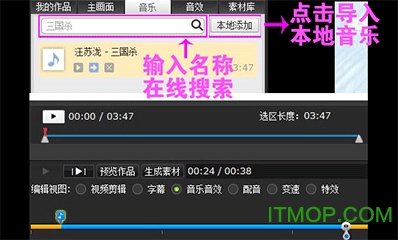
点击【音乐】的“本地添加”导入音乐,右边时间轴上面定位好游标,将导入的
音乐拖到右边编辑界面,时间轴上会出现“ ”,同时弹出一个音乐编辑框。
在弹出的“音乐编辑框”内,移动时间轴的两个头标“ ”选择想要添加的音
乐区间,点击“完成”即添加。插入多首音乐的步骤相同。拖动时间轴上的
“ ”可调整音乐的播放时长。
11.添加音效
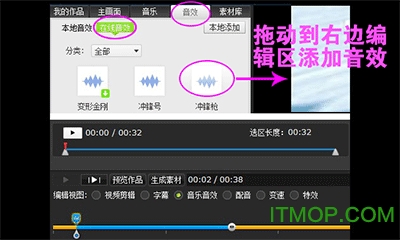
点击【音效】栏的在线音效,右边时间轴定位好游标,选择喜欢的音效拖动到右边编辑区域,时间轴上会出现“”,同时弹出一个音效编辑框。
在弹出的【音效编辑】框内,移动时间轴的两个头标“”选择想要添加的音
效区间,点击“完成”即添加。插入多首音效的步骤相同。拖动时间轴上的
“”可调整音乐的播放时长。
12.添加配音
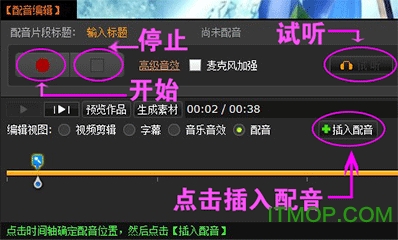
点时间轴上方“配音”,将游标置于需插入配音的位置,点“插入配音”,游标处出现“ ”,同时弹出配音操作板。点“
 ”,用话筒说话即可开始配音,点“
 ”停止配音。遇到配音问题请查看配音操作板上的提示。
13.添加特效
点击【素材库】,将游标置于时间轴上你想插入特效的位置,然后把特效元素从左边的“特效素材”面板直接拖到视频画面中(可缩放大小、拖动到任意位置、旋转方向)。有文字、泡泡、滤镜、场景、相框、灯光、挂饰等几种不同特效可添加。

14.作品的保存与导出
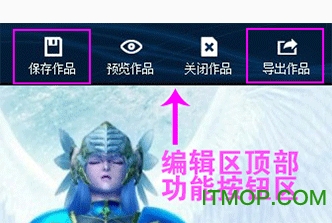
“保存作品”和“导出作品”按纽都在编辑区顶部。保存的作品在左侧“我的作品”栏显示,可再次编辑。点“导出作品”可将编辑过的作品导出多种格式。WPC格式是拍大师的可编辑格式,可以再导入再编辑。
15.视频素材的导入
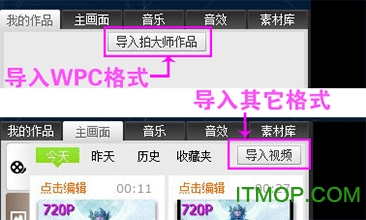
视频素材可以导出WPC格式文件,通过“我的作品-导入拍大师作品”路径导入编辑。如果是其他格式的视频,通过“主画面-导入视频”路径来导入编辑。
16.如何发布(上传)作品
完成编辑后,点编辑区顶上的“发布作品”,然后填写作品信息就能立即上传到“爱拍原创”和好友分享。
发布的作品可直接在作品播放页观看。
下载地址
Pc版dota2录像工具 v4.5 官方版
猜你喜欢
游戏录像软件

游戏录像软件
游戏录像软件,是专门录制电脑游戏的录像软件,它的功能在于“录像”,因此必须具备录像软件的基本特征,即“捕捉、暂停、保存”。小编为你整合了一些常见的游戏录像工具,可以录制2D、3D、网页游戏等各种游戏视频,通过它可以及时保留游戏视频,制作精彩的连杀视频分享。让录制游戏视频不再困难,需要的朋友快来IT猫扑下载吧!...






本类推荐
 OhSoft oCam屏幕录像工具
 天狼屏幕录像专家2016完美破解版
 优酷桌面录屏
 直播录像软件(Open Broadcaster Software)
本类最新
 KKCapture(kk录像机)v2.9.3.0 官方正式版
 傲软录屏电脑版v1.4.14.8 官网版
 芦笋录屏工具pc版v1.6.8 官方最新版
 万彩录屏大师32位/64位电脑版v2.9.201 官方安装版
 班迪录屏bandicamv6.0.4.2024 中文最新版
 陌陌直播伴侣电脑版v5.4.7.3 官方版
- 陌陌直播助手电脑版v5.4.7.3 官方版
 ZD Soft ScreenRecorder(ZD屏幕录像机)v11.5.6 官方安装版
 花椒直播助手电脑版v2.0.1.357 官方最新版
 百战直播助手pc端v2.1.0.0 官方版
 优酷录屏大师v6.9.1 独立版
 Camtasia Studio2022(屏幕录制)v2022.0.0 官方版
 云豹录屏大师最新版v2021.5.19.1 官方版
 迅捷屏幕录像工具免费版v2.0 免费版
 AQ录制v1.7.19 官方版
相关软件
- KKCapture(kk录像机)v2.9.3.0 官方正式版
KKCapture也就是大家说的kk录像机,这是一款非常好用的游戏视频录像软件,利用KK录像软件玩家可以及时保留游戏视频,还可以制作精彩的连杀视频分享哟。如果你从事视频教学工作,也可以录制视频分享,操作方法也简单。kk录像机
- 班迪录屏bandicamv6.0.4.2024 中文最新版
bandicam中文版是一款非常强大的视频录制工具,Fraps、Dxtory被广大游戏视频录制爱好者合称为世界三大游戏录制神器,录制的画面效果非常赞,欢迎下载使用。Bandicam介绍由韩国开发的高清录制视频的工具,Bandicam的优势在于
- 高清视频录制软件(Bandisoft Bandicam)v5.2.0.1855 中文免费版
高清视频录制软件(BandisoftBandicam)是一款顶级的游戏视频录制软件,可以说是最好用功能最强大的游戏录制神器,操作简单,录制的视频非常清晰,本破解版破解了功能限制,完全免费使用,需要的用户欢迎来IT猫扑下载~高清视
 拍大师电脑版v8.4.4.0 最新pc版
拍大师电脑版是一款功能强大的视频处理软件,可支持超多格式的视频编辑、音乐编辑等,拍大师客户端轻松让你的视频与众不同。有兴趣的朋友就来IT猫扑下载吧!最近又新添了跟随录屏功能,绝对是日常做视频的好帮手!拍大师官方介
下载排行
- 1easyscreen(录屏工具)

屏幕录像 / 509.00 KB - 2kk录像机vip破解版
屏幕录像 / 6.00 MB - 3camtasia studio7

屏幕录像 / 91.59 MB - 4Screeny(屏幕截图工具)

屏幕录像 / 24.60 MB - 5中科智能视侦通

屏幕录像 / 57.00 MB - 6银河屏幕录制工具(录屏软件)

屏幕录像 / 7.69 MB - 7bbflashback(屏幕录像)

屏幕录像 / 25.10 MB - 89秀直播助手电脑版

屏幕录像 / 81.02 MB - 9tc games电脑版

屏幕录像 / 96.76 MB - 10ScreenHunter pro(截屏录像工具)

屏幕录像 / 5.50 MB



网友评论
查看所有0条评论