
PS牙齿美白增亮高光滤镜(Imadio PearlyWhites)
v3.0.1 官方免费版 发表评论
- 软件类别:滤镜插件
- 软件大小:36.00 MB
- 更新时间:2020-01-13 10:13
- 软件版本:v3.0.1 官方免费版
- 软件语言:中文
- 软件等级:
- 官方网址:https://imadio.com/
评分:
好评:0
差评:1
软件介绍
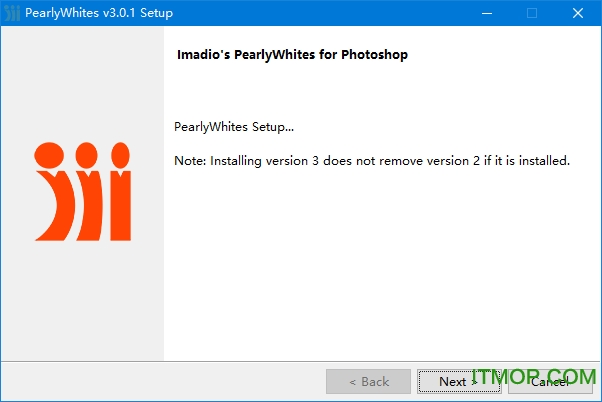
Imadio PearlyWhites是一个ps软件的牙齿美白增亮高光滤镜,如果手动调整牙齿高光亮度必然是一项麻烦的工作,滤镜就可以轻松实现,它为你的照片轻松打光,增强亮度和质感,毫无违和感。
官方介绍
PearlyWhites 3.0版包括一个滑块,用于调整添加到图像中的牙齿增白效果的数量。只需移动滑块即可达到所需的效果。您可以在更少和更多之间选择。也可以在0到100的范围内输入一个值。默认值为50。以前的PearlyWhites版本1.x插件与此默认值相同。PearlyWhites会记住您使用的最后一个设置,并且下次执行该插件时将使用该设置。这使PearlyWhites可以在录制的动作中使用,并可以在photoshop中对大量图像进行批处理操作。

使用说明
1.打开图像
2.选择滤镜> Imadio> PearlyWhites
3.将出现PearlyWhites 用户界面
4.根据自己的喜好调整滑块
5.选择确定
如何在Photoshop中创建PearlyWhites动作
1. 在Photoshop中打开图像
2.单击
“动作”调板底部的“创建新动作”按钮创建新动作。这将在您当前选择的操作文件夹中创建并保存新操作(默认操作)。
在Photoshop中录制多个步骤
要创建具有多个步骤的一个操作(即滤镜),请按照上述步骤1)和2)进行操作。对于步骤3)将新Action描述为正在执行的函数,例如PearlyWhites – ShineOff。单击录制。
使用“批处理”命令(Photoshop)
“批处理”命令允许您对文件和子文件夹的文件夹进行操作。与您创建的操作类似,您将处理过的文件保存到新位置,您应该在启动批处理之前为处理过的文件创建一个新文件夹。
发行说明:
– 可能包括未指定的更新,增强功能或错误修复。
系统要求:
应用程序:
– Adob??e Photoshop 7.0及更高版本Photoshop Elements 2及更高版本PaintShop Pro 7及更高版本
Windows 10,8,7,Vista,XP,NT,2000 Mac OS X及更高版本
内存要求:
– 建议最低:1GB
图像模式:
– RGB,8位和16位
下载地址
Pc版PS牙齿美白增亮高光滤镜(Imadio PearlyWhites) v3.0.1 官方免费版
猜你喜欢
ps素材ps滤镜

ps素材
ps素材大多是指没有经过处理的简单图片,ps图片素材库拥有海量的photoshop素材图片,是设计人士不可或缺。小编整理编辑photoshop素材库,提供ps素材免费下载,快来IT猫扑看看吧!...








ps滤镜
ps滤镜插件大全是专门用于Photoshop美图的美化工具插件,简单安装,多样效果,一键操作就可以让你的图片看起来与众不同,多彩出众,增添不一样的艺术气息,让你的照片处理更加完美,喜欢的朋友赶紧来IT猫扑网下载体验吧!...

本类推荐
 PSDico中文版(Photoshop 缩略图补丁)
 Alien Skin Bokeh(ps景深模拟滤镜)
 yqstat源泉面积统计插件
本类最新
 PS调色滤镜Topaz ReStylev1.1 汉化版
 Animal Logic(Maya插件)免费版
 photoshop喷枪画笔工具(akvis airbrush)v5.5 免费版
 obs熊猫tv点歌插件v1.1.4 官方最新版
 saber插件v1.0.39 中文版
 kpt滤镜免费版(ps滤镜)v7.0 绿色版
 skinfiner64位插件v4.2 安装注册版
 kodak柯达磨皮滤镜插件32/64位 v2.1 汉化注册版
 PS水波倒影Flaming Pear Flood x64v2.0.8 汉化版
 视频渲染输出加速插件Voukoderv11.0 绿色版
 真实天空丁达尔光效模拟工具v4.6.12 绿色版
 源泉设计插件v6.7.4 官方简体中文版
 red giant trapcode suite cc2017v13 免费版
 noiseware professional(噪点洁具滤镜)v5.07 最新版
 KeePassXC(密码管理器)v2.7.1 免费版
相关软件
- noiseware professional(噪点洁具滤镜)v5.07 最新版
noiseware磨皮滤镜是一款强大ps磨皮滤镜插件,帮助用户能够快速磨皮。让自己的照片更加美丽,软件它它操作简便、磨皮效果好、软件很小。软件可以自动感应皮肤区域磨皮,只对皮肤作用,肤色之外的区域排除在外。如果你感兴趣
 Portraiture(PS磨皮滤镜插件)v3.5.1.3516 汉化版
portraiture滤镜是一款非常强大的ps磨皮滤镜,对人物图片有着很强的美化处理能力,人物肌肤美白用这个滤镜可以大大节省手动磨皮的时间,小编这里提供最新安装板和破解补丁,需要的就来it猫扑网下载吧Portraiture介绍Portrait
- 星芒效果PS滤镜StarFilter Prov2020.2.06 汉化免费版
StarFilter破解版是一款支持Photoshop的滤镜插件,插件支持8.16.32位通道颜色和灰度图像支持。利用这款插件,可以设计出非常震撼的星光效果,在您的图像上生成非常漂亮的星光滤镜效果,无需使用笨重的过滤器。即刻就可以完
 neat image pro(图片降噪磨皮滤镜)v8.3.5 英文特别版
neatimagepro破解版是一款强大ps图片降噪软件,帮助广大用户能够更好的整理,修饰自己的图片,经过它处理的图片,变得清晰锐利。让用户能够美美的。如果你感兴趣的话,欢迎来IT猫扑下载吧!软件介绍NeatImagePro是一款功能强大的
下载排行
- 1rutracker官方浏览器插件

滤镜插件 / 62.00 KB - 2ae插件twitch汉化破解版

滤镜插件 / 735.00 KB - 3TSplines For Rhino5(犀牛ts插件)

滤镜插件 / 21.00 MB - 4Stardust点式三维粒子ae特效插件
滤镜插件 / 92.00 MB - 5科创易达园林绿化cad插件破解版

滤镜插件 / 6.00 MB - 6photoshop抽出滤镜
滤镜插件 / 208.00 KB - 7trapcode particular免安装(AE经典3d粒子插件)
滤镜插件 / 17.00 MB - 8eCut6自动拼版排料软件(CorelDraw插件)

滤镜插件 / 30.20 MB - 9Trapcode 3D Stroke
滤镜插件 / 545.00 MB - 10ScmTools(CAD自动标注插件)

滤镜插件 / 4.00 MB


网友评论
查看所有0条评论