
Sfdisk老牌硬盘分区工具
中文版 发表评论
- 软件类别:磁盘工具
- 软件大小:107.00 KB
- 更新时间:2019-02-28 18:10
- 软件版本:中文版
- 软件语言:中文
- 软件等级:
- 官方网址:暂无
评分:
好评:1
差评:0
软件介绍
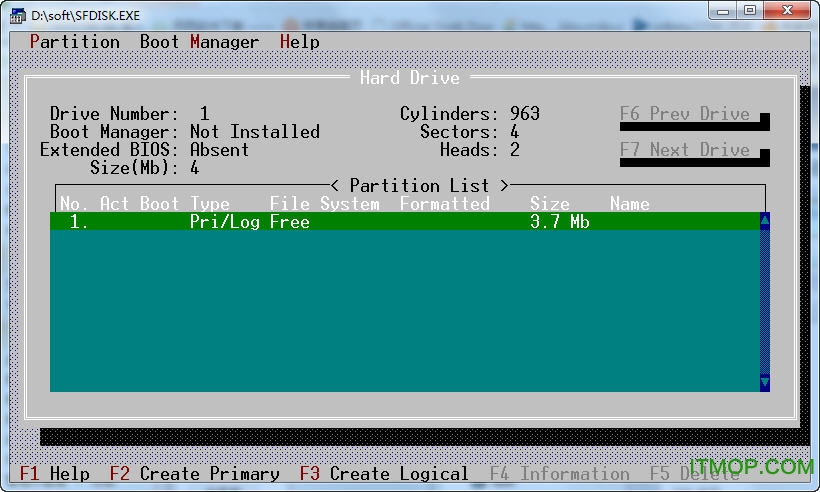
Sfdisk中文版仅支持安全模式或DOS系统下使用的十分经典的磁盘分区软件,快速且精准,没有那些多余的功能,该怎么分容量就怎么分容量,十分好使,推荐给那些装电脑系统的从业者们,占用体积小,也无需安装,每次解压后便可使用!
sfdisk分区简介
好多人都在找SFDISK 中文版,且不知自己手上的已经可以支持中文了。
下面简单介绍一下。
Smart FDISK 包含
SFDISK.EXE Smart FDISK 的运行程序
此工具需要在dos下运行,建议制作成u盘启动工具,如果不会制作的请使用大多数u盘启动盘制作工具制作u盘启动,制作好后启动dos工具箱里的sfdisk即可。
运行SFDISK命令:
SFDISK /?或者 /help 显示命令行运行格式的帮助信息
SFDISK 以英文界面方式启动
SFDISK /c 或者 /chinese 以中文界面方式启动
SFDISK /noext 启动时不使用扩展 BIOS
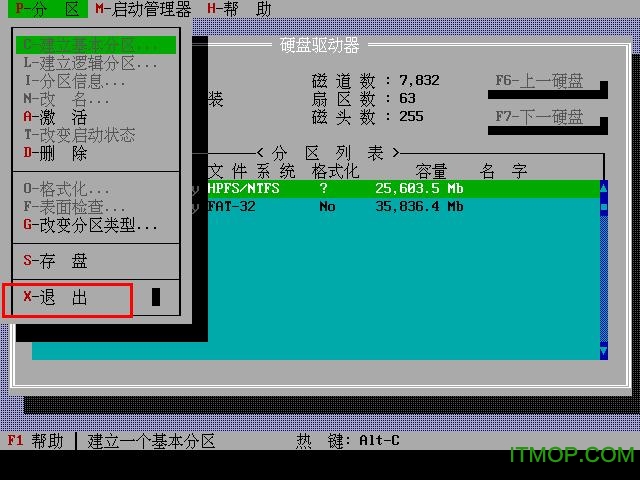
Sfdisk老牌硬盘分区工具的基本使用方法
Partition--- 分区命令
Create Primary(创建主分区)
Create Logical(创建逻辑分区)
Information(分区格式参数)
Rename(修改启动管理器上分区名)
Mark Active(激活启动分区)
Toggle Bootable(从启动管理器上添加/删除分区)
Delete(删除分区)
Format(格式化分区)
Surface Scan(扫描分区)
Change Type(改变分区格式)
Save Changes(保存分区参数)
Exit(退出/保存)
【Boot Manager】--- 启动管理器
Install Boot Manager(创建启动管理器)
Uninstall Boot Manager(删除启动管理器)
Repair MBR(修理主引导记录)
【Help】--- 帮助
Contents
Introduct
About
【建立多启动盘(ms-dos、win98、WIN2K、winXP)】
Sfdisk 自身已经带有建立/删除分区、激活分区、格式化分区、表面检查等功能,可以说是Fdisk命令的最佳替代者。进入Sfdisk的操作界面后,在窗口中部的 列表中显示出当前硬盘的分区情况。在这里为了对硬盘进行一次彻底的改造,所以打算重新建立新的分区,具体操作如下:
【1】、删除分区:进入操作窗口后按[F6]键,以确认对第一只硬盘进行设置。然后把光标逐一移到列表中的各个分区上,包括主分区和逻辑分区:
-->&分区&(Partition)
-->&删除&(Delete)-->把硬盘上的所有分区都删除掉,最后归回一个40.0GB的自由空间(Pri/Log Free)。
【2】、建立&Win-98&的安装分区:考虑到98系统的兼容性,决定把98系统安装在硬盘的最前面部分。将光标定位在自由空间上:
-->&分区&(Partition)
-->&建立基本分区&(Create Primary)
-->分区的大小(Size:10GB)
-->磁盘类型(Type:FAT32)
-->Position(Begin/End)
【3】、建立&win-2k&、&win-XP&的安装分区:将光标定位在自由空间上:
-->&分区&(Partition)
-->&建立基本分区&(Create Primary)
-->分区的大小(Size:10GB)
-->磁盘类型(Type:NTFS)
-->Position(Begin/End)
【4】、创建扩展分区:首先选定剩下的自由空间:
-->&分区&(Partition)
-->&建立逻辑分区&(Create Logical) -->分区的大小(Size:24GB)
-->磁盘类型(Type:NTFS)
-->Position(Begin/End)-->建立一个所有分区都可以共享使用的FAT32扩展分区。
【5】、经过以上的操作后,已经成功地在硬盘上建立了3个主分区和1个扩展分区:
-->&分区&(Partition)
-->&保存设置&(Save Changes)-->保存好刚才的设定
-->然后退出Sfdisk,重新启动计算机。
【6】、格式化(Format)分区:Sfdisk提供了该功能(执行该操作的时候,一定要先保存)。运行Sfdisk进入操作界面:
-->&分区&(Partition)
-->&格式化&(Format)-->就可以对光标所选定的分区进行格式化了
-->退出Sfdisk后,还要给各个分区传送系统文件,并且配置好光驱程序。
【7】、安装Sfdisk的启动管理器:其实在安装操作系统的同时就已经可以安装Sfdisk的启动管理器了,但考虑到各系统在安装过程中都会对引导区作出修改而使正常的启动管理器失效,所以留到各系统都安装完成后才正式启用它。
-->&启动管理器&(Boot Manager)-->&Install Boot Manager&(安装启动管理器)
-->&语言&(Language)-->可以为启动管理器选择显示英文或中文的信息
-->&病毒检测&(Virus Check)-->可以选择对引导区采用何种病毒检查方式,不过建议大家两种方式都不要选择,因为经过对多台机器的实验发现,Sfdisk总是误报有病毒的存在
-->&启动等待时间&(Delay Time(s)-->用于设置默认的等待时间,如果超过该时间仍没有任何选择的话,Sfdisk就会自动进入当前默认的操作系统
-->& 隐藏分区&(Auto Hide Primary Partition)-->设置是否自动隐藏主分区,利用该功能我们就可以在选择了从其中一个主分区引导系统后,自动地把其它的几个主分区隐藏起来 以增强保密性和安全性。设置好以上几项后确认退回主窗口
【8】、定义启动管理器各分区名字:把光标移到第一个主分区上-->选择&分区&(Partition)-->&改名&(Rename)为该启动项添加名字Win98,分别为2、3主分区取名为w2k和winxp。
【9】、保存设置,然后重新启动计算机。
【10】、下面以在第2块硬盘上安装Win9X为例,来介绍如何利用Sfdisk在其他硬盘上安装和使用系统:
1. 利用Sfdisk按照上述正常分区方法对第2块硬盘进行分区,并对分区进行格式化。
2. 在两块硬盘上都安装启动管理器,并把所有基本FAT分区都添加到启动菜单中。激活需要安装操作系统的分区,然后存盘。
3. 重新启动计算机,进入启动管理器界面,将第1块硬盘上所有基本FAT分区隐藏起来。用DOS启动软盘启动计算机,然后按照正常方式在C:上安装Win9X。
4. 在系统安装过程中,如果需要重新启动计算机,则一定要先执行这一步:用软盘重新启动计算机,运行 Sfdisk,选择“保存”命令,保存系统的改变,同时修理好被破坏的启动管理器。然后再继续安装系统。如果不执行这一步,Win9X就不能正常安装和启动。
5. 您需要启动第2块硬盘上的Win9X系统时,必须首先用启动管理器将上1块硬盘上所有基本FAT分区用“Ins”键隐藏起来,然后用“Tab”健将菜单转 到下一个硬盘,选中系统所处的分区,回车激活,就可以进入您需要的系统。用“Shift+Tab”键,可以返回到上一个硬盘。
如果用户需要将原来的第1块硬盘改作第2块硬盘,并且希望继续利用这块硬盘上原来已经安装好的系统,如 DOS、Windows 9X 系统,则只要完成以下步骤,原有的系统和资料就都可以正常使用:
至此,我们已经成功地利用Sfdisk实现了多系统的引导,以后每一次启动电脑,在自检完毕后都会出现一个Sfdisk的多重启动菜单,选择不同的菜单项目就会进入到对应的操作系统中了。
注意以下几点
1.如果要将NT或OS/2安装到基本分区中,最好将它们安装到第一个基本分区,否则,在启动系统之前必须用启动管理器将所有在它前面的基本分区隐藏起来。
2.如果先安装启动管理器再安装Win9X,启动管理器的引导模块会被破坏,这时可以用Sfdisk的修理主引导记录命令(Repair MBR)进行修复。
3.MS-DOS6.22及以下版本必须安装在硬盘的前2GB空间中,否则无法启动
下载地址
Pc版Sfdisk老牌硬盘分区工具 中文版
猜你喜欢
硬盘分区工具

硬盘分区工具
硬盘分区软件可以很好的对电脑系统的磁盘容量做科学的分配,那么什么硬盘分区工具比较好用呢,这里有硬盘分区工具下载大全,可以非常方便地实现分区的拆分、删除、修改,轻松实现FAT和NTFS分区相互转换...


本类推荐
 defraggler pro
 PartitionGuru(磁盘分区和数据恢复软件)
 hDD Regenerator 2014破解版(硬盘坏道修复再生器)
 Image For Windows(硬盘分区备份软件)
 ultradefrag x64(硬盘碎片整理工具)
 傲梅分区助手专业版
 disk speedup(磁盘碎片整理工具)
网友评论
本类最新
 系统磁盘监控(Disk Pulse Pro)v14.8.28 最新版
 CrystalDiskInfo Shizuku Editionv8.17.14 中文绿色版
 CrystalDiskInfo(硬盘信息检测工具)v8.17.11 中文绿色版
 CrystalDiskMark(测试硬盘读写速度)v8.0.4c 多国语言中文绿色版
 傲梅分区多国语言版(Aomei Partition Assistant Lite Edition)v9.10.0 企业精简版
 SSD-Z固态硬盘检测软件v16.09.09b 汉化版
 硬盘分区管理软件(MakeDisk)v1.67 绿色版
 DiskGenius 32位v5.4.6.1432 官方中文免费版
- diskgenius32位+64位免费版v5.4.6.1441 单文件注册版
- DiskGenius 64位磁盘修复工具v5.4.5.1412 绿色简体中文版
- dg磁盘分区工具(DiskGenius)v5.4.5.1412 免费版
 Primo Ramdisk Ultimate Edition(极速虚拟磁盘)v6.1 破解中文绿色版
 Auslogics Disk Defrag Touch(磁盘碎片整理工具)v1.3.0 官方版
 Victoria(HDD/SSD)中文单文件版v5.35 绿色版
 低格式化窗口工具(Hard Disk Low Level Format Tool)v4.25 商业授权汉化版
相关软件
- 硬盘分区管理软件(MakeDisk)v1.67 绿色版
MakeDisk是一款硬盘分区管理软件,操作方便,无需安装即可直接运行,可完成各种格式的硬盘分区操作,安全又高效,非常适合对于硬盘分区不熟悉的用户使用,全功能免费哦。MakeDisk软件介绍:MakeDisk能够直接快速的对硬盘进行分区并
 macrorit硬盘分区专家软件无限制注册版v6.0.3.0 免费版
macrorit硬盘分区专家软件无限制注册版是最近非常火爆的硬盘分区工具,帮助用户们更好的管理硬盘,功能十分的强大丰富,支持多个功能,调整分区、移动分区、复制、快速分区、切割、恢复等等,可以满足用户的各种需求,快来体验吧
- 傲梅分区助手(AOMEI Partition Assistant)v9.6 中文标准版
傲梅分区助手单文件版无多余累赘,只有6m大小,单文件打开就可以使用。这款工具是成都傲梅制作推出的硬盘分区软件,功能强大,拥有移动、合并等功能,免费好用,快来IT猫扑下载吧!分区助手介绍分区助手——无损分区的领导者,简单易
 adds分区工具中文版(Acronis Disk Director 11)官方免费版
AcronisDiskDirector11Home是一款功能非常强大的硬盘管理软件,可以轻松实现硬盘分区、优化操作,还能对分区中的数据进行修复,此软件中还包含系列引导管理程序,帮你解决安装难题!喜欢的朋友快来IT猫扑网下载吧!adds分区工具
下载排行
- 1DiskGenius专业版
磁盘工具 / 64.80 MB - 2hd tune pro 硬盘检测工具

磁盘工具 / 505.00 KB - 3diskgenius破解版
磁盘工具 / 44.00 MB - 4fat32formatter免安裝中文版(大内存卡FAT32格式化工具)

磁盘工具 / 1.11 MB - 5HDTunePro(硬盘检测工具)

磁盘工具 / 495.00 KB - 6diskgenius32位+64位免费版
磁盘工具 / 42.12 MB - 7perfectdisk 14 keygen

磁盘工具 / 186.00 KB - 8hdtunepro.exe专业版4.6
磁盘工具 / 827.00 KB - 9HD tune
磁盘工具 / 1.47 MB - 10CrystalDiskInfo Shizuku Edition
磁盘工具 / 203.52 MB



支持 (71 ) 回复