
试卷模板
doc格式免费版 发表评论
- 软件类别:电子文档
- 软件大小:7.00 KB
- 更新时间:2017-06-21 17:06
- 软件版本:doc格式免费版
- 软件语言:中文
- 软件等级:
- 官方网址:暂无
评分:
好评:3
差评:0
软件介绍
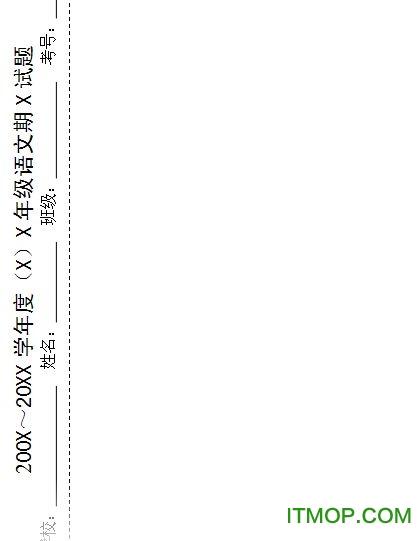
试卷模板.doc提供标准试卷格式模板电子版,试卷html模板word格式,并教大家如何用word制作考试模板,有需要的用户欢迎来IT猫扑下载~
怎么用word制作试卷模板
每一个老师都需要面对自己出试卷的时候,然后对于怎么样对试卷的版式进行合理布局确是一件很头疼的事情,下面我将逐步的演示怎么样用word制作一张合格的考卷。
方法/步骤
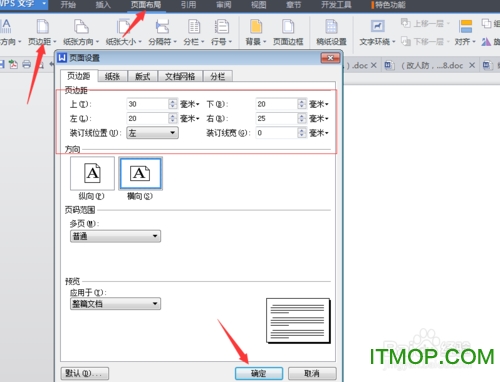
新建一个word文档,单击“页面布局”-“页边距”,然后进行如下设置。设置纸张方向为横向。
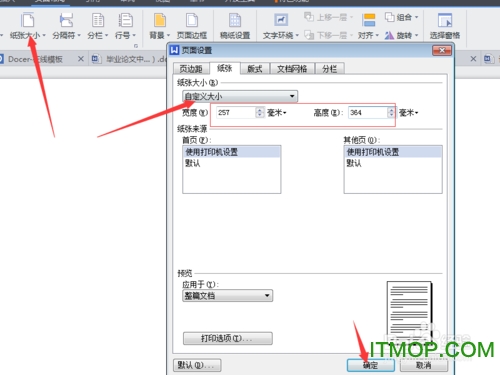
考试的纸张为B4纸,单击“页面布局”-“纸张大小”,假如里面有B4纸选择的话直接选择就好了,没有的话就自己定义纸张大小。B4纸的宽度为257mm,长度为364mm。按确定完成纸张大小的设置。
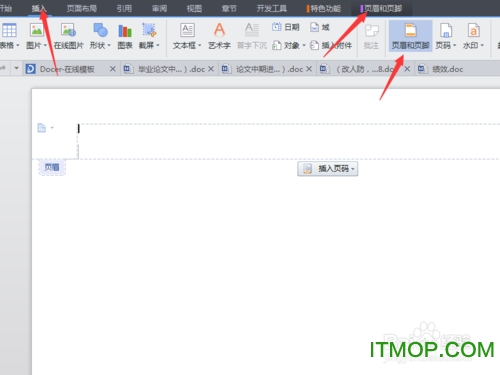
然后就是进行页眉和页脚的设置,单击“插入”-“页眉和页脚”。
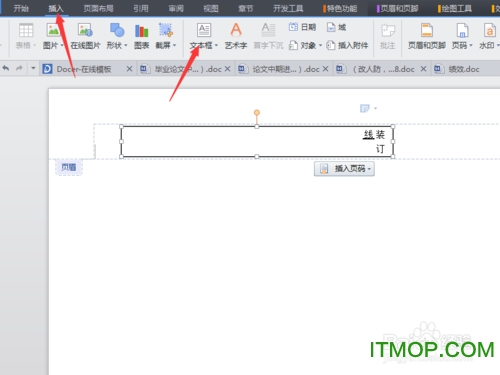
然后就是插入文本框,单击“插入”-“文本框”选择纵向文本框。输入装订线,学校,姓名等信息。
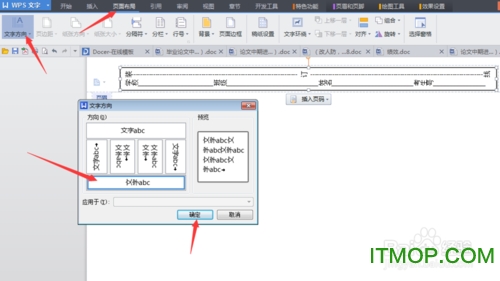
调整文本框里面的文字方向。选中文本框,单击“页面布局”-“文字方向”-在文字方向复选框里面单击最下面那种框的文字形式。单击“确定”。
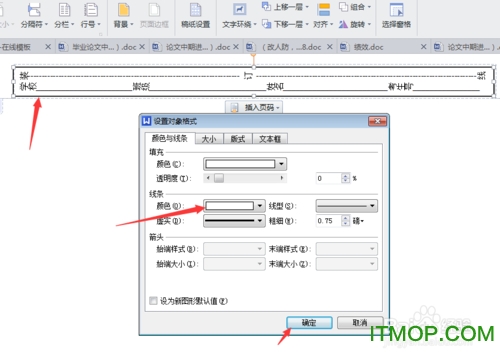
去除文本框的框线。选中文本框,单击鼠标右键,选中“设置对象格式”然后把颜色选中白色,即把文本框的框线隐藏起来。完成之后按“确定”。
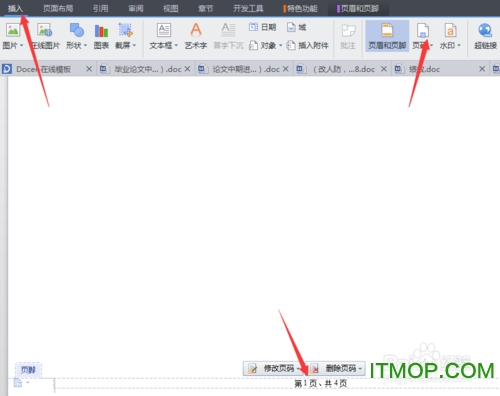
然后为试卷插入页码。单击“插入'-&页码”位置选中页脚居中,在页码前输入”第&、“页”、“共n页”字样,可以自行进行编辑。
最后就可以按照word一般的排版方式给试卷出正文了。
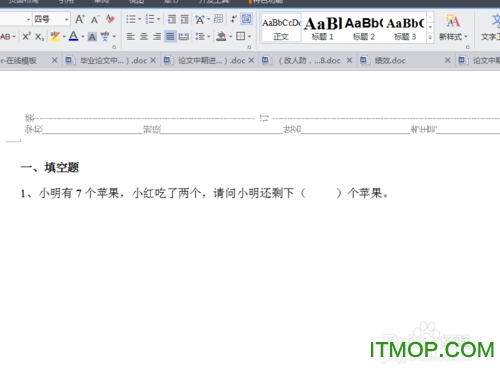
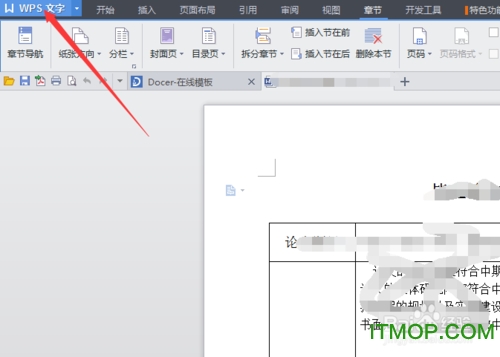
假如你想把它存为永久的模板,则只需要单击左上角“另存为”然后选择存储地址。这样就可以成为你的模板了。
下载地址
Pc版试卷模板 doc格式免费版
猜你喜欢
试卷模板word模板

试卷模板
试卷模板很多学校的都会用得到吧,一般期末其中考试都要出一些考试试卷,到网上下载已经排版好的考试试卷模板在加以修改,再去打印出来就快多了,下面是常用的考试试卷模板word模板...

word模板
免费的word模板哪里有?word模板有什么用?有没有好的免费的word模板网站啊?itmop小编向你推荐最新最优质的免费word模板大全,专业、精美、免费WORD背景图片,海量WPS素材免费使用,需要的用户欢迎下载~...



 个人收入证明范本
本类最新
 Microsoft Office 365电脑版4.3.5.10
 2018年日历含每周划分及备注excel免费版
 现金流量表自动生成模板2022.xls免费版
 2022最新杭州劳动合同范本word免费版
- 湖北省劳动合同范本最新版word免费版
- 2022劳动合同模板范本通用版word免费版
- 2022年房屋租赁合同范本打印模板word免费版
- 房屋租赁登记备案申请表模板免费版
 教鹩哥说话教材MP3免费版
- 2018教鹦鹉说话的录音mp3免费版
 比亚迪秦plusdmi用户手册说明书v202108 官方中文版
 九年级下册数学课本电子版人教版
 CAD电气图形符号大全免费版
 九年级下册化学课本pdf人教版
 钢结构设计手册第四版pdf电子版v2021 免费版
相关软件
- 考试试卷word模板免费版
考试试卷word模板是出卷老师必用的参考模板,从装订线的绘制到标题字号大小,字距等都有详细的数据,IT猫扑小编在此为您推荐word试卷模板标准版下载,省时省力才是最重要的。考试试卷word模板预览word试卷模板绘制方法1、设
- 小学语文试卷出题模板免费版
小学语文试卷出题模板是根据小学生学习阅读情况特别制作的试卷版本,从出题意图和排版效果来看,更符合小学生阅读习惯,非常适合小学语文老师出卷参考。IT猫扑小编在此为您推荐这款模板,欢迎下载! 小学语文试卷模板预览
- a4试卷模板word模板免费版_密封线
a4试卷模板word模板是国际标准纸张制作出来的a4试卷模板,几乎所有的学校考试都会使用此尺寸作为试卷,IT猫扑小编在此为您提供改尺寸模板的下载,同时含密封线,帮您省时省力,更加高效的制作一张合格的试卷! a4纸张介绍A4纸是由
- 标准a3试卷模板免费版
标准a3试卷模板是A3尺寸设计的试卷,采用部分地区习惯试卷尺寸进行设计内容,排版时要考虑到印刷效果,尺寸大小等因素。IT猫扑小编在此为您推荐这款试卷模板,欢迎下载!A3纸介绍A3纸是纸张幅面的基本面积之一,尺寸为420毫米×2
下载排行
- 1钢结构设计手册第四版pdf电子版
电子文档 / 8.10 MB - 2excel发票式收据模板
电子文档 / 30.00 KB - 3新12j08图集防水
电子文档 / 16.40 MB - 4装饰工程预算表模板

电子文档 / 22.00 KB - 52020年考勤表模板
电子文档 / 125.00 KB - 6硬笔书法a4米字格模板
电子文档 / 400.00 KB - 7标准a3试卷模板
电子文档 / 20.00 KB - 8债权申报表范本

电子文档 / 9.00 KB - 9初中数学几何辅助线解题102条秘籍
电子文档 / 7.77 MB - 10公司登记备案申请书填写模板

电子文档 / 1.69 MB


网友评论
查看所有0条评论