
win10系统摄像头驱动
v1.0 最新免费版 发表评论
- 软件类别:摄像头驱动
- 软件大小:27.30 MB
- 更新时间:2017-06-29 09:54
- 软件版本:v1.0 最新免费版
- 软件语言:中文
- 软件等级:
- 官方网址:暂无
评分:
好评:7
差评:34
软件介绍
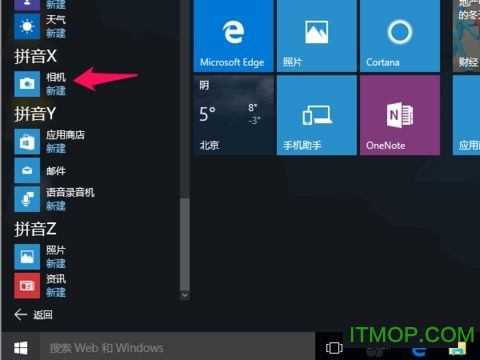
win10摄像头驱动是一款专为win10摄像头打造的一款驱动,能够帮助用户解决摄像头不能使用的问题,用户直接安装驱动即可连接摄像头进行调控,非常方便。感兴趣的朋友欢迎前来IT猫扑下载体验吧!
win10摄像头驱动介绍
win10摄像头驱动可以帮助用户解决win10摄像头无法打开、win10摄像头不能用等问题。可以自动为目前所有市面上的摄像头所通用的驱动程序,适用于最新版win10系统,win10摄像头驱动是你最佳的选择!
win10系统介绍
Windows 10 是美国微软公司所研发的新一代跨平台及设备应用的操作系统。
Windows 10是微软发布的最后一个独立Windows版本,下一代Windows将作为更新形式出现。Windows 10共有7个发行版本,分别面向不同用户和设备。
2017年4月11日(美国时间),微软发布Windows 10 创意者更新(Creators Update,Build 15063)正式版系统,这款系统是继之前首个正式版、秋季更新版、一周年更新版之后的第四个正式版,也是目前为止最为成熟稳定的版本。2017年5月12日,微软宣布将在2017年秋季推出的Windows 10 Creators Update中推出名为Timeline的新功能。这项功能可以帮用户退回至过去,找回以往进行的工作,并继续当时的工作
win10摄像头驱动怎么安装
Win10正式版摄像头怎么安装使用呢?在Win10正式版系统中,对于相机或摄像头提供了更“给力”的应用及驱动支持。下面就一起来了解一下Win10正式版中摄像头的具体使用方法吧。
方法/步骤
摄像头驱动的安装方法:
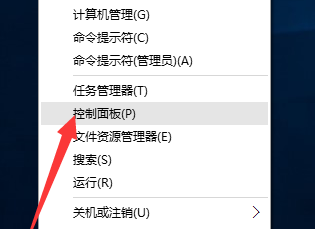
通常情况下,Win10正式版能够识别绝大多数摄像头设备并自动完成驱动的安装操作。当安装摄像头驱动失败时,我们可以按如下安装其驱动。右击桌面左下角的“Windows”按钮,从其右键菜单中选择“控制面板”项。
从打开的“控制面板”界面中,找到“设备和打印机”项进入。
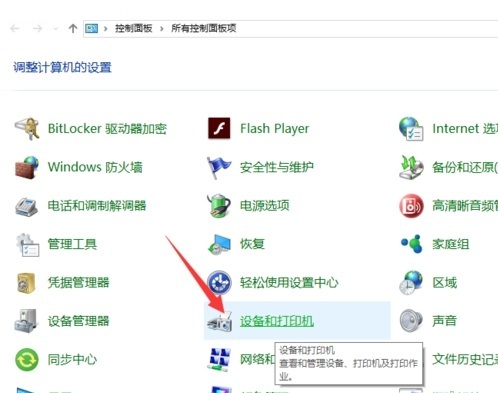
此时将打开“设备和打印机”窗口,在此就可以从“设备”列表中找到已正常识别的摄像头,如图所示:
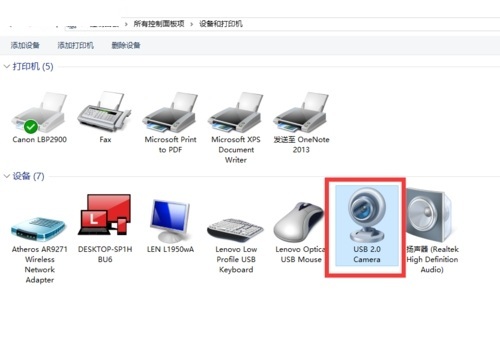
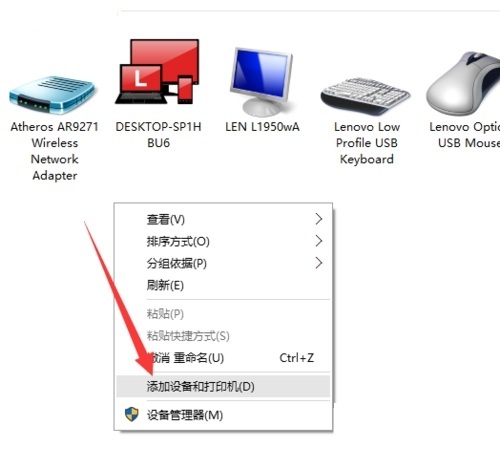
如果在此找不到“摄像头”硬件设备,则可以通过右击窗口空白处,选择“添加设备”项来手动安装摄像头驱动程序。
摄像头开启方法:
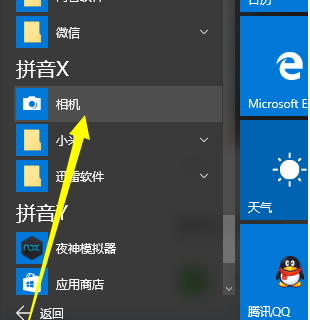
依次点击“Windows”按钮-“所有程序”-“相册”项即可打开相机程序,在此就可以对摄像头进行操控啦。
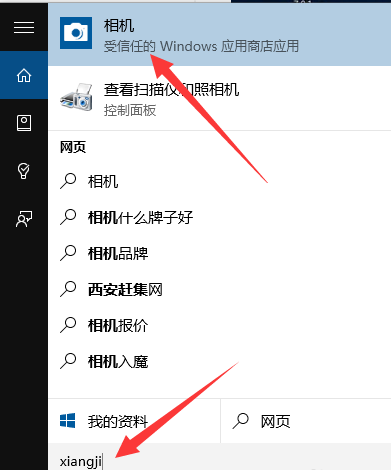
还有一种方法,需要直接在“Cortana”语音助手搜索框中输入“xiangji”并从搜索结果列表中点击“相机”项即可打开相机程序。
摄像头使用方法:
从打开的“相机”程序主界面中,通过点击右侧的“拍照”或“摄像”按钮即可实现在“拍照”和“摄像”之间的切换操作。
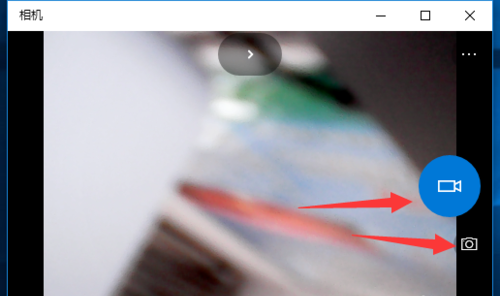
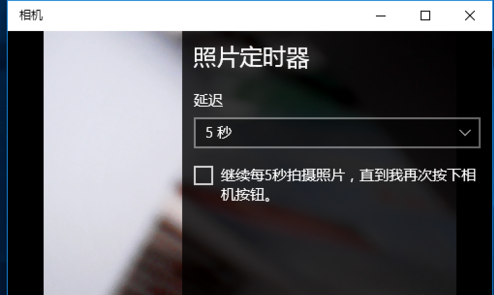
点击“相机”右上角的“扩展菜单”项,并从中选择“照片定时器”项,即可设置定时拍照功能。
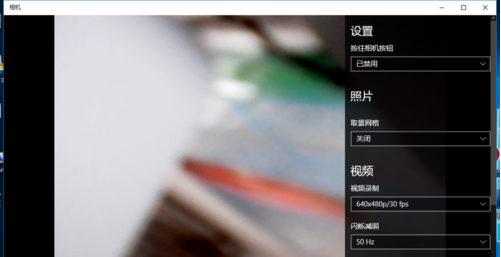
此外,在“设置”界面中,还可以对“拍照”以及“录制”功能进行更加详细的设置,如图所示:
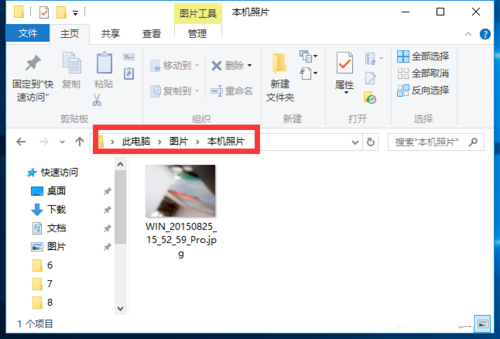
拍摄的照片和视频在哪里呢?
打开“此电脑”,依次进入“图片”-“本地图片”窗口,就可以看到之前所拍摄的图片啦。
此外,我们可能需要对摄像头的应用访问进行控制:
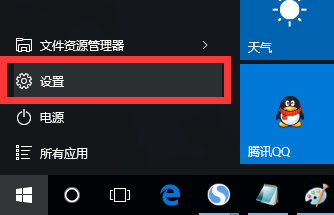
点击“Windows”按钮,从其扩展面板中点击“设置”项进入。
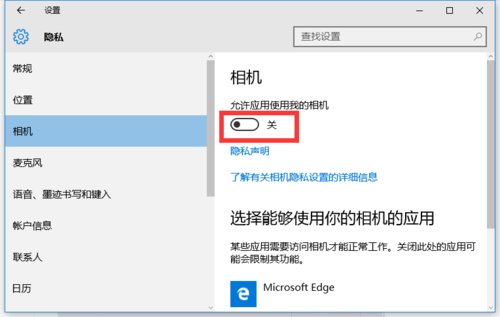
从打开的“设置”界面中,进入“隐私”窗口,切换到“相机”选项卡,关闭“允许应用使用我的相机”功能。
经过以上设置,其它应用将不能使用Win10正式版系统中的摄像头功能。
win10摄像头无法打开怎么办
近期朋友在win10系统使用过程中,遇见了这样一个揪心的问题,当朋友想要使用视频聊天功能跟家里人视频聊天的时候,发现在win10系统中摄像头功能未被开启,遇见这样的情况很是令人烦心,有没有什么好的方法可以解决此类情况呢?经过多番的查询测试之后总算找到了解决的方法,下面就一起来看看解决win10系统摄像头功能开启问题。
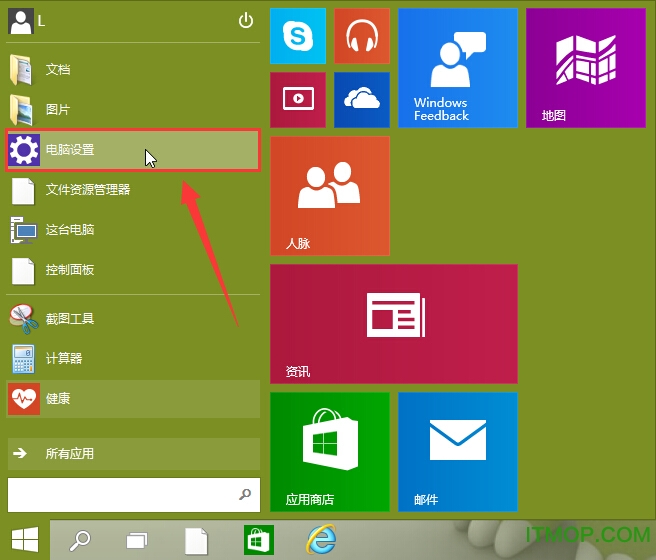
1.点击打开开始菜单 - 电脑设置,打开电脑设置窗口。如下图所示
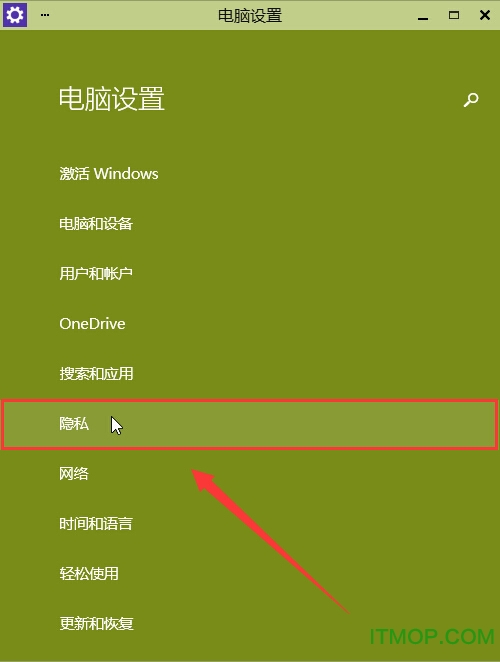
2.在打开的电脑设置窗口中,点击打开“隐私”项进入下一步操作。如下图所示
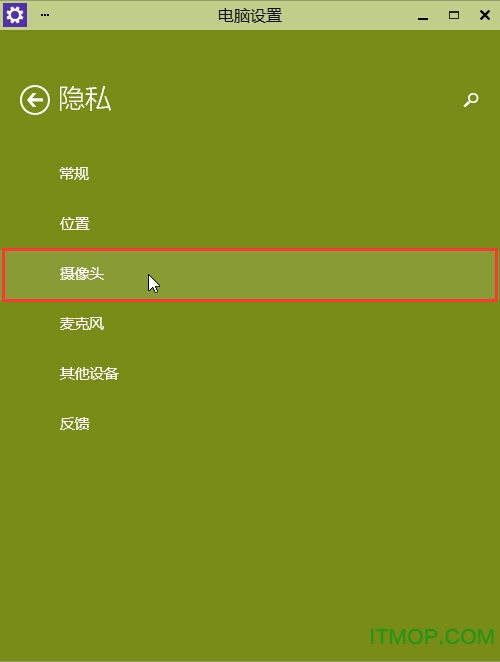
3.在隐私功能界面中,找到“摄像头”点击打开。如下图所示
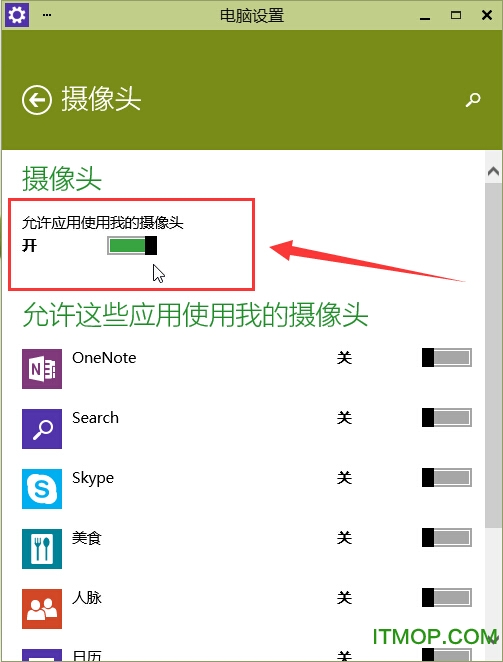
4.点击将允许应用使用我的摄像头开启,关闭电脑设置窗口完成操作。如下图所示
下载地址
Pc版win10系统摄像头驱动 v1.0 最新免费版
猜你喜欢
摄像头驱动

摄像头驱动
摄像头驱动是装机时必备的驱动程序,摄像头万能驱动适用于市面上大多数通用摄像头,IT猫扑为你提供超多万能摄像头驱动下载,赶紧来看看吧!...



本类推荐
 福晶摄像头万能驱动
本类最新
- 联想Lenovo EasyCamera摄像头驱动官方版
 万能摄像头驱动包win10v2.0 绿色版
- pc camera摄像头驱动v1.10.0 官方版
- 10moons天敏CamLife摄像头软件v1.3.4 中文安装版
 联想万能摄像头驱动32/64位免费版
- 迈德克斯摄像头驱动官方版
 usb2.0 camera摄像头万能驱动
- 雅虎通摄像头驱动(Yht USB PC Camera)v4.0.100.1190 中文安装版
 ASUS华硕笔记本摄像头驱动v1044.0.2.0 官方版
 VP-EYE(摄像头通用驱动)v6.0 官方版
 Logitech Camera Settings(摄像头设置)v2.12.8 官方版
- ASUS华硕a42j笔记本摄像头驱动v11.30.2010.0109 官方版
- logitech webcam软件v2.51.828 官方版
- 方正笔记本r430摄像头驱动 for win7官方版
- 罗技c525摄像头驱动v2.51.840 免费版
相关软件
- 万能摄像头驱动包win10v2.0 绿色版
万能摄像头驱动目前是适合所有的摄像头。如果缺少此驱动包,则摄像头将无法正常与电脑连接使用,因此需要重新安装驱动,IT猫扑网为大家带来下载地址。万能摄像头驱动安装方法只需要先插上摄像头,在本网站上下载zip压缩文件
- pc camera摄像头驱动v1.10.0 官方版
pccamera驱动是非常万能的摄像头驱动。小编新买了个摄像头,买回来无法使用!!后来度娘了下,原来是驱动问题,找了个万能驱动,轻松解决!pccamera驱动适合绝大多少的摄像头,不过对于一些杂牌厂商出产的摄像头也可以在IT猫扑网本
 联想摄像头软件(Lenovo EasyCapture)v4.0 官方中文版
联想摄像头驱动是联想官方为用户们打造的摄像头驱动程序,这不仅仅只是一款驱动程序,它还可以录制、拍摄照片视频,有需要的用户赶快来IT猫扑下载体验吧!LenovoEasyCapture设置效果方法1、首先安装好EasyCapture4.0版本的软
 索尼Sony cr23摄像头驱动官方版
索尼Sonycr23摄像头驱动程序是一款在无法使用该型号笔记本视频功能情况下使用的索尼驱动,可以自动为你修复可能出现的配置错误,就能正常使用摄像头了,欢迎你来it猫扑下载索尼CR23笔记本介绍索尼CR23含有烈焰红、华丽粉、
下载排行
- 1罗技logitech c270摄像头驱动
摄像头驱动 / 10.21 MB - 2摄像头PNP最新版
摄像头驱动 / 187.00 KB - 3万能摄像头驱动 win7/8/10 32/64位
摄像头驱动 / 9.76 MB - 4宏基acer笔记本摄像头驱动
摄像头驱动 / 2.77 MB - 5清华紫光摄像头万能驱动 win7
摄像头驱动 / 2.40 MB - 6网蚁F1SP摄像头驱动
摄像头驱动 / 8.21 MB - 7罗技c170摄像头驱动(罗技摄像头通用驱动)
摄像头驱动 / 4.91 MB - 8万能摄像头驱动包win10
摄像头驱动 / 18.10 MB - 9联想万能摄像头驱动
摄像头驱动 / 27.80 MB - 10视视看M320摄像头驱动
摄像头驱动 / 17.32 MB


网友评论
查看所有0条评论