
MinGW-w64(C/C++编译器)
v8.1.0 官方版 发表评论
- 软件类别:编译工具
- 软件大小:917.00 KB
- 更新时间:2019-08-26 09:49
- 软件版本:v8.1.0 官方版
- 软件语言:中文
- 软件等级:
- 官方网址:http://mingw-w64.org/doku.php
评分:
好评:5
差评:10
软件介绍
MinGW-w64是一个简单的c语言编译器,可以说是MinGW的全新升级版本,除了版本功能更新外,MinGW-w64的最大不同在于可以编译生成 64位 或 32位 可执行程序,下面为大家带来相关的下载安装和设置教程。
MinGW-w64详细介绍
一、什么是 MinGW-w64 ?
MinGW 的全称是:Minimalist GNU on Windows 。它实际上是将经典的开源 C语言 编译器 GCC 移植到了 Windows 平台下,并且包含了 Win32API ,因此可以将源代码编译为可在 Windows 中运行的可执行程序。而且还可以使用一些 Windows 不具备的,Linux平台下的开发工具。一句话来概括:MinGW 就是 GCC 的 Windows 版本 。
以上是 MinGW 的介绍,MinGW-w64 与 MinGW 的区别在于 MinGW 只能编译生成32位可执行程序,而 MinGW-w64 则可以编译生成 64位 或 32位 可执行程序。
正因为如此,MinGW 现已被 MinGW-w64 所取代,且 MinGW 也早已停止了更新,内置的 GCC 停滞在了 4.8.1 版本,而 MinGW-w64 内置的 GCC 则更新到了 6.2.0 版本。
二、为什么使用 MinGW-w64 ?
1. MinGW-w64 是开源软件,可以免费使用。
2. MinGW-w64 由一个活跃的开源社区在持续维护,因此不会过时。
3. MinGW-w64 支持最新的 C语言 标准。
4. MinGW-w64 使用 Windows 的C语言运行库,因此编译出的程序不需要第三方 DLL ,可以直接在 Windows 下运行。
5. 那些著名的开源 IDE 实际只是将 MinGW-w64 封装了起来,使它拥有友好的图形化界面,简化了操作,但内部核心仍然是 MinGW-w64。
MinGW-w64 是稳定可靠的、持续更新的 C/C++ 编译器,使用它可以免去很多麻烦,不用担心跟不上时代,也不用担心编译器本身有bug,可以放心的去编写程序。
三、MinGW-w64 适合做什么?
对于熟悉 MinGW-w64 的高手而言,它可以编译任何 C语言 程序。但对于一般人来说,MinGW-w64 太过简陋,连图形用户界面都没有。这让习惯使用鼠标的人,感到很痛苦。虽然也可以通过一些配置,让 MinGW-w64 拥有图形用户界面,但那个过程非常麻烦。
除此之外,编译复杂的程序时,还需要你会编写 Makefile ,否则只能一个文件一个文件的编译,可想而知会多么辛苦。
但对于初学 C语言 的人来说,MinGW-w64 是正合适的编译器,至少黑色的命令提示符界面很有编程的气氛,感觉很酷。
在刚开始学 C语言 时,所有代码通常都写在一个文件中,只要输入几个简单的命令,就能用 MinGW-w64 编译成可执行文件。虽然 VS2015 等编译器,只要点击下鼠标就可以完成编译,但它会自动生成一大堆工程文件,让初学者摸不着头脑。而 MinGW-w64 则只会生成一个可执行文件。
如果对 MinGW-w64 和 VS2015 等编译器进行一下形容,那么 MinGW-w64 是手动的,而 VS2015 等编译器则是自动的。因此 MinGW-w64 的编译过程更加直观容易理解,也比较适合C语言学习。
总而言之,对于一般人来说,MinGW-w64 适合学习 C语言 时使用,真正工作还是用 VS2015 更好。当然如果您是在 Linux 下工作,那么Code::Blocks可能是一个选择,不过最大的可能是您必须习惯使用 GCC 来编译程序。
安装说明
一、安装须知
1.您的电脑已经连接到网络。
2.您的电脑硬盘有500MB的剩余空间。
3.您现在有充足的时间。(受您当前网速的影响,安装过程可能会花费10几分钟或1个小时以上的时间。)
在使用mingw64之前,由于其支持较多的编译类型,所以其安装包较多,需要了解其安装包的命名规则:http://sourceforge.net/apps/trac/mingw-w64/wiki/download%20filename%20structure
一般采用personal文件夹下的两个版本的包编译64位程序:https://sourceforge.net/projects/mingw-w64/files/Toolchains%20targetting%20Win64/Personal%20Builds/
二、安装过程
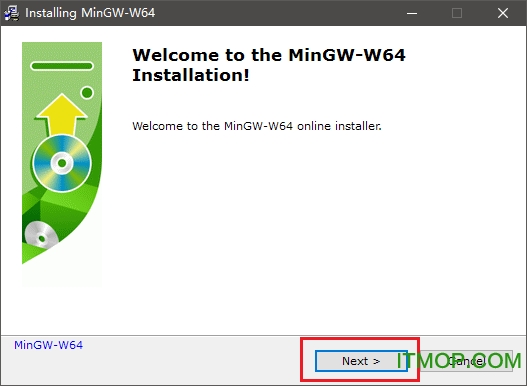
点击红框中的 “Next” 按钮,将会进入下一步安装步骤。
从服务器获取 MinGW-w64 文件信息,这里程序正在链接服务器,以便获取存储在仓库中的 MinGW-w64 的文件明细。操作:只需等待。

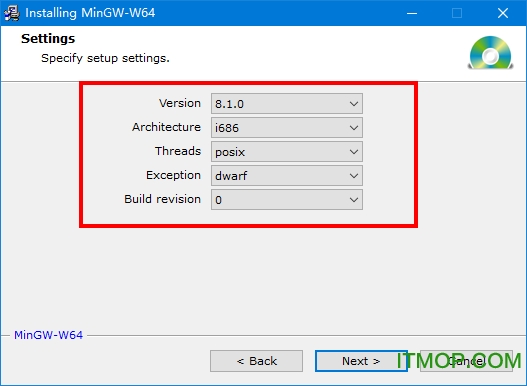
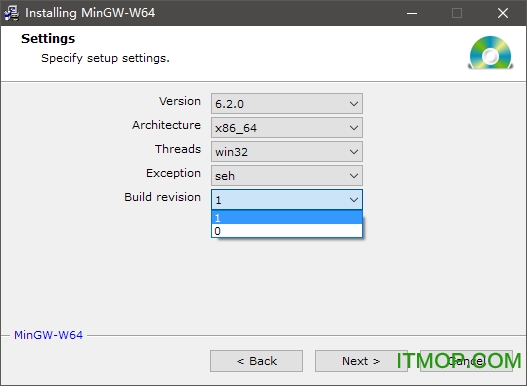
MinGW-w64 版本选择:
你可以根据所要搭建的开发环境,选择不同的选项,从而下载所需的组件。
操作:选择 Version、Architecture、Threads、Exception、Build revision 下拉列表中适当的选项,接下来将会详细介绍这些选项。
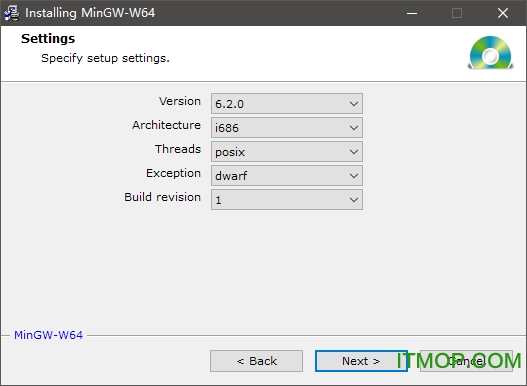
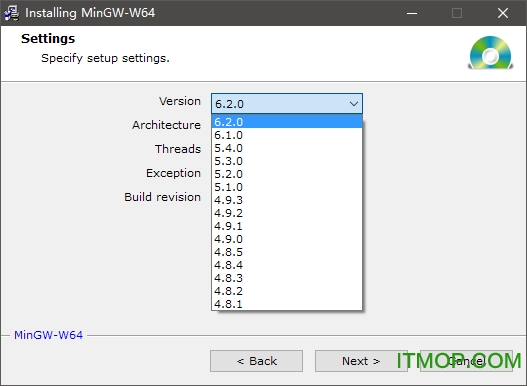
选择 gcc 版本,Version 指的是 gcc 的版本,如果没有特殊的需求,一般选择最高的版本号即可。
Architecture 是指电脑系统是 32位 还是 64位,根据你的电脑系统做出对应选择。我的电脑系统是 64位 的,所以我选择了 x86_64,如果你是 32位 系统,则选择 i686 即可。
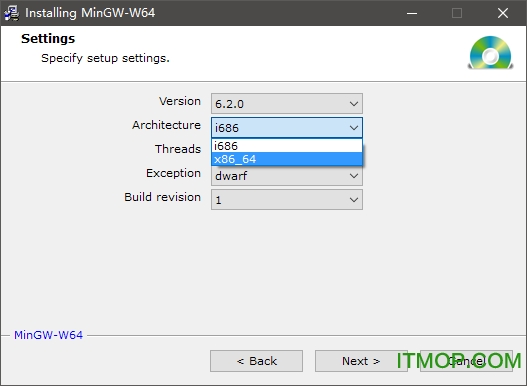
选择操作系统接口协议
说明:这个世界上只有两种操作系统,符合 posix 协议的,和 Windows 。如这个笑话所说的,如果你想要开发 Windows 程序,需要选择 win32 ,而开发 Linux、Unix、Mac OS 等其他操作系统下的程序,则需要选择 posix 。
操作:我只开发在 Windows 下运行的程序,所以选择了 win32 。
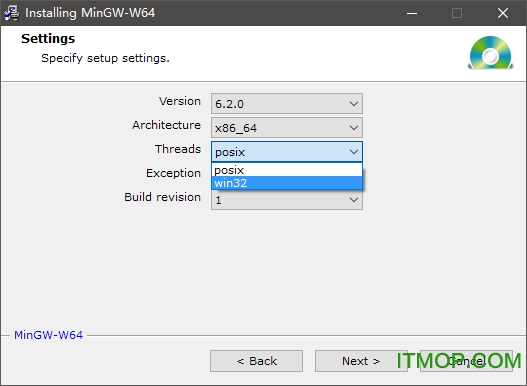
选择异常处理模型(64位)
说明:异常处理在开发中非常重要,你在开发的过程中,大部分的时间会耗在处理各种异常情况上。如果你之前选择了 64位,则这里有两个异常处理模型供你选择,seh 是新发明的,而 sjlj 则是古老的。seh 性能比较好,但不支持 32位。 sjlj 稳定性好,支持 32位。
操作:我这里选择了 seh 。
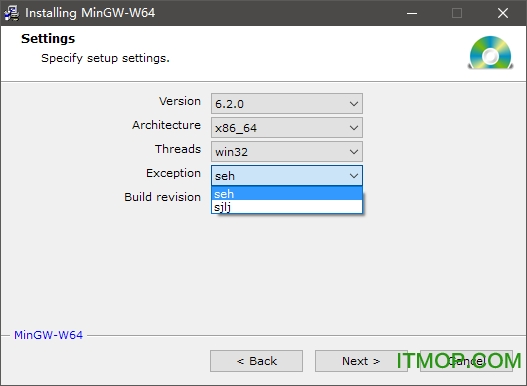
选择异常处理模型(32位,
说明:选择了 32位 后,则可以用 dwarf 和 sjlj 两种异常处理模型。同样的,dwarf 的性能要优于 sjlj ,可以它不支持 64位 。
操作:建议选择 dwarf 。
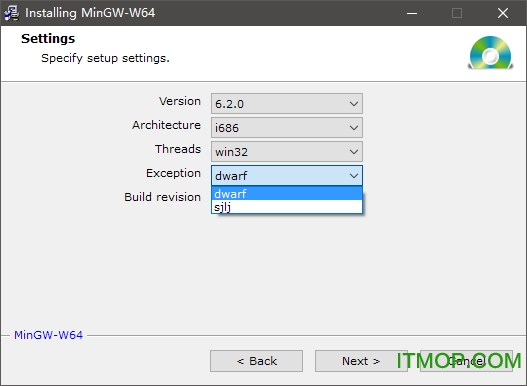
建立修订
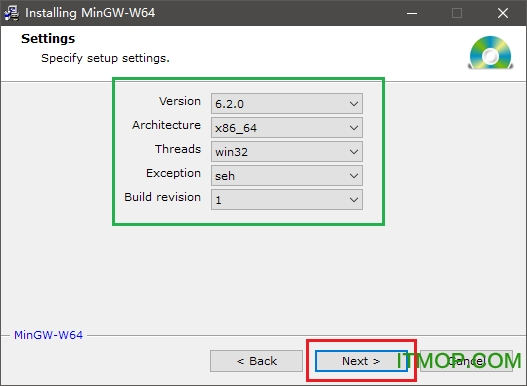
MinGW-w64 版本选择完成,
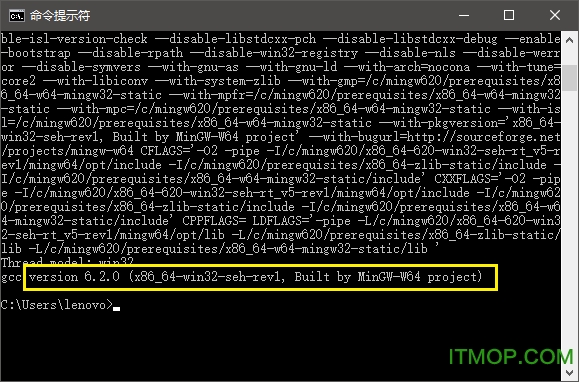
绿框中就是我的 MinGW-w64 安装配置单,gcc 是 6.2.0 版本,系统架构是 64位,接口协议是 win32,异常处理模型是 seh,Build revision 是 1 。
操作:点击红框中的“Next”按钮,进入下一个步骤。
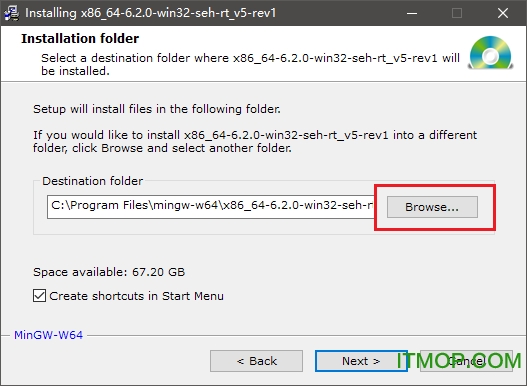
选择 MinGW-w64 的安装目录
说明:在这里选择 MinGW-w64 将要安装到哪个目录中去。安装程序默认会将 MinGW-w64 安装在 C盘 ,而在 Windows 操作系统中 C盘 是系统盘,操作系统会被安装在这个盘里,而按照一般的习惯,我们尽量不把应用软件安装载系统盘里。因为以前的电脑使用的是机械硬盘,而机械硬盘频繁读写会降低效率,所以尽量将操作系统与应用软件放在不同的硬盘分区下。当然,现在的电脑大部分都配备了固态硬盘(SSD),而且通常作为系统盘来使用,因此已经没有读写效率的问题了。所以如果你还在用机械键盘,就将 MinGW-w64 放到其他非系统盘里,如果使用固态硬盘,则可以放在安装程序提示的默认位置,或其他地方均可。
操作:点击红框中的“Browse”按钮,以便更改 MinGW-w64 的安装位置。
更改 MinGW-w64 的安装位置
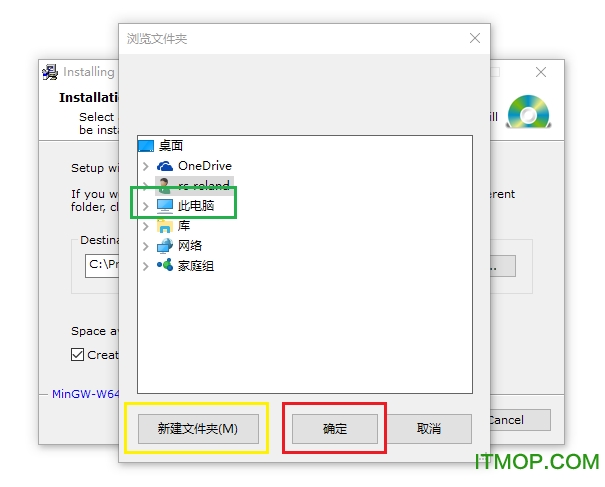
确认 MinGW-w64 安装目录
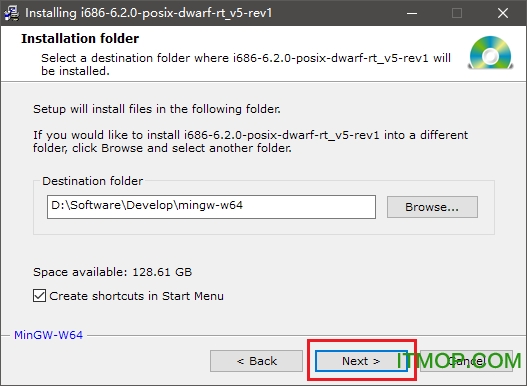
界面中的 Space available 指的是你选择的目录,所在的硬盘分区的剩余空间,而 MinGW-w64 至少会占用 500 MB 的空间。Create shortcuts in Start Menu 是说在开始菜单创建 MinGW-w64 的快捷方式,一般默认勾选即可。
操作:确认安装目录没问题后,点击红框中的“Next”按钮,开始正式安装 MinGW-w64 。
开始下载 MinGW-w64 本体
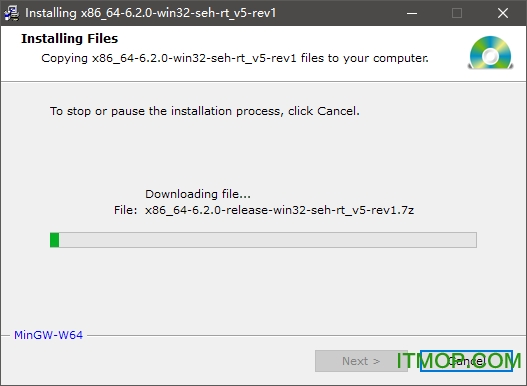
MinGW-w64 下载完成,MinGW-w64 已经下载完成,我们可以在之前选择的安装目录下,找到它的各种组件文件。点击红框中的“Next”按钮,继续下一个步骤。
关闭 MinGW-w64 安装程序
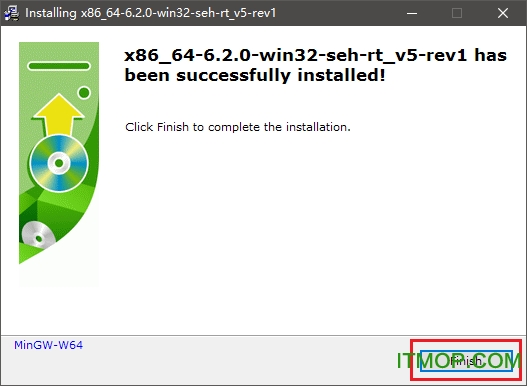
说明:MinGW-w64 的安装程序已经完成了它的使命,但 MinGW-w64 还没有安装完成,之后我们还需要进行一些配置,才能正常使用它编译源代码。
操作:点击红框中的“Finish”按钮,将关闭 MinGW-w64 安装程序。
MinGW-w64 安装目录
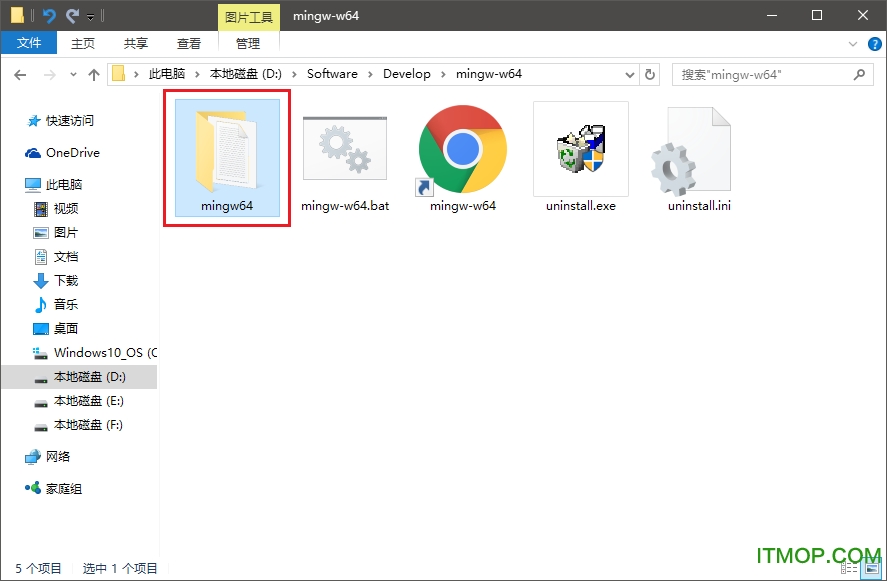
说明:MinGW-w64 下载完成后的安装目录,包含1个文件夹:mingw64,3个文件:mingw-w64.bat、uninstall.exe、uninstall.ini,和1个快捷方式:mingw-w64。虽然 MinGW-w64 已经下载完成,但并没有安装完成,我们还需要配置一下操作系统的环境变量,将 MinGW-w64 的 bin 目录加入其中,使操作系统可以找到那些编译工具。
操作:双击红框中的“mingw64”文件夹,进入其中。
MinGW-w64 的 mingw64 文件夹
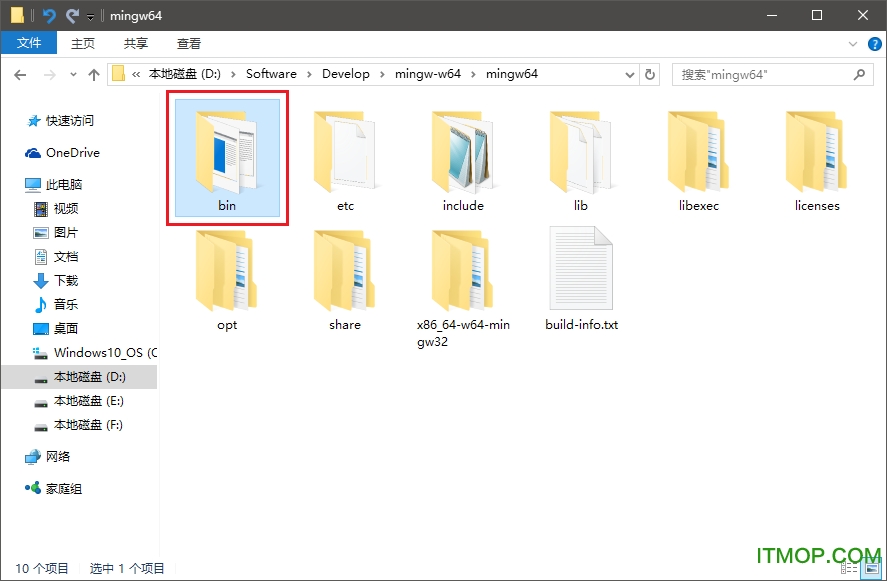
说明:mingw64 中包含了一系列的文件夹,根据文件夹的名称,大概能猜到它们是做什么用的,但我们暂时不需要完全明白,只需要知道其中 bin 文件夹中,存放了那些编译工具即可。
操作:双击红框中的“bin”文件夹,进入其中。
MinGW-w64 的 bin 文件夹
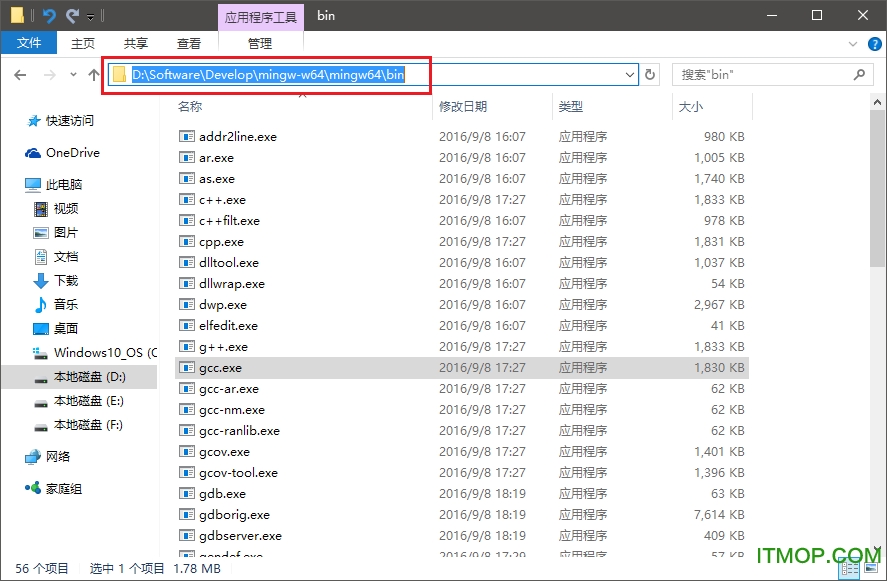
说明:bin 文件夹下包含了很多后缀名是 .exe 的可执行程序,这些就是开发时所需的工具,如:gcc.exe 是用来编译 C程序的,g++.exe 是用来编译 C++ 程序的,而 gdb.exe 则是用来调试程序的 debug 工具。
操作:点击红框中的地址栏,并复制(Ctrl + c)那一串地址。
此电脑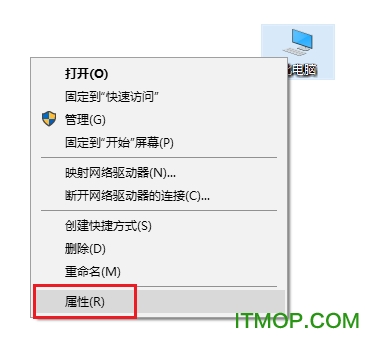
说明:我们已经复制了 MinGW-w64 的 bin 文件夹的地址,接下来只要将它添加到系统的环境变量中,就可以完成 MinGW-w64 的全部配置了。
操作:右键点击“此电脑”,在弹出的菜单中点击红框中的“属性”项。
计算机系统窗口
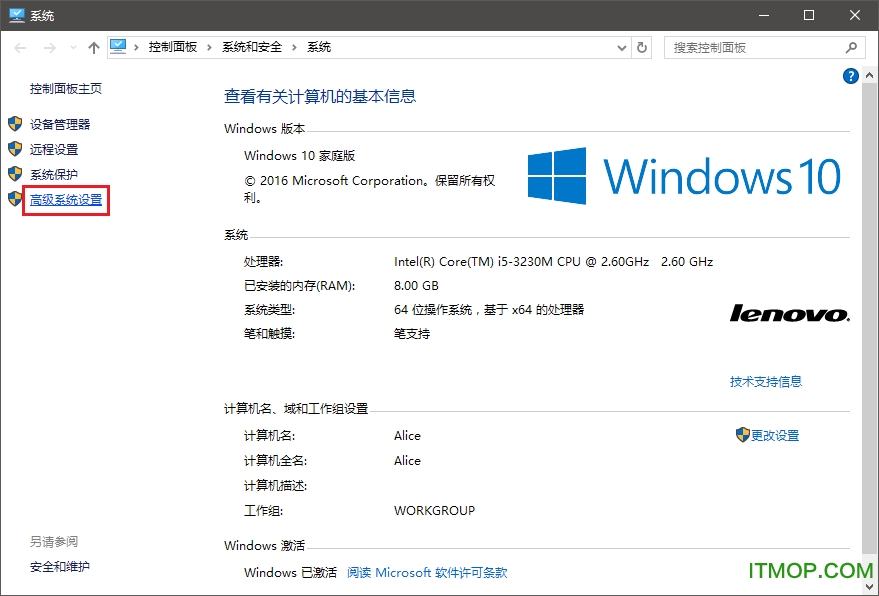
说明:这个窗口也可以通过“控制面板” -> “系统和安全” -> “系统”来打开。如果你不知道自己的系统是 32位 还是 64位,也可以在这里查看。
操作:点击红框中的“高级系统设置”链接,将打开“系统属性”窗口。
系统属性窗口
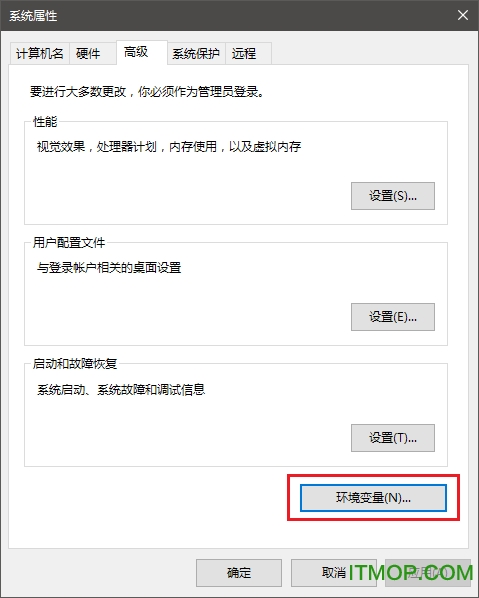
说明:所谓的“环境变量”其实就是各种程序的默认安装目录,在那里有可执行程序。
操作:点击红框中的“环境变量”按钮,将打开“环境变量”窗口。
系统环境变量窗口
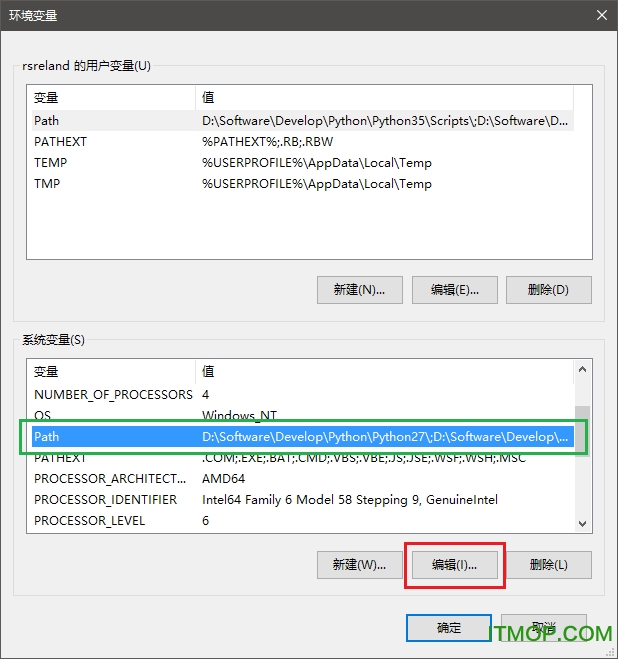
说明:在这个窗口中我们可以编辑系统的环境变量,很多软件在安装的时候,会自动编辑环境变量。MinGW-w64 的安装程序比较简陋,只能由我们手动编辑。
操作:首先点击选中绿框中的“Path”项,然后再点击红框中的“编辑”按钮。
编辑 Path 环境变量
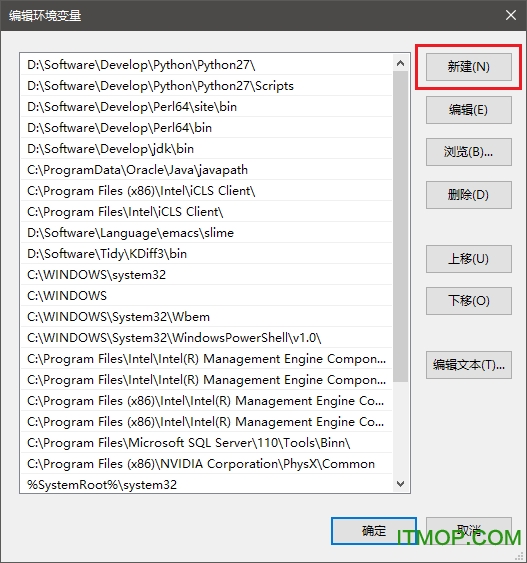
说明:这是 Windows 10 中的编辑界面,比之前的版本要清晰明了,操作简单了很多,也不容易出错了。
操作:点击红框中的“新建”按钮,将创建一个新的空白变量位置。
新建 MinGW-w64 的环境变量
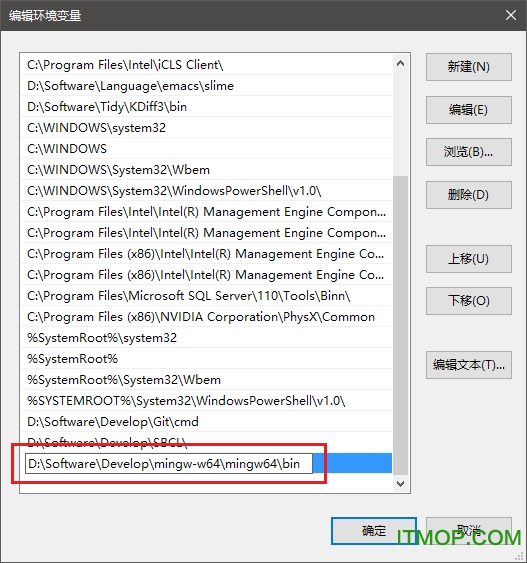
说明:现在只需将之前复制的 MinGW-w64 的 bin 文件夹地址,复制到新增的空白变量位置里,即可完成 MinGW-w64 的配置工作。
操作:将 bin 文件夹地址,黏贴到红框中的输入框中。
添加 MinGW-w64 环境变量已完成
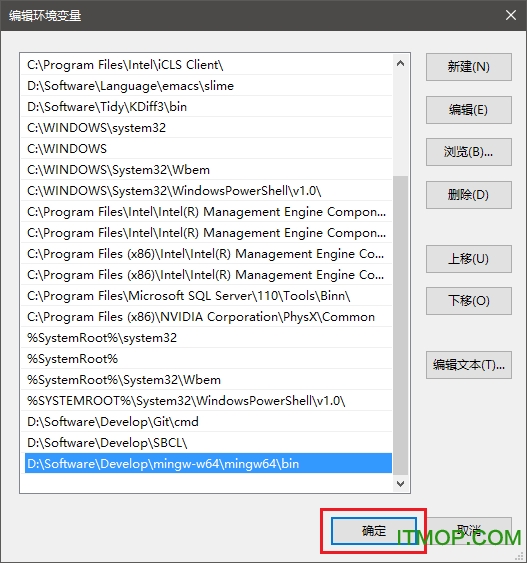
说明:MinGW-w64 的环境变量已经添加完毕。
操作:点击红框中的“确定”按钮,MinGW-w64 的配置就完成了。
启动“命令提示符”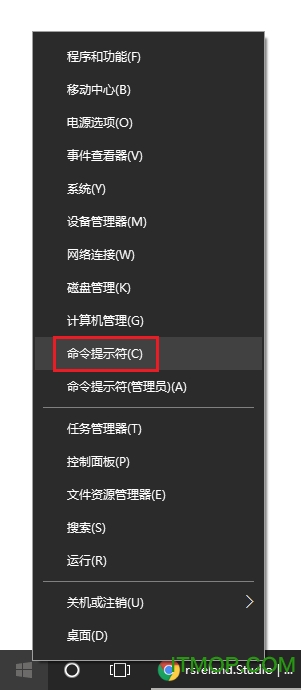
命令提示符,为了测试 MinGW-w64 是否配置成功,我们需要在“命令提示符”中执行一个命令。所以要先启动“命令提示符”,值得注意的是各个 Windows 版本的启动方式不同,但都可以通过打开“运行”窗口,输入“cmd”来打开它。
MinGW-w64 是命令行工具,如果不与其他软件配合,则只能通过“命令提示符”来调用。
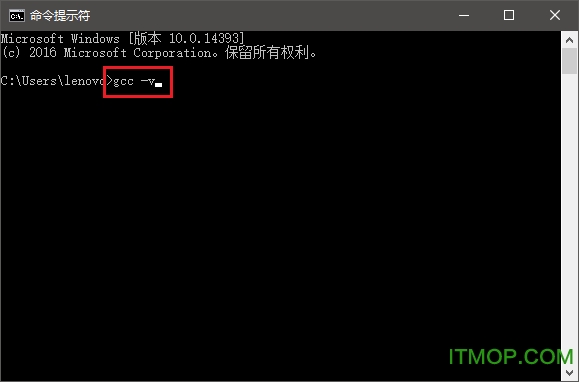
操作:输入“gcc -v” 并按回车键(Enter),将会显示 MinGW-w64 的组件列表。
MinGW-w64 安装完成,如果你的“命令提示符”显示了一大串组件信息,那说明你的 MinGW-w64 已经安装完成了,恭喜!
下载地址
Pc版MinGW-w64(C/C++编译器) v8.1.0 官方版
 JD-GUI(Java反编译工具)
本类最新
 360加固助手for Linuxv3.6.1.0 官方版
 Windows环境安装工具jira 6.3.6 中文版32/64位 汉化版
 SublimeText32位+64位电脑版v4.0.4138 官方安装中文版
 安装程序制作工具(DeployMaster)v7.1.1 官方版
 Java SE Development Kit 16v16.0.2 安装版
 RJ TextEd(代码编辑器)v15.50 官方正式版
 Red Gate .NET Reflector(.net 反编译工具)v9.0.2 汉化中文绿色版
 c语言流程图生成器(autoflowchart)v3.5.3 注册码免费版
 CMake编译软件v3.22.0 免费版
 OllyDbg 64位程序版v2.01 最新版
 Text Editor Pro(文本代码编辑器)v21.0.0 中文版
 perl语言混淆工具(Perl-Obfus)v3.9 官方版
- VBScript Obfuscatorv5.3 官方版
- JavaScript混淆工具(JavaScript Obfuscator)v5.8 官方版
- c++代码混淆工具(stunnix CXX Obfuscator)v4.9 官方版
相关软件
 redis on windows(含32/64位)v3.2.100 官方版
redis windows版的不好找,而且针对64位的官方好像并没有地址,事实上Microsoft开放技术小组开发和维护小组有维护推出windows版本的,只需要在微软的GitHub地址下载就可以了,小编收集了官方安装包Redis-x64-3.2.100.ms
 米皮大冒险梦境破解版(mimpi dreams)v2.02
米皮大冒险梦境破解版(mimpidreams)是一只狗作为游戏主角的冒险闯关手游,在游戏中有各种惊险刺激的关卡,一定要让米皮狗顺利通过才是,欢迎有兴趣的用户来IT猫扑下载。破解说明:游戏修改为无限生命,大量提示,解锁完整版。注
 Turbo C中文破解版v2.0 汉化版
TurboC2.0不仅是DOS时代优秀的C语言编程工具,而且还是广大编程学习者的入门语言。该软件已经为你破解为汉化版,需要的朋友赶快到IT猫扑下载吧!TurboC介绍TurboCv2.0指定安装在任意文件夹,再不需要手动更改任何选项,就能够
 (win10安装apk)Windows 10 Mobile APK Installerv1.1 官方版
(win10安装apk)Windows10MobileAPKInstaller是一个好用的win10安装apk工具,支持局域网和数据线两种连接方式,安装十分简单,按照提示一步步进行即可,可以帮助用户批量部署apk文件哦,需要的用户就来IT猫扑下载吧!软件介绍Wind
下载排行
- 1VB反编译工具(VB Decompiler Pro)

编译工具 / 10.60 MB - 2winhex官方完全版

编译工具 / 2.25 MB - 3ChmDecompiler(反编译工具)

编译工具 / 2.31 MB - 4chm editor 中文无限制版

编译工具 / 18.00 MB - 5小熊猫devc++编译器

编译工具 / 2.63 MB - 6codeblocks17.12中文包

编译工具 / 222.00 KB - 7OllyDbg 64位程序版
编译工具 / 946.00 KB - 8ViewWizard(句柄查看精灵)

编译工具 / 1.33 MB - 9Redis Desktop Manager最新编译版

编译工具 / 32.50 MB - 10smali/baksmali(apk编译/反编译软件)

编译工具 / 1.50 MB




网友评论
查看所有0条评论