
camtasia2018汉化包
安装版 发表评论
- 软件类别:屏幕录像
- 软件大小:1.39 MB
- 更新时间:2019-01-19 11:28
- 软件版本:安装版
- 软件语言:中文
- 软件等级:
- 官方网址:暂无
评分:
好评:1
差评:1
软件介绍
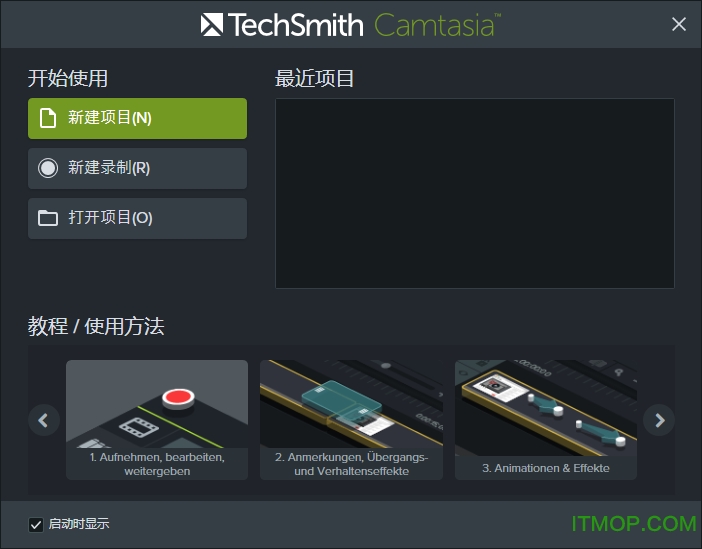
camtasia2018汉化包是个人自制的安装版的汉化补丁,让你使用完美中文化的软件,其实同覆盖版没有太大的区别,不过它帮你完成了整个解压过程,按照下方使用说明来即可完成,挺简单的,就几个步骤,需英文原版的时候,还能一键卸载,推荐给有需要的用户们!
camtasia2018怎么汉化
1、关闭软件,将安装包内的汉化包复制到软件安装目录下
默认在:C:Program FilesTechSmithCamtasia 2018
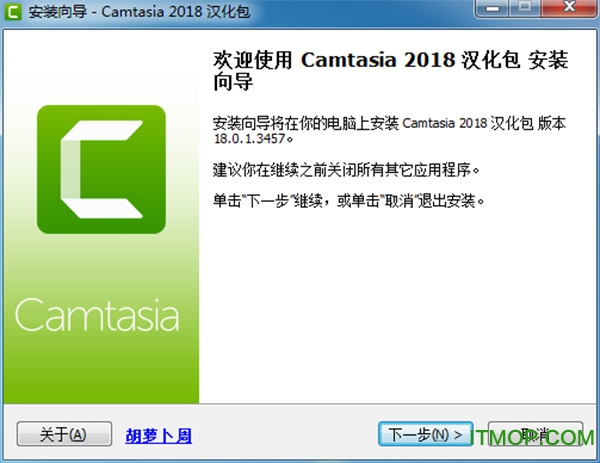
2、运行软件开始安装,点击下一步
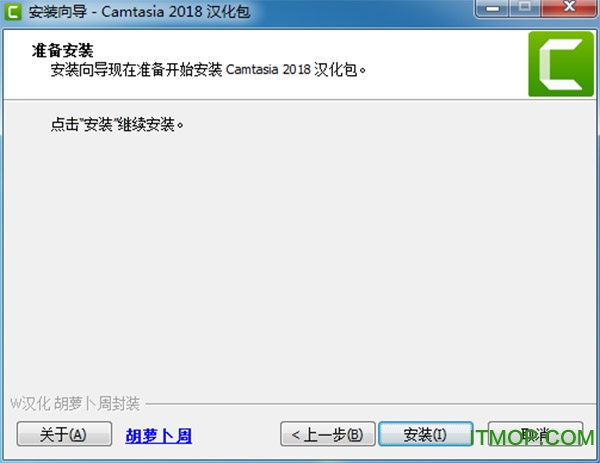
3、点击安装
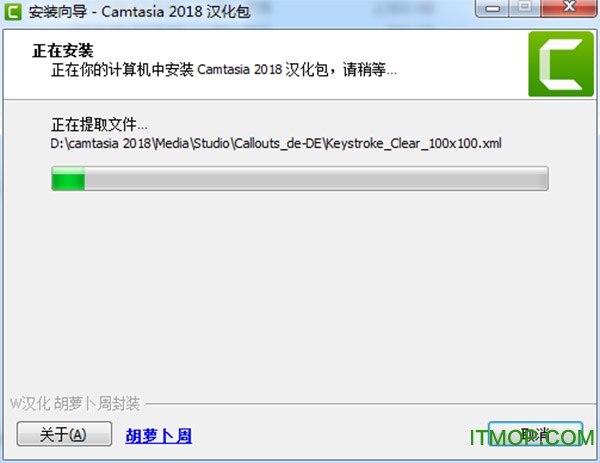
4、正在安装中,等一会就好
5、安装完成,点击完成退出
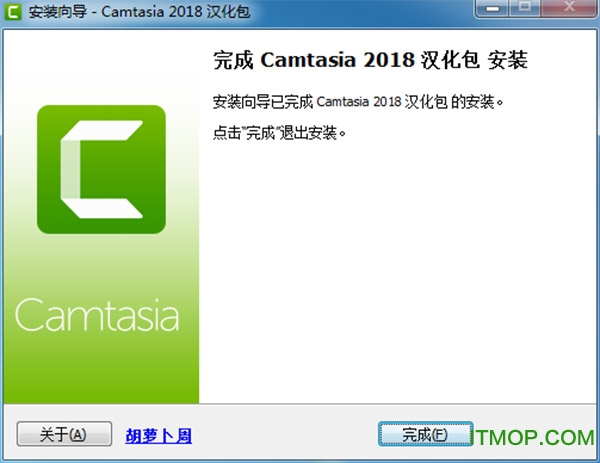
6、再次运行软件,可以看到已经汉化成功
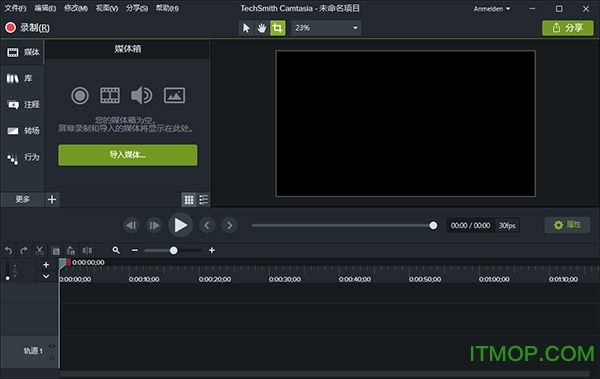
功能特色
Camtasia Studio已不仅仅是一个录像工具了,它包括了5个组件:Camtasia录像器,Camtasia菜单制作器,Camtasia音频编辑器,Camtasia剧场及Camtasia播放器。它可以作为视频编辑工具,可以将多种格式的图像,视频剪辑连接成电影,以多种格式输出;并可将电影文件打包成EXE文件,在没有播放器的机器上也可以进行播放,同时还附带一个功能强大的屏幕动画抓取工具,内置一个简单的媒体播放器等。Camtasia Studio是一款完整的专业解决方案,用于在网络,CD-ROM和便携式媒体播放器(包括iPod)上录制,编辑和共享高质量的屏幕视频。通过支持各种视频标准,您可以确保现在和未来的内容传送。
记录你的屏幕
记录任何内容 - 您的整个屏幕或只是一个窗口。或者,添加您已有的视频,图像,音频或PowerPoint演示文稿。
进行编辑
一个简单的时间表可以轻松编辑您的素材。组合或拆分剪辑,修剪,加速或减慢素材。然后,立即预览。
添加效果
给视频带来效果的专业触摸。添加高光,动画,标题,转场等。只需将效果拖放到时间线上即可。
培训和教程
调整您的训练和教程视频,让观众注意整个视频。
记录鼠标移动
使光标变大,点击动画并添加高光,使鼠标移动更容易跟踪。
显示击键
在屏幕上记录击键,以方便用户跟随。
添加注释和注释
在笔记,标题,形状,高光等等中拖动。Camtasia可以帮助用户理解。
营销和演示
制作让您的客户满意的视频。Camtasia是YouTube,Vimeo,Google Drive等的完美视频编辑器。
拖放视频编辑器
你所看到的就是你得到的。视频中的每个效果和元素都可以在预览窗口中直接删除和编辑。然后以广播准备好的4k分辨率导出视频。
动态图形
分层介绍和排序序列和标题动画,以创建参与整个视频。
音乐曲目
使用音乐来设置视频的心情。编辑包括免版税曲目库,或者您可以导入自己的曲目。演讲将Powerpoint幻灯片和网络研讨会录制转换为引人注目的视频。
放在PowerPoint中
只需将PowerPoint演示文稿拖入Camtasia,然后选择要导入的幻灯片。
添加多媒体
将视频和旁白添加到幻灯片中以更有效地传达您的信息。
摄像头录制
录制网络摄像头素材,将现场演示的能量添加到您的素材中。
教育
创建引人入胜的视频课程而无需高度学习
改善视频学习
为翻转,混合或在线学习制作视频。
交互式测验
添加测验作为视频的一部分,并记录结果以了解学生的表现。
跟踪结果
查看谁正在与您的视频进行互动以改善学习效果。
支持视频格式
-制作Flash(MPEG-4,FLV或SWF)
-制作Windows媒体播放器程序(WMV)
-制作quicktime Movie (MOV)
-制作AVI
-制作iPod,iPhone或者iTuner(M4V)
-仅制作音频(MP3)
-制作Real Media(RM)
-制作Camtasia for realplayer (CAMV)
-制作Animation file (GIF)
软件优势
1、导入图像、录制文件、视频剪辑和音频,并在时间轴上安排剪辑。
2、对时间轴上的剪辑进行基本编辑。剪切和分割剪辑,移动剪辑,添加标记等,见基本时间轴编辑。
3、录制摄像机视频或在时间线上添加视频剪辑作为画中画(PIP)。
4、编辑音频。添加语音旁白或音频增强功能。
5、添加标题和编辑过程。
6、应用智能聚焦并添加关键帧zoom-n-pan放大的记录来吸引观众的注意力在视频特效。
7、添加其他功能,如标注、字幕、Flash测试。
新功能介绍
Camtasia的最新版本为制作视频开辟了全新的可能性。它为您提供了一种功能强大,简单而有趣的方式来编辑视频,而无需担任视频专业人员。新功能可让您以前所未有的速度完成更多任务。
Camtasia现在为您提供所需的所有工具,可以在数小时内轻松制作出精彩视频,而不是几天。
视频效果
将行为添加到文本和图像。Camtasia可以在几秒钟内轻松应用引人注目的动画,而在其他程序中花费数小时才能完成同样的事情。
视频资产
为您的所有视频需求选择一系列高质量,免版税视频资产。降低三分之二和简介可以快速编辑,以符合您的特定品牌或风格。
设备框架
现在,您可以使您的屏幕录像更具吸引力。只需点击一下,您就可以立即将您的录音和媒体包裹在电脑或iPhone中。
比以前更快创建视频
借助64位版本,在画布上进行高达4k的编辑以及现代化的外观,Camtasia更适合帮助您快速制作出色的视频内容。
更快的渲染
Camtasia现在充分利用您的计算机的64位处理器。即使在最复杂的项目中,也可获得更快的响应性能,更快的渲染时间和更高的稳定性。
拖放编辑
现在,你看到的是你得到的。视频中的每个效果和元素都可以在预览窗口中直接删除和编辑。
PowerPoint导入
将整个PowerPoint演示文稿或特定幻灯片导入到视频项目中。将您的演示文稿转换成可以一遍又一遍地查看的精美视频。
创建和分享移动内容。
只需按连接。
TechSmith Motion
通过使用视频效果和文字叠加突出显示您的产品或品牌,让您的移动设备上的静态图像生机勃勃。
TechSmith Capture
记录您的iOS屏幕进行培训和应用演示,并直接将它们分享给Camtasia进行视频编辑。
Windows和Mac - 更好地结合在一起
Camtasia现在在两个平台上都有一个全新的设计。与其他人一起处理视频比以往更容易,因为录制和项目可以在Windows和Mac之间共享。
多平台访问您的软件密钥将解锁Windows上的Camtasia和Mac上的Camtasia。所以不管你使用什么系统,你都可以完成你的工作。
分享录音和项目Camtasia现在有一个通用的平台项目文件,可让您和您的同事在任一平台上共同处理视频项目。
测验(现在在Mac上)现在不再只是Windows用户,现在可以在Mac上使用测验。将测验和调查添加到您的视频中,以便知道谁看过您的视频以及您的内容是否有效。
功能强大的视频编辑软件,你做的一切
促销视频使用自定义视频展示您的产品,服务或公司,吸引新客户并将流量吸引到您的网站。
教程视频创建一个引人入胜的教程或构建整个培训系列。使用屏幕截图显着影响您的指示。
教育视频制作有吸引力的互动视频课程。获得更高的保留率并创建您的学生喜爱的高质量课程。
常见问题
1、录制过程中讲错话或者表达错误,需要重新录制吗?
不需要,因为camtasia具备编辑功能,录制中如果出现错误,只需要停顿1-2秒,纠正后接着录制,在后期加工中将错误的地方剪掉即可。
2、录制的视频用多大的分辨率保存最合适?
为了取得最好的效果,软件要求使用1280X1024或更小的分辨率,但最小不要低于640X480。经过测试,在win7,32位系统下,使用1024X768,清晰度是最高的。
3、camtasia支持多少个视频轨和音频轨?
8.0以下的版本只支持两个视频轨和三个音频轨,8.0以后的版本可以任意添加音视频轨。所以如果使用多路摄像机采集的话,可以安装8.0以后的版本。
4、这个软件可以免费使用吗?
可以免费试用30天,但是可以通过修改hosts文件的方式骗过注册码的验证,从而达到长期使用的目的,方法如下:安装时先断开网络!!!!使用以下信息进行安装:用户名:stcv66 注册码:ACUFF-ZNWAC-PANMB-CC7NG-TM377。安装好后别急着打开,将以下信息写入系统Hosts文件:
127.0.0.1 65.52.240.48
127.0.0.1 activation.cloud.techsmith.com
5、如何在录制的视频中,局部添加马赛克效果?
点击callouts,在弹出的对话框中,单击shape右面的箭头,可以添加任意标识,包括马赛克。
6、音视频分离后,怎么样才能再连接到一起?
一旦分离,将无法连接,所以分离时一定要注意。
7、如何隐藏鼠标?
1)点击录制按钮,跳出窗口选择effects→options→cursor
2)取消make cursor effects的选项(3)后再点击effects会有个cursor的选项,点击它以后选择hide cursor.
3)也可以在录制完成后,点击tools 选择cursor effects,然后按提示操作。
8、Camtasia如何选择录制电脑里的声音还是麦克风的声音?
在录制窗口中,单击audio on右面的小三角号,弹出的菜单中进行选择。
9、如何在编辑过程中对画面的局部进行放大?
把指针移动到需要放大的时刻,点击zoom-n-pan添加一个关键帧,系统会自动添加一个zoom轨,拖到scale滑块设置放大倍数,也可以在画面中拖动zoom框还选择放大范围。持续一段时间后,别忘了再调回来。
10、录制时鼠标闪烁怎么办?
先启动录像机录制屏幕,然后选择“Tools”,再点“Options…”--apture”选项卡中,取消掉“Capture layered windows”这个选项前的勾,然后点“OK”。
下载地址
Pc版camtasia2018汉化包 安装版
本类推荐
 OhSoft oCam屏幕录像工具
 17173视频助手
 天狼屏幕录像专家2016完美破解版
 拍大师电脑版
 fraps简体中文版
 优酷桌面录屏
 直播录像软件(Open Broadcaster Software)
本类最新
 ev录屏绿色版v5.0.3 免费版
 ActivePresenter Professional Edition(录屏软件)v10.6.1 免费版
 GOM Cam(电脑录屏软件)v24.0.19.6898 中文版
 360录屏v1.0.0.1241 官方版
 轻映录屏电脑版v3.0.2.8 官方版
 优酷游戏录屏独立版v0.1.0.8202 官方版
 EV扩展屏电脑版v1.2.1 官方版
 EV虚拟摄像头电脑版v1.2.2 官方版
 EV录屏软件v5.5.9 官方最新版
 KKCapture(kk录像机)v2.9.3.0 官方正式版
 傲软录屏电脑版v1.4.14.8 官网版
 芦笋录屏工具pc版v1.6.8 官方最新版
 万彩录屏大师32位/64位电脑版v2.9.201 官方安装版
 班迪录屏bandicamv6.0.4.2024 中文最新版
 陌陌直播伴侣电脑版v5.4.7.3 官方版
相关软件
 .NET Framework 3.0v4.8.9195.10安卓版
.NETFramework3.0曾用名为WinFX,是由微软官方打造的一款为操作系统WindowsVista而特别设计的API。包含了.NETFrameworkversion2.0的所有技术,适合winxp系统使用于32位/64位操作系统。有需要的朋友就来IT猫扑下载吧! 软件
 Camtasia Studio2022(屏幕录制)v2022.0.0 官方版
CamtasiaStudio2022(屏幕录制)是一款功能非常强大的屏幕录象工具,包含了录像、编辑、制作、剧场、播放器5大类功能,完美适配任何操作系统,个性化和细节化的视频编辑功能,帮助用户制作更加完美视频,喜欢的朋友赶紧来IT猫扑
- TechSmith camtasia studio 2021v21.0.18.35847 中文完美汉化版
camtasiastudio2021中文汉化破解版是一款屏幕录像处理工具,这款录像软件相对来说是非常专业的,除了基本的功能,你还可以编辑录像视频,剪辑视频文件,导出为你所需要的视频格式,需要的就来it猫扑网下载吧官方介绍TechSmithcam
 Pathman Mastersv1.01
PathmanMasters是一款类似贪吃蛇的玩法的吞噬手游,在游戏中玩家需要控制探路者在迷宫中前行,前期你需要不断的发育壮大自己,吃到更多更多大的豆豆,这样遇到比自己小的敌人时就可以吃掉它,但是记得躲避比自己庞大的敌人,欢迎
下载排行
- 1kk录像机vip破解版
屏幕录像 / 6.00 MB - 2itools苹果录屏大师(airplayer电脑端)

屏幕录像 / 6.11 MB - 3VRCapture(VR录屏工具)

屏幕录像 / 140.00 MB - 4屏幕间谍2015破解版

屏幕录像 / 3.49 MB - 5camtasia studio7

屏幕录像 / 91.59 MB - 6Screeny(屏幕截图工具)

屏幕录像 / 24.60 MB - 7中科智能视侦通

屏幕录像 / 57.00 MB - 8银河屏幕录制工具(录屏软件)

屏幕录像 / 7.69 MB - 9bbflashback(屏幕录像)

屏幕录像 / 25.10 MB - 109秀直播助手电脑版

屏幕录像 / 81.02 MB


网友评论
查看所有0条评论