
Ultra PDF Annotator(pdf编辑器)
v7.1.0.714 绿色破解版 发表评论
- 软件类别:文字处理
- 软件大小:50.64 MB
- 更新时间:2019-05-09 10:51
- 软件版本:v7.1.0.714 绿色破解版
- 软件语言:中文
- 软件等级:
- 官方网址:暂无
评分:
好评:0
差评:0

软件介绍
PDF Annotator绿色破解版是国外非常好用的PDF编辑工具,在这里用户可以使用软件进行PDF文档编辑,在这里不仅有丰富的形状和颜色,还有精选海量的pdf模板,可以自由选择使用,欢迎有需要的用户来IT猫扑下载!
关于Ultra pdf annotator绿色版
Ultra PDF Annotator提供免费的PDF查看器,同时必须购买完整许可证以保存/导出/打印您所做的更改,包括注释,填写的表格。Ultra PDF Annotator是Ultra PDF Editor的简化版本。它为您提供了一种在Windows设备上查看,注释PDF文件和填写PDF表单的简便方法。Ultra PDF Annotator兼容adobe acrobat PDF,Foxit PDF,Xodo PDF,Polaris PDF,Google PDF和Drawboard PDF。主要特点:水平和垂直滚动; 单页模式和多页模式搜索文本; 放大和缩小注释:带高亮,下划线和删除工具的标记,添加文本注释,徒手写作和绘图工具管理和工具:转换/导出到图像文件填写PDF表格等等。
PDF Annotator怎么使用
1、在IT猫扑小站下载好这款PDF Annotator 7破解版文件包,解压之得到如下文件。

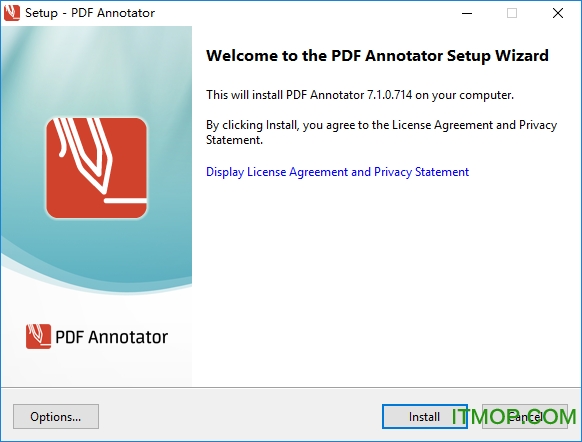
2、双击“PDFAnnotatorSetup.exe”主程序运行,接着会自动跳转自安装向导界面,这里直接点击“Install”开始安装。
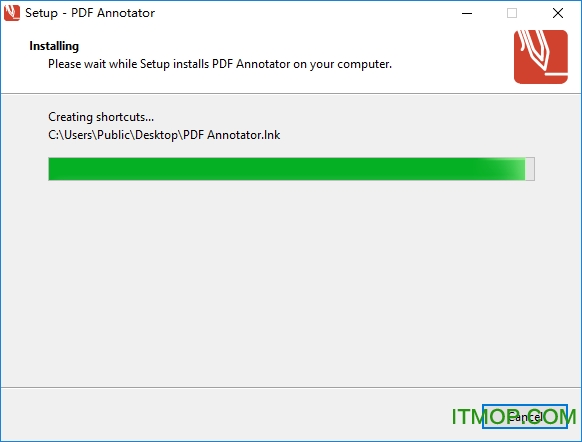
3、软件正在安装,非常快,请稍等片刻。
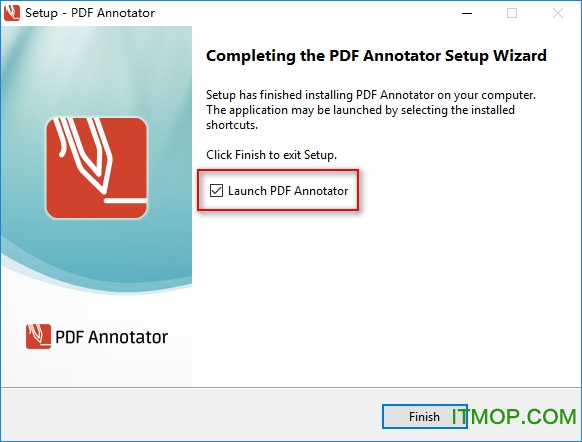
4、好了安装完成,取消勾选不要运行软件不然可能会破解失败哦。
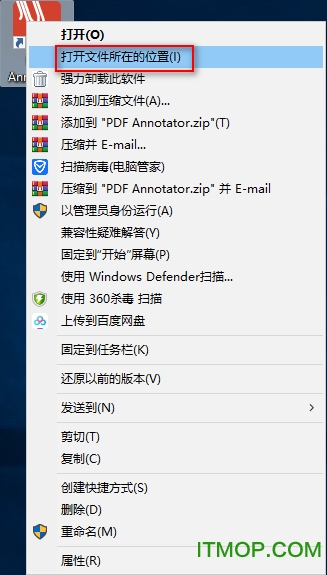
5、安装完成后鼠标右键桌面快捷方式,然后点击“打开文件所在的位置”。
6、然后将文件包中的“PDFAnnotator.exe”复制到上一步打开的文件位置中,然后选择复制和替换这一项。
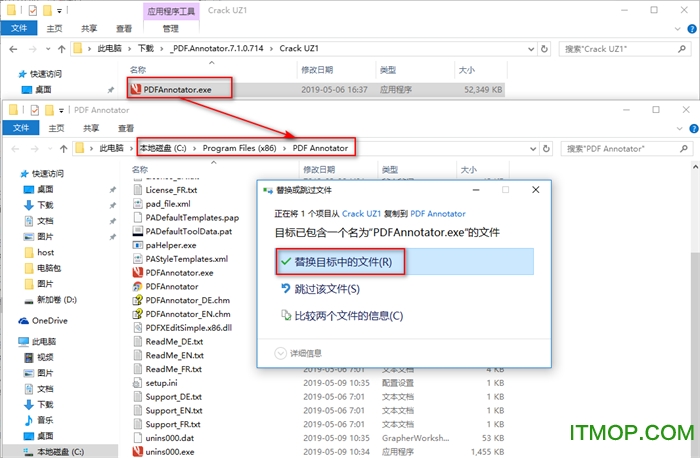
7、最后启动软件,你就可以查看到相关激活信息了。
annotator破解版功能
过滤器注释
仅在新的注解侧边栏中显示过滤注释的子集。
按照类型,颜色或页码进行过滤。
打印注解概览
打印一个详细的列表,其中包含文档中每个注释的小预览。
仅打印概述包含注释的页面的概述。
侧栏中的注释管理器
快速浏览文档中的所有注释。
快速导航到任何注释。
对任何选择的注释执行操作。
软件亮点
1、在PDF内容上键入评论,贴上图片,使用手写笔或绘图板(如果有的话)。
2、插入空白页以获得更多空间
支持将您的意见放在页面上的任何地方。
3、将注释保存在原始文件中
与同事分享,发送给合作伙伴或将其发送给作者,不需要特殊的软件来查看标记的文档。
4、随时恢复原始文件
只需点击一下即可移除或隐藏所有标记。
5、向任何PDF文档添加注释和注释
注释、更正、签名、突出显示,甚至设计和图纸。
全新功能
1、全屏定制
①通过自定义所有工具和操作按钮自定义按钮
②右键单击自定义按钮了解更多选项
③快速自定义选项(第二次点击后)在已选择的工具上)
2、全屏菜单和侧栏
①打开并保存文档
②切换多个打开的文档
③打开最近使用的文档
④边栏与页面预览,访问文档和页面编辑命令和书签
3、全屏选项
①也可以显示新的全屏工具栏
永久地,或显示一个将会的皮瓣点击后暂时拉起工具栏在上面
②选择首选工具栏位置(左/右,上/下)
4、缩放历史
①快速放大查看详细信息并获取只需一次点击即可返回到您以前的视图
10、调整选项大小
①使用默认选项快速调整大小(50%,200%,...)
②百分比调整大小
③新维护长宽比选项
5、从相机拍摄
①从任何内部或外部捕获照片(USB)相机
②我们支持各种平板电脑相机,网路摄像头和文档摄像头
6、图像编辑器
新的图像编辑器应用基本编辑插入或捕获的图像:
①作物图像(矩形,带套索)
②使选择透明
③根据颜色进行透明化(例如:作物签名)
④旋转和翻转图像
7、显示第三方注释
①PDF注释器现在还显示PDF注释在第三方PDF程序中创建
8、发电子邮件
①将当前文档作为邮件附件发送不保存它(需要MAPI启用的电子邮件客户端在本地设置)
②我们现在将为此设置一个有用的默认值电子邮件主题
9、重新设计全屏模式
我们完全重新设计了全屏模式,特别是演示文稿充分利用屏幕空间。
①全屏模式现在有一个,但是完全配置工具栏。
②自动适应屏幕方向
③24个可定制的喜爱的工具按钮
④16个可定制的动作按钮
⑤附加导航按钮
11、页面背景和尺寸
附加页面背景:
①浅蓝色线条/正方形
②1/16“,1/8”,1/5“正方形
③点网格屏幕演示:
④以典型屏幕尺寸的尺寸页面(3:2,4:3,16:9,16:10)
12、页数
①附加页码编号格式
②粗体和斜体字体设置
③将当前设置保存为默认值
13、选择并移动页面
①通过输入页面选择一个页面范围数字(例如1-3,5)
②新移动页面...命令移动页面到目标页码而不是用鼠标拖动它们
14、插入或追加已复制的页面
①在当前页面上粘贴复制/剪切页面(插)
②或在当前页面后面(附加)
15、提取文本工具
①从中复制的文本中删除换行符提取文本上可用的新选项预习
16、从文本创建书签
①直接从选定的内容创建书签文本
17、图形工具助手
①按住CTRL键可以创建对象它的中心
②我们现在在a中显示当前的角度提示
18、可配置刀具开关
①配置刀具开关的目标刀具
②默认是平移工具
19、编辑字体样式
①您现在还可以批量编辑字体设置多个文本注释
20、其他内容
①可配置的文档选项卡宽度
②附加键盘快捷键
③文本提取操作的更多占位符
④附加文件附件信息
⑤新邮票
⑥滚动与动量
更新日志
修复次要内容
下载地址
Pc版Ultra PDF Annotator(pdf编辑器) v7.1.0.714 绿色破解版
猜你喜欢
pdf编辑器

pdf编辑器
相信很多人都希望找到一个好用的pdf编辑工具,像手机pdf编辑器中文版、pdf编辑器破解版、福昕pdf编辑器安卓版等pdf编辑工具都可以解决你pdf编辑难问题,可以让你修改和编辑PDF文档,支持行间编辑和段落编辑、标注、高亮、添加文本,插入图片,删除不需要的内容等功能...



本类推荐
 Notepad2
 超强ocr文字识别软件
 gidot typesetter排版助手
 文件字符替换器
 汉王OCR汉字表格识别系统
 EmEditor Professional32位+64位(文本编辑器)
 捷速pdf编辑器注册版
 PDF去水印工具(softorbits pdf logo remover)
本类最新
 Typora编辑器电脑版6.4
 批量图像转文字
 信息数据恢复软件v1.0.6 安卓版
 存储空间清理app最新版本v5.1.4 安卓官方版
 123云盘官方版v2.3.18 安卓版
 傲软pdf编辑器v5.4.1.10118 官方版
- pdf annotator支持手写笔v9.0.0.912 官方正式版
 Master PDF Editor编辑器5.9.35中文绿色便携版
 讯飞文档电脑版v2.1.1130 官方版
 天若文字识别专业版v1.3.7 免费开源最终版
 寒时文档大师v2.0.6.27 绿色版
 万兴pdf专家正版v9.1.3.1957 中文官方pc版
 005微信编辑器v1.0 官方免费版
 春天电子书EbookMakerv2.1 绿色版
 firstobject xml editor(xml编辑工具)v21.0 中文绿色版
相关软件
 手机福昕pdf阅读器付费破解版v9.6.31011
福昕pdf阅读器破解版是一款非常好用的手机pdf阅读器,支持多种文本显示格式,只为您的舒适阅读;并且从技术上进行不断优化,浏览,注释通通都有,还有快速的渲染速度,让你的阅读更流畅。喜欢就快来下载体验吧。手机福昕pdf阅读器
 PDF Eraser(PDF橡皮擦工具)v1.9.4.4 官方最新版
PDFEraser是一个功能强大的PDF编辑工具,也叫作pdf橡皮擦,它可以帮助你轻松删除pdf文件中添加文字、图片,是你办公时的好帮手,相当于一个修改pdf文件的万能工具,喜欢的朋友快来IT猫扑下载吧!PDFEraser官方介绍用户可以从pdf
 Foxit PDF Editor(pdf编辑器)v2.2.1 build 1102 汉化绿色特别版
foxitpdfeditor绿色版是一个真正的PDF文件编辑软件,可编辑现有PDF文件或创建全新的PDF文件,以和AdobePDFReader几乎相同的效果显示PDF文件,页面缩放,可靠的所见即所得的编辑功能,插入或删除页面,在不同PDF文件间拷贝粘贴任
 Iceni Technology InfixPro PDF Editorv7.6.3 中文绿色版
InfixPDFEditor绿色版这是一款可以来对pdf文档来进行文字编辑的软件,这款软件中让你可以对pdf文件中的字体和内容来进行改变,其中还有各种设定。喜欢的朋友可以来it猫扑网下载一下。 infixpdfeditor破解版特点:像编辑文
下载排行
- 1作家助手pc端

文字处理 / 21.82 MB - 2acrobat xi pro注册机

文字处理 / 85.00 KB - 3福昕pdf编辑器中文版(foxit pdf editor)
文字处理 / 326.00 MB - 4福昕PDF编辑器个人版

文字处理 / 116.00 MB - 5黑马校对v18破解版(专业文字校对)

文字处理 / 296.00 KB - 6极速pdf编辑器去水印

文字处理 / 41.48 MB - 7黑马校对v15完整破解版(专业文字校对)

文字处理 / 5.95 MB - 8SoftMaker FlexiPDF 2019 PRO

文字处理 / 260.00 MB - 9editplus 64位破解版
文字处理 / 2.60 MB - 10慧视小灵鼠

文字处理 / 8.35 MB




网友评论
查看所有0条评论