
一键GHOST优盘版
v2020.07.20官方最新优盘版 发表评论
- 软件类别:系统备份
- 软件大小:15.82 MB
- 更新时间:2022-01-27 11:51
- 软件版本:v2020.07.20官方最新优盘版
- 软件语言:中文
- 软件等级:
- 软件厂商:一键ghost
- 官方网址:http://www.doshome.com/
评分:
好评:1
差评:0
软件介绍
一键GHOST优盘版是一款功能强大的启动盘工具,由dos之家2018年权威发布的全新功能产品,适应各种用户需要,既可独立使用,又能相互配合.主要功能包括:一键备份c盘,一键恢复c盘,中文向导,ghost,dos工具箱
一键ghost u盘版安装步骤:
1_初始化 (一般情况下,U盘出厂时已经做好了初始化,此步可跳过.)
初始化就是用U盘芯片厂商提供的量产工具/使用者管理工具,对U盘进行低级格化等操作,
当U盘有严重问题时,能让U盘起死回生;管理工具的分区/格式化功能可提高引导成功率.
相关下载: http://bbs.wuyou.com/forum.php?mod=viewthread&tid=140485
使用方法: 略(各个U盘采用芯片都不一样,所以使用的工具也不一样,一般都自带说明.)
2_引导设置
相关文件: 2_引导设置.exe (即BOOTICE)
具体步骤: 如下.
(1)启动BOOTICE
插入U盘->双击&2_引导设置.exe&即可进入BOOTICE主界面,【目标磁盘】下
会自动检测到本地硬盘和U盘,一般情况会自动定位到首个U盘,如果没有自动定位
到你的U盘,请手动选择U盘即可.主界面下方有5个按钮,选择4个按钮【分区管理】。
(2)重新分区并格式化(注意:将会删除U盘所有数据,请事先做好重要文件的备份)
方案A:仅适于“普通U盘”或“读卡器+存储卡”,不适于“移动硬盘”。
本例使用的是“朗科U235型8G的普通U盘”。
①点击“重新分区”按钮
②“启动模式”选择“USB-HDD模式(单分区)”(如果是2004年之前生产的早期U盘或
早期电脑可选择“USB-ZIP模式”),点击“下一步”
③“文件系统”选择“NTFS”(如果不考虑日后存放4G以上GHO等大文件,也可选择
默认值“FAT32”)
④“卷标”必须输入“GHOST”,然后,可选择“优化分区结构....”
⑤点击“确定”
以后按提示操作即可,程序将自动执行分区、格式化、分配盘符等工作,完成后请关闭
BOOTICE,拔掉U盘。
方案B:仅适于“移动硬盘”,不适于“普通U盘”或“读卡器+存储卡”。
本例使用的是“日立500G移动硬盘”。
本例需要另外下载diskgenius(硬盘维护工具),下载地址: http://www.diskgenius.cn ,
一般使用“x86免费版”即可。
下载后解压到硬盘任意位置,双击运行diskgenuis.exe即可打开该工具。
①选择以“HD1:”开头的(移动硬盘)这一项
②点击“快速分区”按钮,弹出“快速分区”窗口
③“分区数目”里选择“自定”(默认2个分区)
④第1分区的文件系统推荐选择“FAT32”,以提高引导成功率;容量尽量使用默认值
(本例为25GB);“卷标”必须改成“GHOST”。
第2分区使用默认值NTFS,以便存储大于4G的GHO等大文件;容量是自动算出的,
不要改变;卷标随意(本例使用的默认值“软件”)。
⑤点击“确定”
以后按提示操作即可,程序将自动执行分区、格式化、分配盘符等工作,完成后请
关闭DiskGenius,拔掉移动硬盘。
(3)设置“主引导记录”
重新插入U盘->重新运行BOOTICE->【主引导记录】->ultraiso USB-HDD+……->
安装/配置->UltraISO USB-HDD+->提示成功->关闭退出BOOTICE,拔掉U盘。
(如果是2004年之前生产的早期U盘或早期电脑可选择“UltraISO USB-ZIP+模式”)
(4)设置“分区引导记录”
重新插入U盘->重新运行BOOTICE->【分区引导记录】->GRUB4DOS……->
安装/配置->默认文件名GRLDR改成GYLDR->确定-> 提示成功->
关闭退出BOOTICE,拔掉U盘。
(5)复查:重插U盘,重新运行&2_引导设置.exe&, 再次分别进入【分区管理】之“重新
分区”、【主引导记录】、【分区引导记录】,看看是否与(2)、(3)、(4)
选择的一致,如果不一致请重新&安装/设置&.
(一般情况,如果自信没有误操作,此步可跳过)
说明:1、非首次安装(包括修复安装和升级安装),以上步骤均可跳过。
2、如果切换到“超级急救盘”或其它基于GRLDR的系统,仅需将【分区引导记录】的
GYLDR改名为GCLDR或其它文件名即可,以上其它步骤均可跳过。
3_安装程序 (此步是必须的)
安装程序就是把GYLDR文件自动复制到U盘根目录,
ghost.img等文件均会被复制到1KG文件夹里。
相关文件: 3_安装程序.exe
使用方法: 与一般的安装软件的方法类似,只要按提示操作即可.
二、运行:
1、启动制作好的U盘(包括移动硬盘)
开机或重启之前插入U盘。启动方法有两种:
方法一:开机列表选择法。即开机按“F12”键(有的电脑按“ESC”键或“F10”键....),
屏幕会显示一个驱动器列表。只要用方向键选择以“USB:”开头的那一项回车即可引导。
(有的电脑必须选择以“HDD:”开头的选项后再选择U盘)
补充:2012年以后生产的电脑多数不再使用BIOS作为固件,而是采用UEFI作为固件
(但也提供兼容选项,见硬盘版相关说明),当使用此方法时,开机列表中很有可能没有
USB选项,怎么办?解决办法是:开机按“Del”键(有的电脑是按“F1”或“F2”,
有的电脑按“Fn+F2”....)进入UEFI,首先,选择 Devices -> USB setup ->
USB Legacy Support 设置为 Enabled。然后,将下方的“备选列表”中的USB选项添加到
上方的“开机列表”中。
方法二:BIOS设置优先法。如果上述方法行不通,请使用此方法。开机按“Del”键
(有的电脑是按“F1”或“F2”,有的电脑按“Fn+F2”....)进入BIOS或UEFI,
①首先,方向键↓选择“Integrated Peripherals”回车,再选择“USB Devices Setting”
回车,将“USB Mass Storage Device Boot Setting”中的U盘一项,
由原来的“FDD mode”(软盘模式)设置成“HDD mode”(硬盘模式)
②然后,按ESC键返回BIOS主界面,再按方向键↓选择“Boot Configuration Features”或
“Advanced BIOS Features”回车, 选择“Hard Disk Drives”或
“Hard Disk Boot Priority”回车,按减号“-”键或加号“+”键改变“1st Drive”和
“2nd Drive”两项的位置,让U盘最终处于第一启动(1st Drive)的位置。
③最后按“F10”键,选择“OK”或“Y”回车即可保存并退出BIOS,电脑会自动重启后将
自动从U盘引导。
更新日志
v2018.06.08 正式版
增加DOS执行备份或恢复之前显示最近备份与恢复日期
增加一项无法识别USB磁盘的解决方案
更新DiskGenius至4.9.6
更改C盘有效占有空间提示下限至30G
更新个人文件转移工具至1.8,
增加文件夹单项或总量超过1G时的提示
更改默认不勾选非C盘文件夹,以减少转移时间
增加帮助文档->常见问题->我是网管->小技巧
修正了一些小BUG
v2016.02.16 正式版
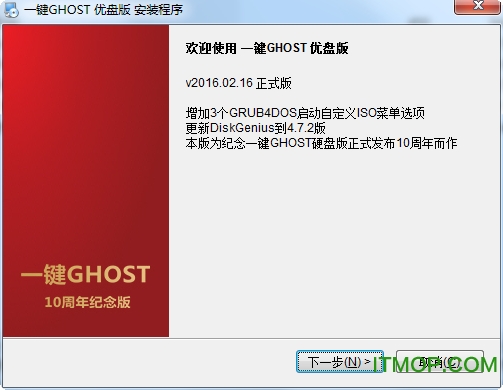
增加3个GRUB4DOS启动自定义ISO菜单选项
更新DiskGenius到4.7.2版
增加&修复&工具中对C盘的磁盘错误修复功能
增加一项帮助文档常见问题FAQ
修正GHOST32快捷方式指向错误的BUG
个人文件转移工具更新至1.6版,
允许在目标盘&空间不足&时执行&不转移文件&选项
修正&使用Windows默认值&时提示&空间不足&的BUG
解决在较高分辨率下文字显示不全的问题
本版为纪念一键GHOST硬盘版正式发布10周年而作
v2011.07.01 正式版
修正出现错误622等情况未显示详细信息的bug
减少出现&正在复制诊断报告&时死机的概率
增加对联想电脑新专属修复分区的识别
更新diskgen至最新版
更新ntpass(登录密码重置)至最新汉化版
优盘版更新bootice至最新版
优盘版增强对大容量移动硬盘的支持
优盘版解决部分出现no gyldr引导失败问题
优盘版使用方法重大改进,详情请参考帮助文档
此版本献礼中国共产党建党90周年
下载地址
Pc版一键GHOST优盘版 v2020.07.20官方最新优盘版
猜你喜欢
ghost备份软件一键ghost软件

ghost备份软件
ghost备份软件电脑用久了难免会不流畅,使用起来也没有一开始那么称心如意!想要电脑恢复从前,可以来IT猫扑专题使用ghost备份软件哦!有了它,不用重装系统,依旧能让电脑恢复巅峰状态,保证系统能够正常运行!...


一键ghost软件
一键ghost软件免费下载,最好用的一键ghost工具合集,一键ghost系统备份,重装,还原等都可以用得到,一键ghost哪个版本好用,下面是各个版本的一键ghost...

厂商其他下载
电脑更多+
 360一键ghost
本类推荐
 一键系统恢复还原(OneKey Ghost)
 Acronis True Image 2016(备份还原神器)
 大白菜超级U盘启动制作工具
 ghost32系统
 Windows一键系统还原
 大番茄一键重装系统
本类最新
 Syncovery Pro(自动备份同步工具)v10.1.1 最新版
 文件同步和备份(PureSync)v7.1.1 免费版
 Acronis Cyber Protect Home Officev27.3.1.40173 中文版
 傲梅轻松备份免费版v7.1.0 官方版
 极客狗装机大师一键重装系统v1.0.0.40 官方版
 Windows Icebox(系统还原备份软件)v3.0 免费版
 为知笔记pc端v4.14.2 官方版
- Acronis True Image 2021(ati备份还原)v25.4.1.30480 单文件PE绿色版
 MirrorDir目录同步精灵v1.5 中文免费版
 阿里云备份软件v2.3.0 官方版
 装机员一键还原精灵装机版v2.0.0.1 电脑版
 重启还原精灵(支持64位)v2.0 绿色免费版
 小白一键重装系统三步装机版v1.0.0.90 官方版
 FBackup备份与恢复v9.5.512 官方多语版
- 傲梅集中备份企业版PC客户端v6.5.1.0 官方版
相关软件
 一键ghost硬盘版v12.1.656.1115 中文正式版
一键ghost硬盘版是非常简便的系统备份、系统恢复软件.这里itmop小编带来的中文正式版,解压压缩文件后点击exe格式的文件即可开始安装.按照向导的步骤点击下一步、选择安装路径即可完成安装过程.欢迎感兴趣的用户来IT
- 一键GHOST最新光盘版v2020.07.20 中文安装版
一键GHOST光盘版可以将系统备份所用的文件刻录到光盘上,这样一来在重装系统时,再也不用担心文件的丢失以及无法找回等问题了,而且它既可以独立使用,也可以相互配合,需要的朋友,可以来IT猫扑下载哦!官方介绍使用一键GHOST光盘
 一键ghost CGI plus增强版v5.0.0.0 绿色版
一键ghostCGIplus增强版是很实用的系统备份工具,简易的操作面板,功能全面,可视化操作让用户可以轻松的进行系统备份还原操作,另外还支持NT6.x自动安装修复功能,有需要的朋友不要错过哦!一键ghostCGI介绍一键ghostCGI是一款
 程祥软件Ghost一键备份还原v1.5.0 绿色版
Ghost一键备份还原是专为PE系统打造的装机工具,快速对电脑进行还原和备份,让你的电脑保持干净清洁快速的状态!需要的直接来IT猫扑下载!程祥软件Ghost一键备份还原介绍Ghost一键备份还原是一款根据易语言开发的ghost一键备
下载排行
- 1傲梅轻松备份绿色版
系统备份 / 43.00 MB - 2Syncovery Pro(自动备份同步工具)
系统备份 / 36.32 MB - 3冰点还原精灵单机版

系统备份 / 50.00 MB - 4Faronics Deep Freeze Enterprise(带冰点还原精灵密钥)

系统备份 / 57.20 MB - 5冰点还原精灵6.0破解版
系统备份 / 3.76 MB - 6maxdos(一键还原系统)

系统备份 / 11.70 MB - 7冰点还原精灵6.3破解版
系统备份 / 15.40 MB - 8Syncovery Pro Premium

系统备份 / 36.30 MB - 9Macrium Reflect注册版

系统备份 / 428.00 MB - 10Acronis True Image 2020中文破解版

系统备份 / 58.00 MB




网友评论
查看所有0条评论