
佳能Canon PIXMA TS3352打印机驱动
v1.00 官方版 发表评论
- 软件类别:打印机驱动
- 软件大小:86.00 MB
- 更新时间:2020-12-01 08:56
- 软件版本:v1.00 官方版
- 软件语言:中文
- 软件等级:
- 官方网址:http://www.canon.com.cn/
评分:
好评:0
差评:0
软件介绍
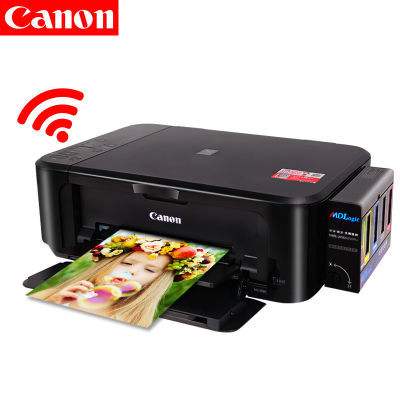
佳能Canon PIXMA TS3352打印机驱动是一款佳能官方打造的打印机驱动程序,为了能够帮助用户们能够正常的在电脑上使用打印机而打造的。在电脑和打印机连接之后没有安装驱动是不能够正常的进行工作的,这个时候只需要下载该驱动安装即可。
软件注意事项
1. 系统最好是没有安装过打印机驱动,有如之前安装过请先删除,保证Print Spooler服务启动
2.当前系统在安装打印驱动前最好先重启下,然后退出所有的杀毒软件
3. 打印机保持开机,无故障灯亮。USB线先不要接,等安装程序提示插线的时候再插
4.如果是网络打印机:安装驱动前,要插好网线,再执行安装程序,选择网络接连(LAN连接),安装完成后如果不能打印重启一下电脑再测试.
5.无线打印机应先连好无线网络再进行驱动安装.
常见问题
安装过程中,没有发现连接的打印机,该怎么办?
重新插拨打印机的USB电缆,把打印机的电源关了再开,要是还解决不了往下看
1.检查 USB 电缆是否已被牢固地插入计算机和打印机上的 USB 端口中
2.确认打印机已插上并打开电源
3.在 我的电脑 或 计算机 上点右键选管理——>设备管理器 打开后重新插拨USB电缆 这时窗口会刷新,看是否检测到新硬件。
(能检测到重新运行安装程序,检测不到换条USB线或换其它端口再试)
4.拔下其他 USB 设备: 如果您的电脑上连接了多个 USB 设备(如其它打印机),则电脑可能无法为 USB 端口供给足够的电源,从而无法检测到所有 USB 设备。 拔下不使用的其它 USB 设备。
5.确认所装的驱动支持您的打印机型号
6.把打印机接到 其它电脑上试试,不行联系客服。
打印机驱动安装后不能打印怎么办?
能装驱动不能打印我们可以通过以下几个方面来检查。
一、连接问题:
从最基本的开始,首先检查打印机与连接是否有问题(连接打印机的打印线最好是接到主机背面),其次看下打印机的电源是否开启,上面的电源指示灯是否有亮。这里就不多说了。
二、端口问题:
如果打印机的连接没有问题那么接下来我们可以看下打印机的端口设置是否正确。
以Win 7系统为例跟大家介绍下打印机端口的查看及修改方法
win7系统 点击 开始——设备和打印机(打开控制面板也可以找到设备和打印机),在打印机上面点右键,选“打印机属性”,选择USB00x开头的空端口,然后点确定就可以了
安装步骤
1、在it猫扑网下载机驱动程序,解压后,双击运行‘md__-win-ts3300-1_00-ea34_2.exe’安装文件
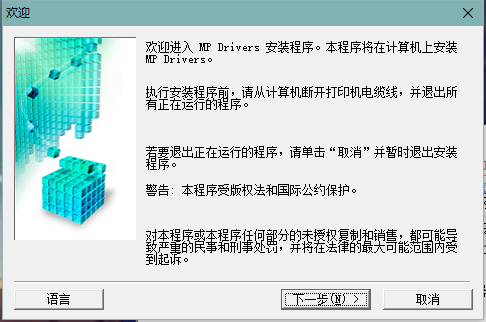
2、进入欢迎界面,点击下一步
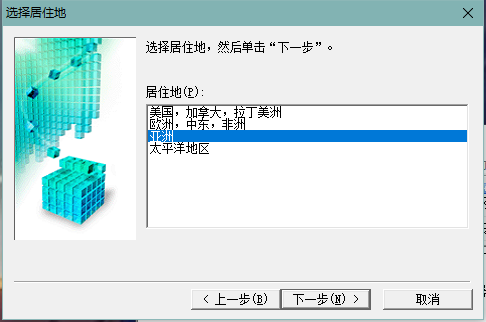
3、选择居住地,点击下一步
4、阅读并同意安装协议,点击是
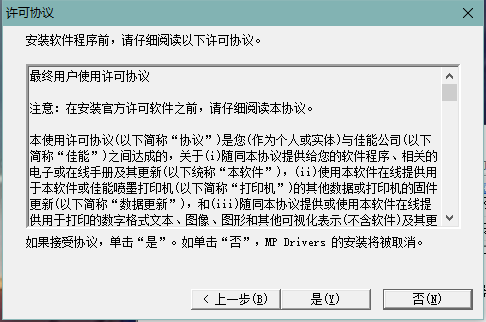
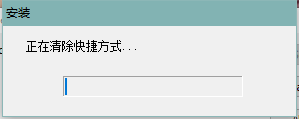
5、然后等待程序安装完成即可,驱动安装完成之后,佳能Canon PIXMA TS3380一体机就可以使用了
下载地址
Pc版佳能Canon PIXMA TS3352打印机驱动 v1.00 官方版
猜你喜欢
佳能打印机驱动

佳能打印机驱动
佳能相信大家都听说过了,佳能打印机驱动想必大家也有耳闻,此次小编带来就是佳能中国官方打造的打印机驱动程序,帮助用户解决电脑不能识别打印机,不能打印,复印等等一些问题。有了佳能驱动程序,能够是的打印机和电脑完美相连接,才能提供多功能打印,复印,传真等等一些功能。如果你有需要的话,欢迎来IT猫扑下载吧!...


本类推荐
 58小票打印机通用驱动
 Lenovo联想LJ2200驱动 for win8
本类最新
 HP惠普LaserJet M2727nf通用打印PostScript驱动程序
 得实ds700打印机驱动最新版官方最新版
 bizhub423驱动v1400 官方最新免费版
- 惠普HP LaserJet P1106系列打印机驱动v9.0 官方版
- 汉印r42p打印机驱动v2.7.1.3 官方版
- 京瓷ECOSYS M1520h打印机驱动v5.3.23.06 官方版
- 东芝e-STUDIO 2523AD打印机驱动v1.0 官方版
 HP惠普m227fdw一体机驱动程序v44.11.2775 官方版
- 爱普生Epson L3158打印机驱动v2.61 官方版
 惠普通用打印机驱动程序(HP Universal Printing PCL6)v7.0.1.24923 官方版
- 惠普HP LaserJet Ultra M134a一体机驱动v40.7 官方最新免费版
- aisino全系列打印机驱动安装程序官方最新版
- DocuCentre富士施乐s2011一体机驱动v1.1.0.0 官方版
- ZONINGSTAR新斯大NX-510K驱动V1.0 官方版
- 惠普hp deskjet 4615打印机驱动v28.1.1333 官方版
相关软件
- Canon imageCLASS LBP228x打印机驱动v2.30 官方版
佳能LBP228x驱动是同型号的小体积,a4幅面单功能黑白激光打印机的驱动程序,为各位带来实用的傻瓜式面板操作,人人都能通过可触控的模式,展开自己所需要的打印工作,如果你家里或是办公室,正好有一台,那么就需要该程序去搭配使
 佳能腾彩g1810喷墨打印机驱动v1.2.0.0 官网版
佳能g1810打印机驱动适合使用佳能CanonPIXMAG1810设备的用户下载安装,这款产品不仅实惠而且耐用,加墨方便而且也支持多纸张格式,欢迎需要的来it猫扑网下载佳能腾彩g1810产品介绍佳能腾彩g1810以经济实惠的价格享受黑白文
- Canon UFR II 打印机驱动v30.40 官方版
ufrii打印机驱动是佳能Canon专为旗下同型号系列产品准备安装程序,有了它,才能使得机器正常的运作,针对的是比较老的品牌类别,现在的新品都不支持啦,不过18年左右或之前的大多都可以通用的,推荐给有需要的用户们!ufrii驱动安
- 佳能Canon iR C3020复印机驱动官方版
佳能CanoniRC3020复印机驱动是快捷高效的打印机设备驱动,能够满足日常工作中各种文件复印的需求,完全安装个人的文件格式进行打印,支持电脑上设置相关参数,让你工作更加顺利。佳能C3020打印机产品概述为了漂亮地完成工作,
下载排行
- 1HPOfficeJet 200移动打印机驱动
打印机驱动 / 90.50 MB - 2aisino sk 820ii打印机驱动

打印机驱动 / 9.66 MB - 3惠普LaserJet 3052一体机驱动程序
打印机驱动 / 33.80 MB - 4航天信息aisino sk860打印机驱动
打印机驱动 / 9.66 MB - 5得实ds650ii打印机驱动
打印机驱动 / 2.34 MB - 6中盈star nx500打印机驱动
打印机驱动 / 6.23 MB - 7惠普deskjet1111打印机驱动
打印机驱动 / 32.20 MB - 8Datacard SP30 Plus证卡打印机驱动
打印机驱动 / 11.22 MB - 9惠普laserjet p2015d驱动
打印机驱动 / 17.76 MB - 10爱普生Epson WorkForce Pro WF-3720 驱动
打印机驱动 / 68.00 MB




网友评论
查看所有0条评论