
RAW处理插件(Adobe Camera Raw)
v15.0.0.1264 官方免费版 发表评论
- 软件类别:图像制作
- 软件大小:670.28 MB
- 更新时间:2022-10-17 19:50
- 软件版本:v15.0.0.1264 官方免费版
- 软件语言:中文
- 软件等级:
- 官方网址:https://helpx.adobe.com/
评分:
好评:20
差评:7

软件介绍
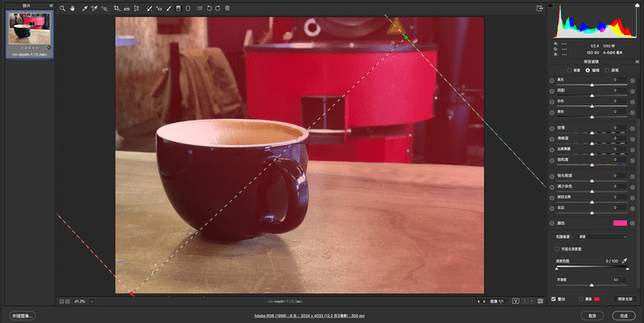
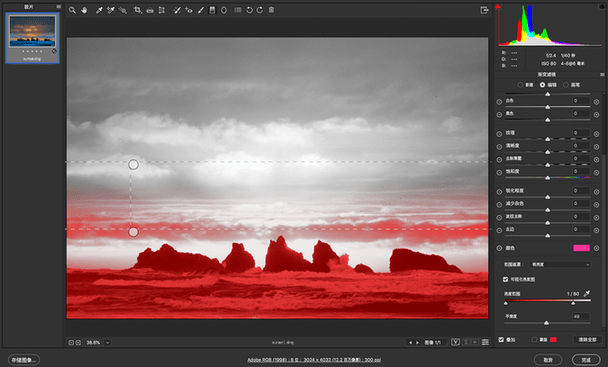
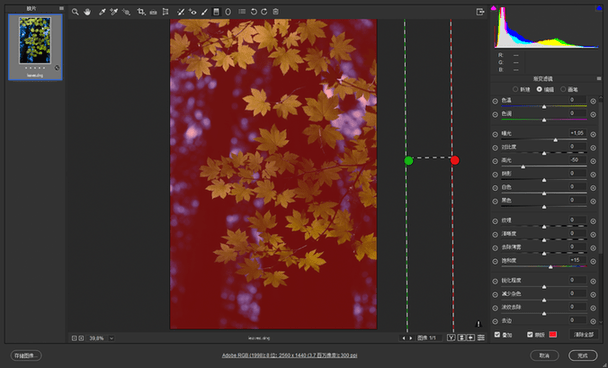
RAW处理插件(adobe Camera Raw)是一款可以帮助用户进行ps增效的软件,它作为一款Adobe插件还可以给Bridge增加一些原版ps没有的功能,可以说是十分实用的插件了,有需要的朋友千万不要错过了。
关于Adobe Camera Raw:
您必须安装photoshop或After Effects才能从Adobe Bridge的“Camera Raw”对话框中打开文件。但是,如果未安装Photoshop或After Effects,您仍然可以预览图像并在Adobe Bridge中查看其元数。如果另一个应用程序与图像文件类型相关联,则可以从Adobe Bridge中打开该应用程序中的文件。
使用Adobe Bridge,您可以应用,复制和清除图像设置,您可以在Camera Raw对话框中查看相机原始文件的预览和元数据,而无需打开它们。Adobe Bridge中的预览是使用当前图像设置生成的JPEG图像; 预览不是原始相机数据本身,它将显示为非常暗的灰度图像。
注意:从相机原始图像生成预览时,缩略图中的警告图标 和“Camera Raw”对话框中的预览图像。
您可以修改Camera Raw用于特定型号相机的默认设置。对于每种相机型号,您还可以修改特定ISO设置或特定相机的默认值(按序列号)。您可以将图像设置修改并保存为预设,以便与其他图像一起使用。
使用Camera Raw对相机原始图像进行调整(包括拉直和裁剪)时,将保留图像的原始相机原始数据。调整存储在Camera Raw数据库中,作为嵌入在图像文件中的元数据,或存储在sidecar XMP文件(伴随相机原始文件的元数据文件)中。有关更多信息,请参阅指定存储Camera Raw设置的位置。
使用Camera Raw插件处理和编辑相机原始文件后,Adobe Bridge中的图像缩略图中会出现一个图标 。
如果在Photoshop中打开相机原始文件,则可以将图像保存为其他图像格式,例如PSD,JPEG,大文档格式(PSB),TIFF,Cineon,Photoshop Raw,PNG或PBM。在Photoshop中的Camera Raw对话框中,您可以将处理过的文件保存为数字负片(DNG),JPEG,TIFF或Photoshop(PSD)格式。尽管Photoshop Camera Raw软件可以打开和编辑相机原始图像文件,但它无法以相机原始格式保存图像。
随着Camera Raw的新版本可用,您可以通过安装新版本的插件来更新此软件。您可以通过选择“帮助”>“更新”来检查Adobe软件的更新。
不同的相机型号以多种不同的格式保存相机原始图像,并且必须对这些格式的数据进行不同的解释。Camera Raw包括对许多相机型号的支持,它可以解释许多相机原始格式。
使用 Camera Raw 处理图像
将相机原始数据文件复制到硬盘驱动器上,对其进行组织,然后将其转换为 DNG(可选)。
在对相机原始数据文件所表示的图像进行任何处理之前,您需要将其从相机内存卡传输到计算机中,对其进行组织,为其指定有用的名称以及按其它方式对其进行使用准备。使用 Adobe Bridge 中的“从相机获取照片”命令可自动完成这些任务。
在 Camera Raw 中打开图像文件。
可以从 Adobe Bridge、After Effects 或 Photoshop 的 Camera Raw 中打开相机原始数据文件。也可以从 Adobe Bridge 的 Camera Raw 中打开 JPEG 和 TIFF 文件。
调整颜色
颜色调整包括白平衡、色调以及饱和度。您可以在“基本”选项卡上进行大多数调整,然后使用其它选项卡上的控件对结果进行微调。如果希望 Camera Raw 分析图像并应用大致的色调调整,请单击“基本”选项卡中的“自动”。
要应用上一个图像使用的设置,或要应用相机型号、相机或 ISO 设置的默认设置,请从 Camera Raw 设置菜单中选择相应的命令。(请参阅应用存储的 Camera Raw 设置。)
有关在 Camera Raw 中进行非破坏性色彩(及其他)编辑的视频教程,请观看如何在 Camera Raw 中执行非破坏性编辑。
进行其它调整和图像校正
使用“Camera Raw”对话框中的其它工具和控件执行如下任务:对图像进行锐化处理、减少杂色、纠正镜头问题以及重新修饰。
(可选)将图像设置存储为预设或默认图像设置。
要随后将相同的调整应用于其它图像,请将这些设置存储为预设。要将调整存储为默认设置以应用于来自特定相机型号、特定相机或特定 ISO 设置的所有图像,请将图像设置存储为新的 Camera Raw 默认值。(请参见存储、复位和载入 Camera Raw 设置。)
为 Photoshop 设置工作流程选项
设置选项以指定从 Camera Raw 中存储图像的方式以及指定 Photoshop 应该如何打开这些图像。可通过单击“Camera Raw”对话框中图像预览下方的链接,访问“工作流程选项”设置。
存储图像,或者在 Photoshop 或 After Effects 中打开它。
在 Camera Raw 中调整图像完毕后,可将调整应用于相机原始数据文件、在 Photoshop 或 After Effects 中打开经过调整的图像、将经过调整的图像存储为其它格式或者取消并放弃调整。如果从 After Effects 中打开“Camera Raw”对话框,则“存储图像”和“完成”按钮不可用。
存储图像将 Camera Raw 设置应用于图像,并以 JPEG、PSD、TIFF 或 DNG 格式存储图像的副本。按 Alt 键 (Windows) 或 Option 键 (Mac OS) 可禁止显示“Camera Raw 存储选项”对话框,并按最近的一组存储选项存储文件。(请参阅使用其它格式存储相机原始图像。)
打开图像或确定 在 Photoshop 或“效果图”中打开 Camera Raw 图像文件(应用了 Camera Raw 设置)的副本。原有的相机原始图像文件保持不变。按住“Shift”的同时单击“打开图像”可在 Photoshop 中以智能对象的形式打开原始数据文件。您可以随时双击包含原始数据文件的智能对象图层来调整 Camera Raw 设置。
完成关闭“Camera Raw”对话框,并在 Camera Raw 数据库文件、附属 XMP 文件或 DNG 文件中存储文件设置。
取消取消在“Camera Raw”对话框中指定的调整。
使用操作说明:
1.退出所有Adobe应用程序。
2.双击下载的.zip文件以解压缩它。Windows可能会为您解压缩该文件。
3.双击生成的.exe文件以启动安装程序。
4.按照屏幕上的说明操作
5.重新启动Adobe应用程序。
如何提取CameraRaw滤镜插件
右键使用7-Zip打开官方安装包,进入以下路径:
$COMMONFILES64AdobePlug-InsCCFile Formats
目录2个Camera Raw.8bi插件,只需提取体积大的(64位)
$APPDATA ->相机预设文件及镜头配置文件,大概几百MB
提示:13.2版后不能右键提取了,只能安装后手动复制出来;
# 相机预设文件及镜头配置文件的详细系统路径:
%ProgramData%AdobecameraRawProfile
%AppData%Adobe
# PS增效工具加载位置:(默认该路径优先加载)
PhotoshopRequiredPlug-insFile Formats
插件简介:
Adobe Camera Raw 对于数字摄影师们来说,处理 RAW 文件实在是一个令人头疼棘手的问题,因为这种文件通常处理起来要耗费很长的时间,而且不同数码相机所生成的RAW文件也千差万别。不过现在,Adobe 公司的 Photoshop Camera Raw and JPEG 2000 插件包能够为你缓解一下这方面的痛苦。有了它,你就能够在熟悉的 Photoshop 界面内打开并编辑这些 RAW 文件了。
新版变化
支持Adobe Camera Raw 增效工具的 Creative Cloud 应用程序包括:
Adobe Bridge、Photoshop、Photoshop Elements、After Effects
Adobe Photoshop、Adobe Lightroom 和 Adobe Camera Raw 增效工具附带许多相机预设文件和镜头配置文件,利用这些相机配置文件可以修复常见的镜头像差问题,例如:桶形几何变形和枕形几何变形。另外,大多数镜头配置文件还能修复晕影现象,也就是图像的各个角比图像的其余部分颜色更暗问题。
Adobe Camera Raw 新支持的镜头
https://helpx.adobe.com/cn/camera-raw/kb/supported-lenses.html
Adobe Camera Raw 新增功能摘要
https://helpx.adobe.com/cn/camera-raw/using/whats-new.html
2021年12月版(版本14.1)
- 支持新型相机和镜头、漏洞修复
- 已重设蒙版:在新蒙版列表里组织局部调整;组合多个工具以创建更复杂、更精准的选区。
- 选择主体/选择天空:利用强大的人工智能在照片里自动选择主题或天空。
- 其他高级预设:探索高级预设全新8套系列。
- 预设量滑块:微调了预设对照片的影响。
系统要求
14.x:Windows 10 v2004 及更高版64位
13.1:Windows 10 及更高版32位和64位
13.0:Windows 7 及更高版32位或64位的最终版
12.4:Windows 7 及更高版32位和64位的最终版
10.5:Windows XP 及更高版32位和64位的最终版
下载地址
Pc版RAW处理插件(Adobe Camera Raw) v15.0.0.1264 官方免费版
Mac版adobe camera raw mac 中文版
注意:
从 After Effects 中打开“Camera Raw”对话框时,从 Adobe Bridge 或 Photoshop 中打开“Camera Raw”对话框时可用的某些控件(如“工作流程选项”链接)不可用。
Adobe Camera Raw 13.4.0.872 x64(版本13.2开始仅支持Windows 10及更高版64位,不支持7z提取)
https://download.adobe.com/pub/adobe/photoshop/cameraraw/win/13.x/AdobeCameraRaw_x64_13_4.exe
Adobe Camera Raw 13.1.0.658(支持Windows 10 系统32位和64位的最终版)
https://download.adobe.com/pub/adobe/photoshop/cameraraw/win/13.x/CameraRaw_13_1.exe
Adobe Camera Raw 13.0.658(需要手动提取出来才支持Windows 7的最终版)
https://download.adobe.com/pub/adobe/photoshop/cameraraw/win/13.x/CameraRaw_13_0.exe
Adobe Camera Raw 12.4(安装释放或手动提取出来支持Windows 7的最终版)
https://download.adobe.com/pub/adobe/photoshop/cameraraw/win/12.x/CameraRaw_12_4.exe
猜你喜欢
ps插件
ps插件
ps插件有哪些?ps有哪些好用的插件?设计师们要是可以安装一些强大的ps插件,在平时的设计工作中可以事半功倍,这里整理了photoshop插件大全...





本类推荐
 coreldraw
 数码大师真正破解版
 友锋电子相册制作软件
 sigmaplot10.0汉化破解版(数据绘图工具)
 证照之星个人免费版
 BusinessCards MX(专业名片制作软件)
 mindmanager
 aaalogo(Logo设计软件)
 二维码生成器
本类最新
 优动漫全能绘画助手
 优动漫paint个人版Ver.2.0.6.0
 clip studio paint(CG绘画软件)Ver.2.0.6.0
 稿定设计电脑版2.0.4
 AutoCAD助手电脑版1.0.0.1
 photoshop助手电脑版
 clip studio paint注册机Ver.2.0.6.0
 Adobe Fireworks CS3完美者特别优化版
 缩略图批量制作工具最新版(Snap2IMG)v2.8 绿色版
 爱莫脑图(思维导图软件)v1.0.6.0 官方版
 EDraw Max(亿图图示专家)v12.0.4 简体中文版
 codijy colorizer照片着色工具v4.0.0 免费版
 画吧电脑版v7.6.5 官方版
 万彩脑图大师最新电脑版v3.9.9 官方版
 万彩易绘大师最新版v1.1.5 官方版
相关软件
 vba7独立安装包v7.1 免费版
vba7独立安装包适用于wps的宏插件,安装好这个插件之后,就可以在wps里面,开启“开发工具”功能,让用户能够解锁更多的功能,在办公效率上有明显的提升,非常好用,有需要的朋友可以下载体验一下!!vba介绍visualbasicforapplication
 天文景观插件Astro Panelv5.0.0 免费中文版
天文景观插件AstroPanel是一款能够对天文景观进行处理的软件,帮助用户们在图片的处理当中更好的打造出想要的作品,不管是星空、夜晚还是白天都能进行很好的效果现实,整体功能非常的优秀齐全。天文景观插件AstroPanel软件
 Retouch4me正版(磨皮ps插件)v0.9.9.3 安装汉化版
Retouch4me正版需配合photoshop使用,很高效的全功能智能ai插件,人像美容修肤什么的都不再话下,且无需你自己去调整,基本使用默认设置,就可以得到很好的效果,对于p图傻瓜来说,也可以轻松使用,推荐给有需要的用户!安装步骤1分别
 vba wps2019v7.1 安装版
vbawps2019是一款专配套和wps使用的模块软件,有还需要安装WPS后打开软件就可以将本模块安装就去,可以帮助用户更加快捷方便的完成一些较为困难的办公任务,有需要的朋友点击下载吧,不要错过了wps2019宏vba模块介绍wps2019v
下载排行
- 1AutoCAD2018序列号密钥注册机

图像制作 / 657.00 KB - 2亿图流程图软件

图像制作 / 57.80 MB - 3Photoshop CS2

图像制作 / 26.19 MB - 4证照之星(无功能限制)5.0至尊破解版

图像制作 / 706.00 KB - 5ContextCapture Center simplified Chinese language pack

图像制作 / 66.30 MB - 6photoshop7.0电脑版

图像制作 / 21.06 MB - 7Adobe Photoshop CS3
图像制作 / 44.94 MB - 8axure组件库大全打包

图像制作 / 32.30 MB - 9几何画板最强中文版

图像制作 / 82.10 MB - 10Axure RP 9完整汉化包

图像制作 / 78.00 KB




网友评论
查看所有14条评论