
Everything Toolbar增强搜索工具栏
v0.7.2 中文免费版 发表评论
- 软件类别:搜索引擎
- 软件大小:775.00 KB
- 更新时间:2021-09-08 15:00
- 软件版本:v0.7.2 中文免费版
- 软件语言:中文
- 软件等级:
- 官方网址:暂无
评分:
好评:0
差评:0

软件介绍
Everything Toolbar是Everything搜索神器的增强插件,将该工具直接和win10的搜索栏进行结合,直接就可以进行本地的无缝文件快速搜索,颠覆你的搜索体验,毕竟win10的必应搜索栏,应该没有会去用它了吧,推荐给有需要的用户们!
软件简介
Everything Toolbar 是 开源 的 Everything 文件搜索神器的 增强插件,它可以将 Everything 的 搜索框 添加到 桌面底部 的 任务栏 中,让你 不需要 使用 快捷键 唤出程序即可 搜索文件。该插件需要 .net framework 4.7 及以上版本才能使用,另外小编也建议大家的 操作系统 升级到 Windows 10 1909 及以上版本再使用该插件。
使用说明
说到文件搜索功能,虽然 Windows 10 自带的搜索已经改善不少了,之前卡机械硬盘,索引慢的情况在新版本里面都有所改善,不过还是满足不了经常用到搜索功能的用户。
搜索软件想必大家都知道这款「Everything」搜索神器,可以非常快的索引电脑上的文件,秒级搜索结果。不过它是独立的软件,每次使用必须打开软件后,再进行搜索,对于追求效率的用户来说,可能还是有点麻烦。
所以就有开发者制作这款「EverythingToolbar」工具,把「Everything」整合到任务栏里面,可以用来代替 Windows 10 的搜索框功能。
EverythingToolbar使用
这款「EverythingToolbar」目前免费开源,作者托管在了 github 项目里面,会开发的小伙伴也可以下载研究下。
安装前,确保 Windows 10 已经安装 .NET Framework 4.7 运行环境。然后「Everything」需要在后台运行。
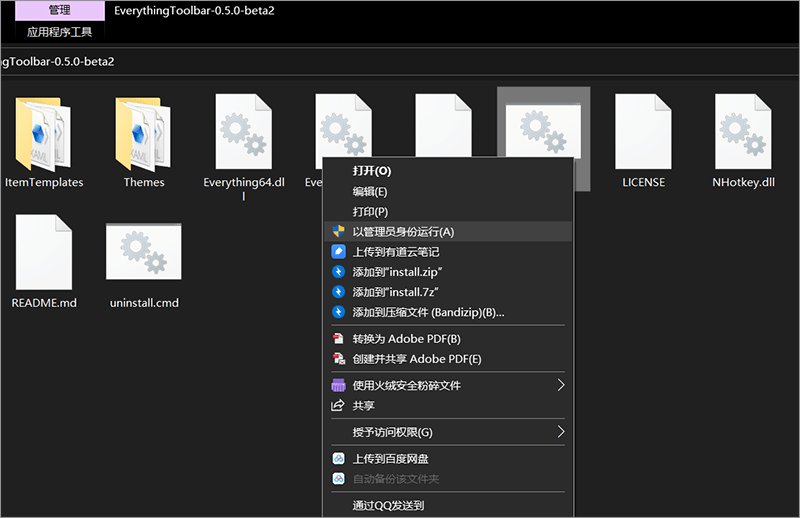
把下载「EverythingToolbar」后解压出来,右键以管理员身份运行 &install.cmd& 文件开始进行安装。注意,建议关闭XXX卫士、XXX管家,避免阻止安装。
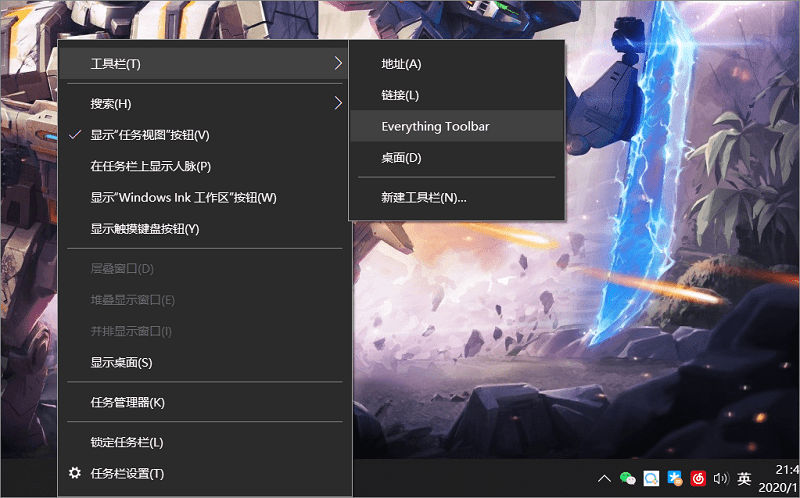
然后右键任务栏,先取消锁定任务栏。然后再次右键任务栏 → 工具栏里面 → 选择「EverythingToolbar」就会添加搜索框到任务栏里面了。
然后你可以自由拖动「EverythingToolbar」框的大小,也可以按住拖拽到任务栏左边位置。
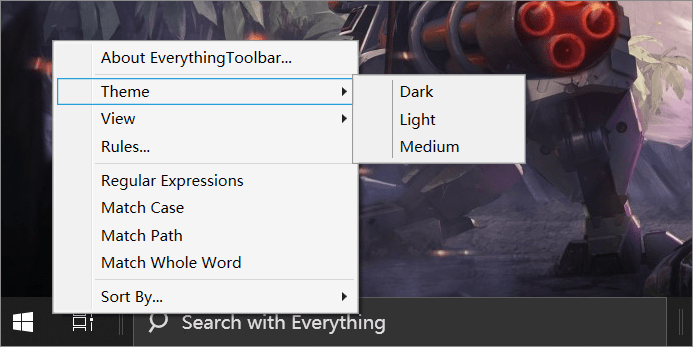
右键「EverythingToolbar」你可以进行设置主题样式、常用表达、匹配大小写、匹配所有、排序方式。
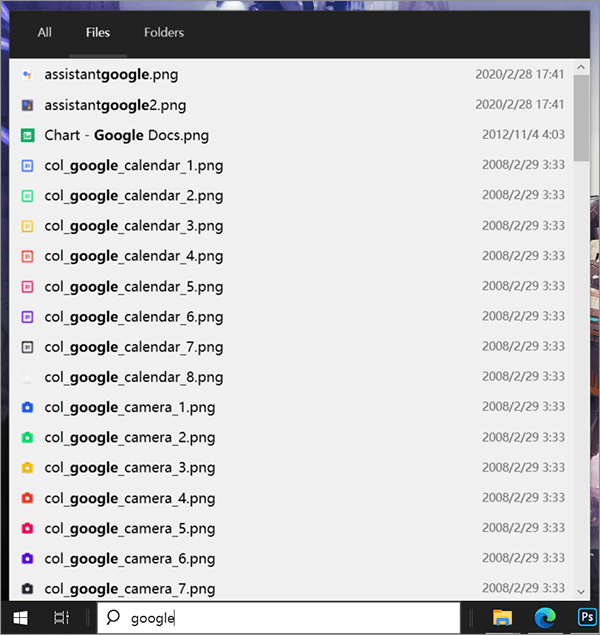
搜索文件速度也是很快的,搜索结果有三个类别,分别是全部文件、文件、文件夹。因为是调用「Everything」程序,所以「Everything」需要保持一直在后台运行。
文件搜索的结果,你可以右键进行操作,支持打开文件路径、选择打开方式、用「Everything」方式打开、复制文件名称、复制文件、属性查看。
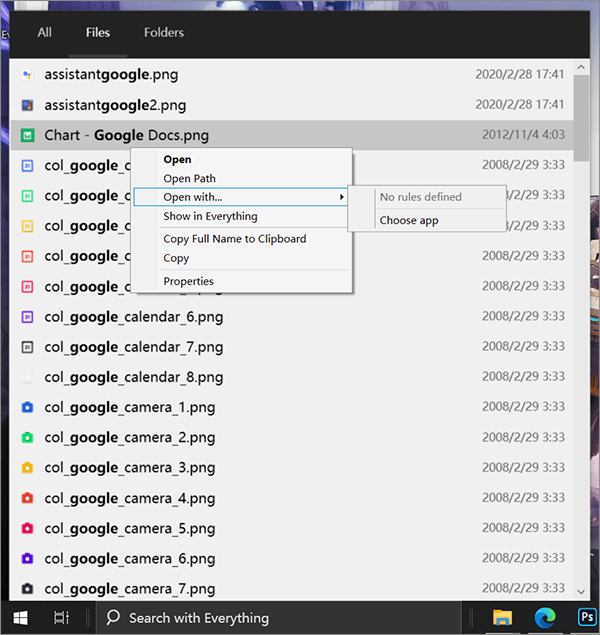
如果你不需要这个「EverythingToolbar」搜索栏了,同样在文件夹里面有个 &uninstall.cmd& 文件,右键用管理员身份运行就可以了。然后右键任务栏 → 工具 → 取消「EverythingToolbar」。
总结
如果你是「Everything」的用户,搭配这款「EverythingToolbar」绝对完美,可以深度无缝的整合到 Windows 10 的任务栏里面,进一步提高搜索效率。
功能介绍
从 Win7 开始,微软就大刀阔斧改进系统搜索功能。但即使到了现在,Win10 经历了数个大版本的更新,Win10 的搜索依然难以令人满意。一方面,Win10 的搜索算不上快,呈现的结果不够丰富;另一方面,Win10 搜索生成的索引文件非常巨大,有时候还会拖慢电脑。无论从哪个角度来看,Win10 的搜索功能都称不上好用
Win10 搜索的一个槽点:有时候会优先提供 Bing 的网络搜索结果,而不是搜出你需要的东西基于此,人们常常通过一些第三方工具,例如大名鼎鼎的 Everything,来改善 Win10 的搜索体验。
Everything 的效果非常出色,它体积仅仅有 1M 多,却带来了惊人的搜索效率——输入文字后所有结果瞬间列出,这种体验是 Win10 系统搜索远不能及的。
但 Everything 的问题在于,它是一个第三方工具,和系统的契合度不够好,要使用它需要在任务栏点击图标呼出,不能像 Win10 搜索那样直接集成在系统搜索框。
Everything 界面,和 Win10 系统契合度太差,不过,现在解决方案来了!有开发者做出了一款小工具“Everything Toolbar”,可以让 Everything 接管 Win10 搜索框,一起来看看吧。
下载地址
Pc版Everything Toolbar增强搜索工具栏 v0.7.2 中文免费版
 超级搜索王(超快文件搜索)
 运行精灵(RunPlus)
 百度网盘搜索引擎
本类最新
 兔子浏览器v1.1.0 安卓版
 盛大光速搜索(桌面文件搜索工具)v1.0.1.280 官方绿色版
 everything本地搜索神器32位+64位安装版v1.4.1.1022 官方多语言版
 龙鼎邮件地址搜索王v1.1 免费版
 ev网盘资源搜索神器2016v2.2 官网最新版
- Everything Lite单文件版v1.4.1.1005 绿色版
 互联网络搜索工具v1.10 绿色免费版
 豌豆快搜v1.0.1010.721 官方版
 GSA Search Engine Ranker(搜索引擎)v16.15 官方版
 网盘搜索工具(简洁云盘sou索Tools)v1.0 绿色版
 五度网络搜索引擎一健通v2.1 绿色版
- Everything(本地磁盘文件搜索工具)v1.5.0.1277a 中文绿色版
 BLISK浏览器v16.0.79.98 官方版
 三款电脑搜索神器v1.0.0 合集版
 小虎电商浏览器客户端v2.8 官方版
相关软件
- Everything Lite单文件版v1.4.1.1005 绿色版
EverythingLite文件搜索单文件版是款极简绿色工具,功能丰富,界面简洁,下面小编还为各位用户提供的些许的功能介绍,图文并茂哟,看着更清晰,此外,还提供了几个常见问题解答,感兴趣的可以多多了解官方简介首次打开需要等一会建立
- Everything32位+64位便携版v1.4.1.1015 中文版
Everything32位+64位便携版是专门为用户打造的电脑文件快速搜索软件,在这里通过软件在线进行磁盘文件搜索,以及桌面文件搜素功能,使用软件即可快速启动快速搜索资源,同时还可以通过软件进行数据库管理功能。Everything便
- Everything(本地磁盘文件搜索工具)v1.5.0.1277a 中文绿色版
Everything(本地磁盘文件搜索工具)是一个功能强大的本地文件搜索工具,软件支持文件名搜索,支持文件夹部分名称搜索,支持文件后缀名搜索,支持正则表达式搜索,使用非常方便,对于需要管理大量文件的用户来说,非常实用,喜欢的朋友
 Note Everything万能记事本v4.2.11
NoteEverything万能记事本操作简单,拥有极为便捷的记录功能,用户可以轻松完成各种事物的记录,并支持保存为多种格式,具有极佳的可读性,让更多用户养成随时使用手机记录生活的习惯。NoteEverything最新版介绍:在NoteEverythi
下载排行
- 1三款电脑搜索神器
搜索引擎 / 51.21 MB - 2ev网盘资源搜索神器2016
搜索引擎 / 1.00 MB - 3everything本地搜索神器32位+64位安装版
搜索引擎 / 1.59 MB - 4Everything Lite单文件版
搜索引擎 / 1.27 MB - 5稻壳搜搜

搜索引擎 / 7.38 MB - 6专业gv搜索器

搜索引擎 / 3.30 MB - 7Everything(本地磁盘文件搜索工具)
搜索引擎 / 2.41 MB - 8小海狗(BT资源搜索引擎工具)

搜索引擎 / 1.29 MB - 9磁力资源搜索器

搜索引擎 / 166.00 KB - 10发卡平台商品搜索工具

搜索引擎 / 14.20 MB

网友评论
查看所有0条评论