
ADB和Fastboot for Windows
谷歌官方版 发表评论
- 软件类别:手机软件
- 软件大小:11.40 MB
- 更新时间:2021-12-04 14:09
- 软件版本:谷歌官方版
- 软件语言:中文
- 软件等级:
- 官方网址:暂无
评分:
好评:1
差评:1
软件介绍
ADB和Fastboot for Windows是由谷歌为广大安卓用户们打造的一款工具包软件,该版本中包含了Fastboot提供给用户们使用,这样的变化就会给用户们带来更快的使用体验,有效的提升解锁手机和刷机的效率。
软件介绍
随着Android系统的普及,ADB(Android Debug Bridge)逐渐成了Android设备调试的必不可少的一种重要工具,该工具可以完成多种功能,例如跟踪系统日志,上传或下载文件,安装应用等,ADB其实是一个客户端-服务端程序,其中客户端是用户用来操作的PC机,服务器端就是开启了ADB的Android设备。
在Android设备中,fastboot则是一种比recovery更底层的刷机模式(俗称引导模式),其实就是通过USB数据线连接Android设备的一种刷机模式,相对于recovery等卡刷来说,线刷更可靠、安全。
adb命令
b、adb remount(需要完全root)
——把system目录以读写的方式重新挂载,运行后就可以修改system目录下的东西了
c、adb shell ——登录到手机,可以执行各种linux命令。
运行后会出现上面提到的提示符,然后光标闪动等待输入命令,比如:
ls ——列出当前目录下的目录和文件
cd xxx ——进入xxx目录,可以是相对或绝对路径
其他常用命令很多,具体可以百度。
d、adb push object /dest
主要用于上传文件到手机,其中object是要上传的文件,如果在当前目录下则可以省略路径名,否则必须加路径,dest是文件将要放到手机上的路径,也可以跟上文件名。举例如下:
adb push 1.zip /sdcard ——把当前目录下的1.zip文件上传到手机上/sdcard目录下,文件名不变
adb push 2.rar /external_sd/22.rar ——把当前目录下的2.rar文件上传到手机上/external_sd目录下,文件名变成22.rar
注意:这里的dest在上面提到的非root、不完全root和root环境下有着不同的限制。
非root环境、不完全root环境:常用的只有/sdcard、/external_sd,还有折腾可能用到/data/local/tmp
完全root环境: 运行adb remount之后dest可以是system目录或其子目录(部分特殊目录除外)。
e、adb pull object desc
——从手机下载文件到本地
object是手机上某个文件的路径,需要以/开头的完整路径,dest可以省略,省略的话是下载到当前目录。举例如下:
adb pull /system/app/Maps.apk ——把手机上/system/app/Maps.apk文件下载到当前目录下
adb pull /system/app/Maps.apk 2dir/ ——把手机上/system/app/Maps.apk文件下载到当前目录下的2dir目录下,前提是当前目录下存在2dir目录
adb pull /system/app/Maps.apk 2dir/Map.apk ——把手机上/system/app/Maps.apk文件下载到当前目录下
的2dir目录下,改名为Map.apk,前提是当前目录下存在2dir目录
f、adb reboot bootloader ——重启手机到fastboot模式
g、adb install xxx.apk ——安装当前目录下的apk包到手机
fastboot命令
fastboot是配合手机的fastboot模式使用的一种工具。可以在手机系统损坏(非砖)的情况下不依赖手机软件,而是使用本地的镜像操作手机。下面列举常用的用法:
fastboot boot boot.img ——用当前目录下的boot.img启动手机,在手机boot分区损坏的情况下可以用这个正常进入系统
fastboot boot recovery.img ——用当前目录下的recovery.img启动手机到recovery模式,这个和手机上现有的系统完全无关,只要本地的 recovery.img是以前能正常进rec的,那就绝对没问题。那些官升或者刷rom后无法进入rec的其实都可以通过这种方式进入recovery 环境进行刷机、刷rec,刷各种zip……
上面介绍两种操作都是临时的,也就是说重启之后手机还是原来的状态,没有任何变动。典型的应用场景是修改boot.img,可以用fastboot boot bootnew.img来测试新的boot.img,不对的话只需要重启手机。
下面这个的话就是真正改变了手机的boot分区,改写成了当前目录下 boot.img的内容。
fastboot Flash boot boot.img ——把当前目录下的boot.img刷入手机的boot分区。
fastboot flash recovery recovery.img ——把当前目录下的recovery.img刷入手机的recovery分区。
使用教程
一、首先Fastboot,ADB是个什么东东捏?
Fastboot:祭出伟大的度娘,百度百科如此解释fastboot,英语翻译意思是快速启动。在安卓手机中fastboot是一种比recovery更底层的刷机模式。就是使用USB数据线连接手机的一种刷机模式。相对于某些系统(如ios)卡刷来说,线刷更可靠,安全。在PC端使用fastboot需要相应的fastboot工具,我们平常使用工具刷写Recovery镜像,实际上即是通过fastboot这个工具来调用实现。
ADB:ADB的全称为Android Debug Bridge,即调试桥,方便调试设备或调试开发的Android APP。ADB是android sdk里的一个工具, 用这个工具可以直接操作管理android模拟器或者真实的android设备。二、怎样使用Fastboot和ADB
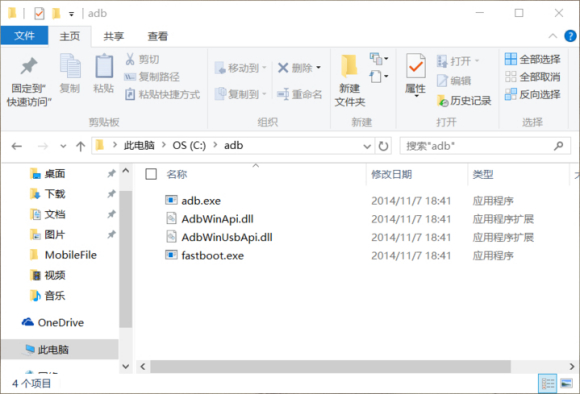
二、 1.下载ADB与Fastboot工具包在这里我提供两种版本,一种体积小无需安装,接下来也会以此介绍;一种体积大功能架构完善来自ROM中国的安装版,使用方法类似就不做说明!
2.将adb工具包解压到合适的地方,本文以将其解压到c:adb为例
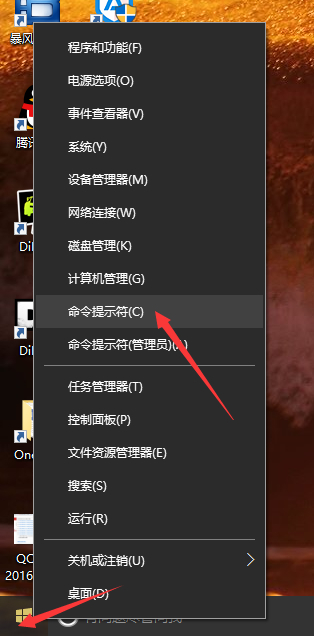
3.启动命令提示符可通过运行cmd启动或在Windows徽标处右键,选择命令提示符启动
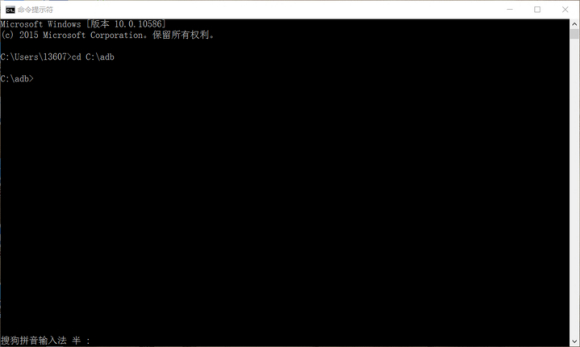
4.定位到工具包所在目录,输入: cd c:adb
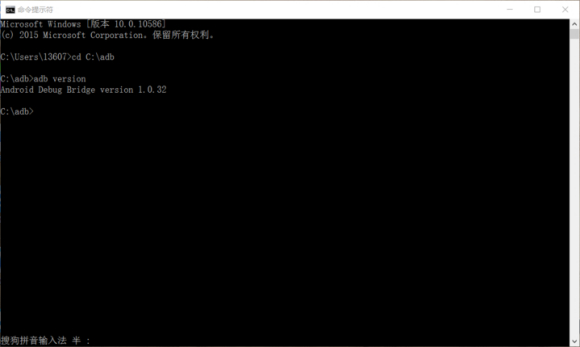
进入到adb目录,此时可通过输入adb version 根据提示信息确定是否可正常使用,如图即为正常的情况。
三、能用ADB和Fastboot干什么,怎么做?
在做任何事情之前,我们都需要连接手机到电脑端,并开启USB调试模式,通过命令查看是否连接正常。
如果处在开机状态或recovery下,命令为:adb devices
Fastboot下,命令为fastboot devices
根据返回信息确认是否连接正常,若返回信息左侧显示为一序列号,右侧显示device或recovery或sideload或fastboot均为正常情况,分别代表此时设备所处的状态,如:(由于我手机为解锁,所以最后一行未显示设备序列号)
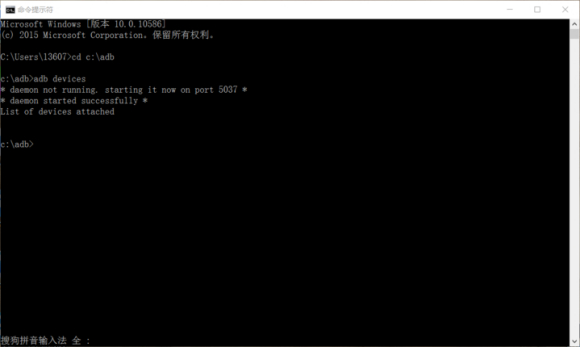
<1>ADB工具
最常用的,我们可以通过ADB,我们可以进行通过USB端进行ROM刷机包刷机操作。
adb sideload <file_location>
其中,<file_location>应为刷机包所在位置,如果较为复杂,可以讨巧地选择拖拽方式,利用鼠标拖拽将外部ZIP包拖拽入窗口中,回车即可等待ADB自动完成刷机包推送和更新操作。
此外,我们还可以用ADB工具进行安装APK,推送文件到系统等等
(1)安装APK adb install <apk文件路径>(可拖拽)
(2)卸载软件 adb uninstall <软件名>
(3)从电脑上发送文件到设备 adb push <本地路径> <远程路径>
(4)从设备上下载文件到电脑 adb pull <远程路径> <本地路径>
(5)重启到recovery adb reboot recovery
(6)重启到fastboot adb reboot bootloader
(7)重启手机至系统 adb reboot
<2>Fastboot工具
Fastboot工具与ADB工具使用方法相同,只是相关实现命令与作用不同,总的来说,fastboot具有 为设备解锁,刷写img刷机包,格式化系统分区,启动(运行)img文件(通常用于不刷写测试recovery)等功能,相关命令如下:
(1)进行设备的重新上锁锁 fastboot oem lock (慎用此命令)
(2)刷写recovery fastboot flash recovery <recovery的img文件路径>(可拖拽入窗口)
注:主要的分区有 recovery(恢复模式) system(系统分区) boot(引导分区,存放内核和ramdisk)
userdata(数据分区) cache(缓 存 分区)等
(3)格式化(清除)分区 fastboot erase <分区名>
(4)启动IMG镜像(可用于测试我们下载的recovery是否可用或效果如何而不直接将其刷入手机)fastboot boot <IMG路径>(可拖拽入窗口)
(5)启动到系统 fastboot reboot
下载地址
Pc版ADB和Fastboot for Windows 谷歌官方版
 360一键root工具
 快用苹果助手电脑版
 pp助手电脑版
 11刷机助手官方版
 xy刷机越狱助手
 小米手机助手
 机友手机助手软件
 豌豆荚手机助手pc版
 卓大师刷机专家
本类最新
 招商银行掌上生活电脑版v9.4.4
 搞机助手电脑版(android刷机恢复)v4.9.1.0
 i4爱思助手最新版v8.28 官方版
 诺基亚Ovi套件(Nokia Ovi Suite)v3.8.54 官方中文版
 eroot华为专版v1.3.4 官方最新版
 miui8俄罗斯版v6.7.28 30.07 开发稳定版
 motokit破解版v2.6.1 安卓最新版
 百度手机助手官方pc版
 Apowersoft手机管理大师v3.2.5.0 官网版
 华为应用市场pc版12.7.1.301官方最新版
 iOS解锁大师v1.1.1.1 官方版
 91手机助手电脑版v6.10.18.1793 iPhone安卓兼容通用版
 vivo互传电脑版v3.5.12 官方pc版
 爱思投屏直播工具v2.6.0 官方版
 爱思助手V8公测版PC电脑版客户端v8.0.7 官方安装版
相关软件
 iOS虚拟软件hypervisor(安卓手机刷ios系统)v5.1 免费版
hypervisor软件是一款可以针对安卓手机进行刷ios系统的刷机软件,通过vSphereHypervisorESXi让你的安卓系统变身成为ios系统,强大ios虚拟软件轻松帮你完成手机变身,安卓也能当苹果用,有兴趣的朋友就来IT猫扑下载吧!软
 twrp recovery(twrp刷机工具)v3.0.2 中文版
twrprecovery是一款提供给安卓刷机爱好者的一款刷机软件,功能强大系统稳定,有需要的朋友欢迎来IT猫扑网下载体验吧!twrprecovery介绍修改和汉化的主题已经集成到recovery里,直接刷入recovery即可,无须再使用ui.zip。本Reco
 安卓adb工具包(ADB Sideload线刷)v1.0.32 最新完整版
adbsideload是一款非常实用的安卓手机线刷工具包,帮助用户快捷刷机,功能强大,操作简单,小编附有详细刷机教程,希望能帮助到大家。感兴趣的朋友欢迎前来IT猫扑下载体验吧!adbsideload基本介绍用手机刷过机的人应该知道,安卓ad
- 安卓adb工具包完整版(带fastboot.exe)官方电脑版
adb工具包是Google提供的ADB工具包完整版,安卓开发和测试人员应该肯定知道吧。它其实就是adb.exe,AdbWinApi.dll,AdbWinUsbApi.dll和fastboot.exe四个文件,完整的工具包里面会有fastboot文件,是exe后缀的。使用之前,打开工
下载排行
- 1sp flash tool(刷机工具)

手机软件 / 58.90 MB - 2i4爱思助手最新版
手机软件 / 231.10 MB - 3UPtools官方版

手机软件 / 11.40 MB - 4爱思助手pc新版
手机软件 / 141.28 MB - 5安卓手表adb实用工具箱(wear应用库)
手机软件 / 35.31 MB - 6小米手机Miflash工具

手机软件 / 25.82 MB - 7DroidCam Client Full Offline中文版

手机软件 / 2.37 MB - 8apple应用程序支持(applemobiledevicesupport.msi)

手机软件 / 36.11 MB - 9Android安卓4.4刷机包

手机软件 / 412.00 MB - 10爱思助手v6版本

手机软件 / 74.84 MB




网友评论
查看所有0条评论