
AccessData FTK Imager光盘镜像制作工具
v4.5.0.3 安装版 发表评论
- 软件类别:虚拟光驱
- 软件大小:53.80 MB
- 更新时间:2021-12-13 14:17
- 软件版本:v4.5.0.3 安装版
- 软件语言:中文
- 软件等级:
- 官方网址:暂无
评分:
好评:2
差评:0

软件介绍
accessData FTK Imager光盘镜像制作工具是一款光盘镜像制作软件,由可以直接里面制作各种镜像文件,还可以帮助用户对镜像文件的内容进行加载和编辑,帮助在使用镜像文件之前还可以测试,是否损坏
汉化教程
改中文方法在软件中用户可以进行镜像取证,但是软件默认是英文界面,很多的用户英语水平不足的话,就会在使用过程中遇到问题,用户可以通过以下小编提供的方法对软件的语言进行修改,让用户可以更好的使用软件。
1、新建txt
2、写入下面代码
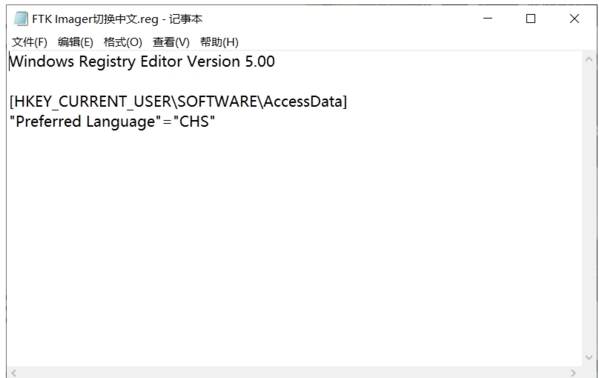
3、改后缀为.reg,双击运行即可汉化
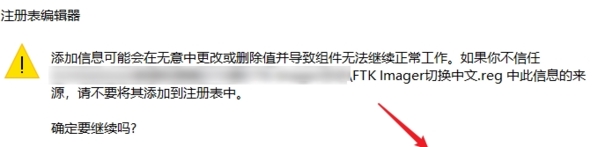
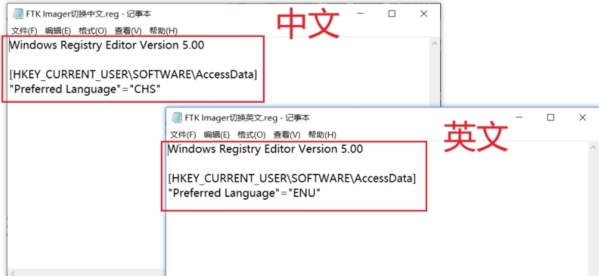
中英文切换对照
需要切换回英文的话,“CHS”改为“ENU”,再次运行即可。
如何做镜像
这款软件的主要功能就是镜像的制作,很多的用户不知道怎么利用这款软件进行镜像制作,下面小编为大家带来对应的方法介绍,感兴趣的用户快来看看吧。
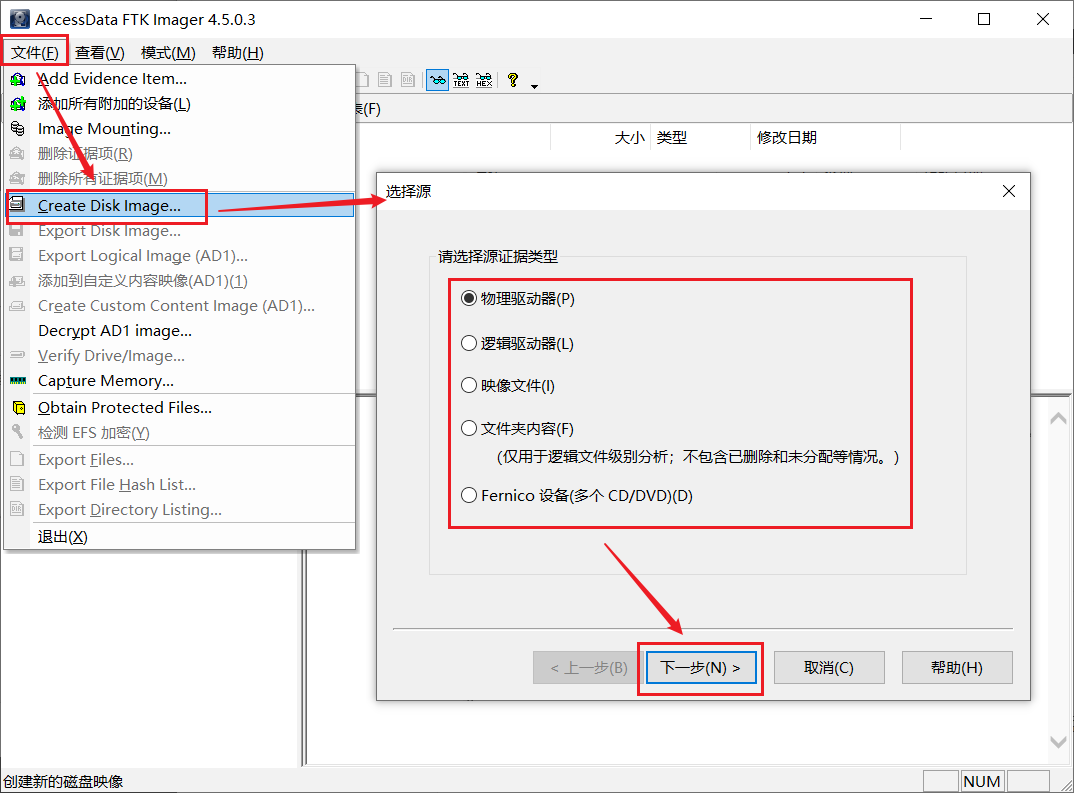
(一)选择源证据类型
1、路径:文件(F)->创建磁盘映像(C)->选择源->物理驱动器(P)
1)物理驱动器(P)
整个驱动器,如:识别到的是整块硬盘、U盘等,而不管你分几个分区;
2)逻辑驱动器(L)
分区,如:一块硬盘分C盘、D盘等;
3)映像文件(I)
镜像文件,如:DD、E01等镜像文件;
4)文件夹内容(F)
文件夹,就是可对文件夹做出镜像;
5)Fernico设备(多个CD/DVD)(D)
对光盘做镜像;
(二)选择需要做的磁盘
通过源驱动选择,可在选项处下拉,找到需要做镜像的驱动器,点击完成;此处以30GB的SanDisk U盘作镜像测试。
(三)选择镜像类型
考虑取证时间和存储容量成本,一般建议制作E01镜像,这里以DD镜像来演示,其他类推。
DD是不压缩的原始镜像格式,原始硬盘多大,它做出来的镜像就多大;E01是压缩格式。
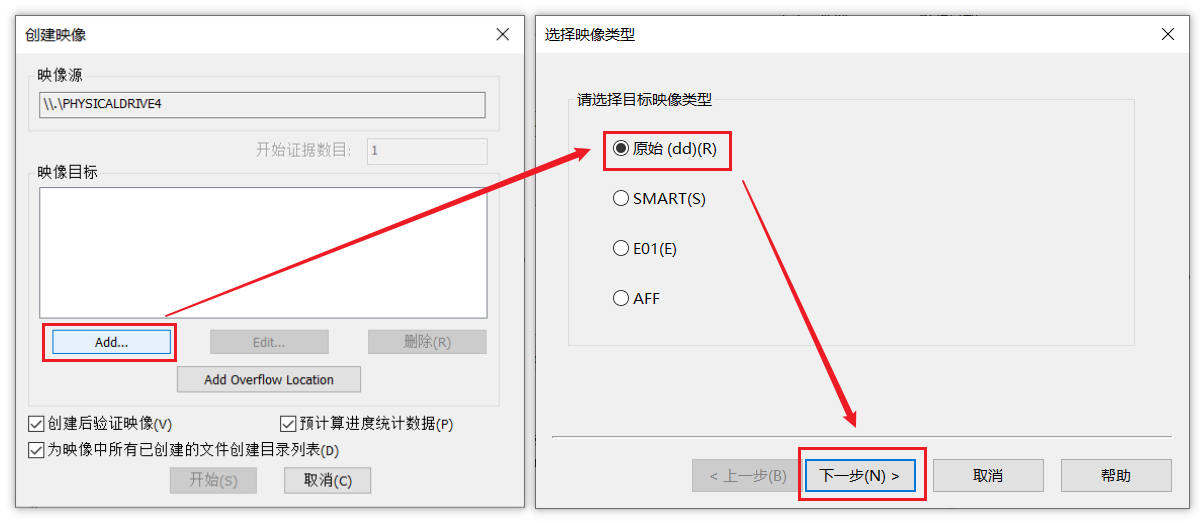
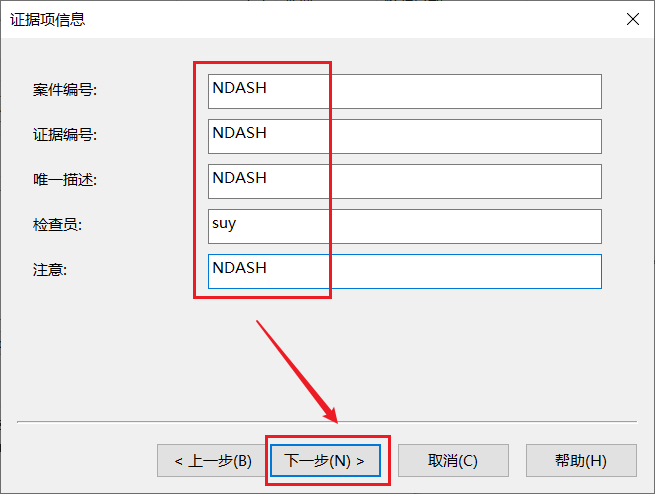
(四)填写案件信息(可选)
案件编号、证据编号、唯一描述、检查员、备注(全部都是非必填项);
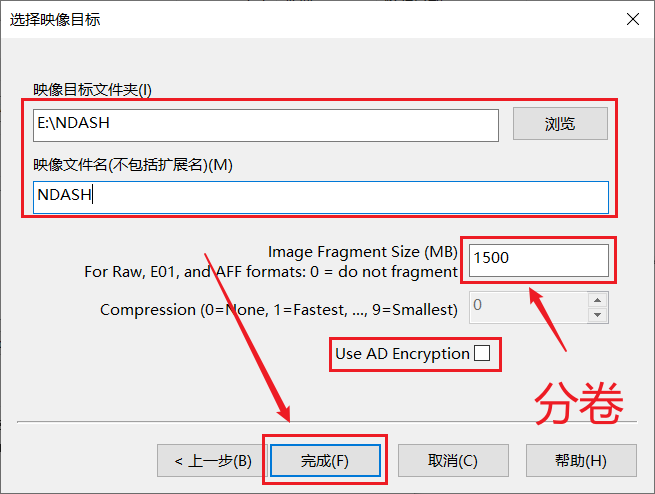
(五)设置镜像参数!
1、镜像保存位置、镜像名
选择镜像存储位置、自定义镜像名;
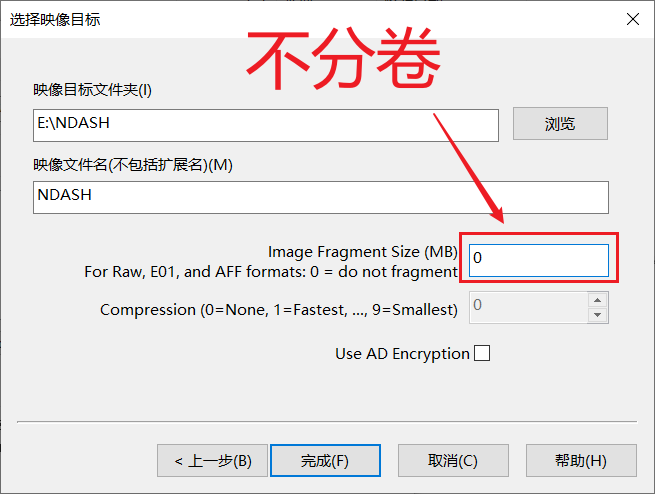
2、是否分卷!!!
这是比较容易忽略的地方,不想镜像分卷的记得在此处填写”0“!!!
FTK Imager默认镜像分卷大小为1500MB;
RAW镜像、E01和AFF填:0=不分卷;
默认分卷
不分卷
3、加密设置(可选)
对镜像进行加密,密码自行设置。

4、镜像验证设置(可选)
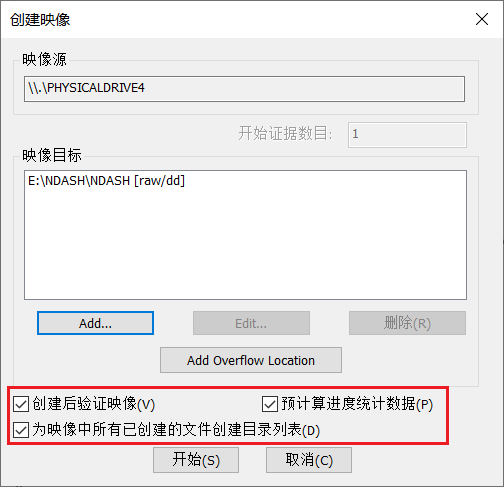
勾选”创建后验证映像(V)“,校验比对镜像的哈希值;
勾选“预计算进度统计数据(P)“,可实时显示镜像制作的进度;
勾选”为映像中所有已创建的文件创建目录列表(D)“,为镜像中的所有已创建到的文件新建一个目录列表文档,方便查看;
开始制作镜像、勾选预计算进度统计数据后可实时显示镜像制作的进度。
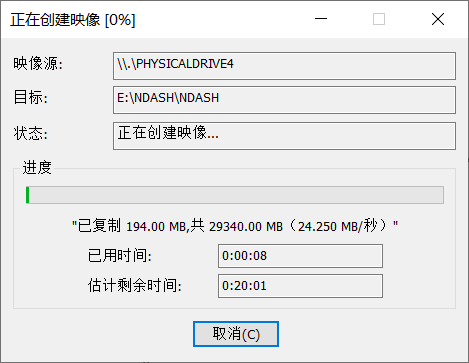
5、镜像制作完成

挂载磁盘镜像教程
在软件中你还可以磁盘镜像的挂载,直接外接一个磁盘,让你可以更轻松的扩充自己的磁盘,下面小编为大家带来磁盘镜像的挂载方法介绍,感兴趣的用户快来看看吧。
1、路径:文件->Image Mounting
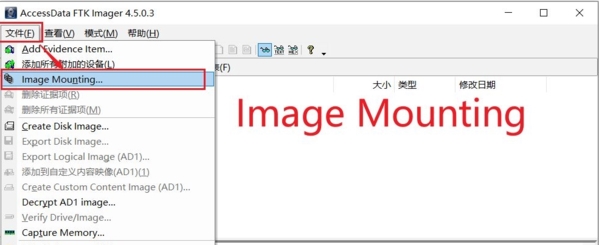
2、镜像挂载前
填写“镜像路径”->选择“挂载模式”(图中选择的是“只读”模式)->点击“挂载”按钮。
如果需要仿真系统,则挂载模式要选择“可读写”(虚拟写)模式。
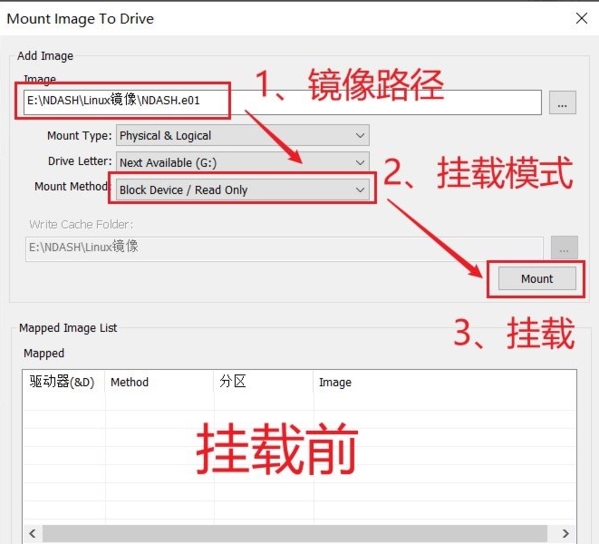
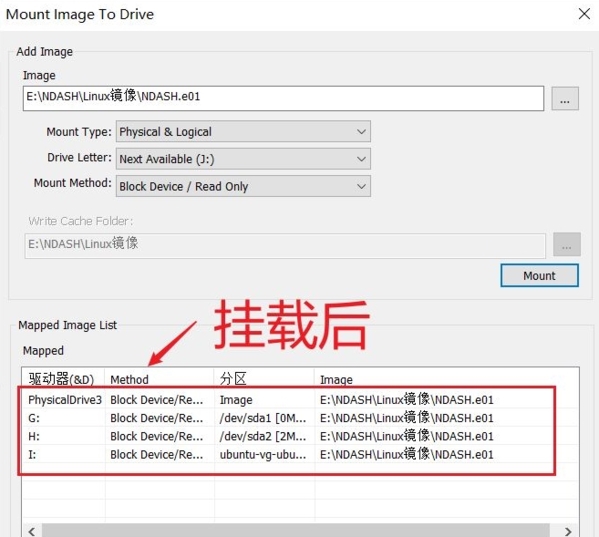
3、镜像挂载后
点击“mount”按钮,镜像开始挂载,挂载成功后会出现驱动器号和分区类型等。在这里就可以看到磁盘镜像的文件格式、操作系统等参数。
4、文件资源管理器查看
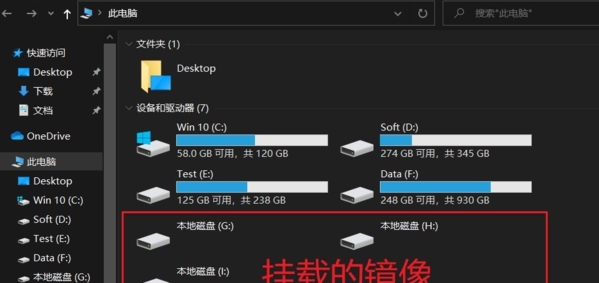
挂载成功后就可以在文件管理器看到挂载的盘符了,因为这次挂载的是Linux的镜像,目前Windows还无法直接显示Linux的文件系统,所有看不到盘的数据内容,有时候还会提示请“格式化磁盘”,关闭弹窗就好。
【功能介绍】
数字取证
全面了解所发生的事情以及涉及的人员。 凭借我们的数字取证专业知识,AccessData 为您提供了帮助您分析计算机、移动设备和网络通信的工具。 当你知道更多时,你可以做更多。
收集与分析
想要以更低的成本和更少的资源处理最大规模的收集需求吗? 需要降低风险或确保合规性? AccessData 的有针对性的、可靠的收集、保存、保留、处理和数据评估工具可降低成本并降低风险。
风险与合规
通过强大的、经过验证的企业搜索、取证收集和分析来查找企业端点的信息风险并销毁它们,以定位数据并评估合规性。 通过修复来阻止风险,使您能够删除违规文件、终止进程并停止跨端点的不合规活动。
下载地址
Pc版AccessData FTK Imager光盘镜像制作工具 v4.5.0.3 安装版
本类推荐
 win7专用虚拟光驱(LZZ Virtual Drive)
 迷你虚拟光驱
 金山模拟光驱
 PowerISO制作u盘启动
本类最新
 DAEMON Tools Lite(虚拟光驱工具)v11.0.0.1960 绿色中文版
 虚拟光驱 PowerISO 64位绿色版v8.2 Retails 中文注册便携版
 精灵虚拟光驱(Daemon Tools Lite)v11.0.0.1973 官方中文版
 Win7虚拟光驱(DAEMON Tools Lite)v11.0.0.1970 官方中文版
 虚拟光碟专业版(VirtualDrive Pro)v16 最新版
 imgdrive中文版v1.7.2 官方版
 daemon tools ultra 5虚拟光驱v5.7.0.1284 中文免费版
 Virtual Drive Manager(vdm虚拟光驱)v1.3.2 32+64位汉化版
 软媒虚拟光驱v2.26 绿色版
 极客虚拟光驱v2.0.0.2 官方版
 OSFMount(虚拟光驱和虚拟内存盘)v3.1 汉化中文版
 DAEMON Tools(经典虚拟光驱工具)v3.47.0 简体中文破解版
 PowerISO(超能映像文件处理工具)v8.1 32位/64位 免费版
 幻影pin驱动文件v1.0.0 免费版
- 虚拟光驱超级版(daemon tools ultra)v6.1.0.1723 64位 旗舰版
相关软件
- Virtual Drive Manager(vdm虚拟光驱)v1.3.2 32+64位汉化版
VirtualDriveManager是Towodo公司的AllImage中的一个小程序,基本能满足你的日常需求,无需那些同类多功能大体积软件,是一个小巧实用的虚拟驱动器管理工具,支持装载.img、.bin、.iso、.nrg等常见的镜像文件,纯绿色。Virtual
 iso workshop单文件版v10.5.0.0 绿色中文版
isoworkshop是款免费的iso镜像工具,软件支持多种镜像格式用户可以轻松地再现原cd、dvd和蓝光,这款软件操作简单功能丰富,有需要的用户快来IT猫扑下载吧isoworkshop介绍isoworkshop中文版一款非常不错的iso镜像工具,支持IS
 ISO镜像制作刻录(ISO Workshop)v10.6 官方中文版
ISO镜像制作刻录工具是一款非常不错的免费ISO镜像工具,支持ISP提取、备份、转换、刻录,包括CD、DVD、蓝光光盘。在任何格式,您可以轻松地再现原CD、DVD和蓝光。ISO Workshop操作简洁,主界面有四个大图标:从ISO提取文件、备
- 幻影pin驱动文件v1.0.0 免费版
幻影pin驱动是一款帮助用户破解wifi的驱动文件,使用该文件可以帮助用户轻松破解附近的wifi,让你能够轻松上网,不用担心流量问题了。喜欢的朋友赶紧来IT猫扑下载使用吧~软件介绍:幻影pin一款无需网络真正能在手机上通过跑P
下载排行
- 1Win7虚拟光驱(DAEMON Tools Lite)
虚拟光驱 / 43.09 MB - 2虚拟光驱daemon tools 破解版

虚拟光驱 / 15.00 MB - 3DAEMON Tools Lite中文精简版
虚拟光驱 / 4.20 MB - 4DAEMON Tools Lite(虚拟光驱工具)
虚拟光驱 / 43.00 MB - 5虚拟光驱超级版(daemon tools ultra)
虚拟光驱 / 27.70 MB - 6免安装虚拟光驱WinCDEmu

虚拟光驱 / 253.00 KB - 7虚拟光驱(Daemon Tools Lite)

虚拟光驱 / 12.85 MB - 8Alcohol 120%(酒精120%)

虚拟光驱 / 7.85 MB - 9Alcohol 52% (CD/DVD 虚拟光驱)

虚拟光驱 / 682.00 KB - 10虚拟光驱 PowerISO 64位绿色版
虚拟光驱 / 3.03 MB


网友评论
查看所有0条评论