
AI配音神器
v4.0.37 发表评论
- 游戏类别:AI办公工具
- 游戏大小:102.20 MB
- 更新时间:2026-05-08 17:20
- 游戏版本:v4.0.37
- 游戏语言:中文
- 游戏等级:
- 官方网址:暂无
评分:
好评:1
差评:1


游戏介绍
AI配音神器软件是一款面向短视频创作者、自媒体运营、带货口播、课程录制、广告宣传与日常配音需求的智能文字转语音工具。你只需要输入或粘贴文案,选择喜欢的主播音色与朗读参数,即可快速生成自然流畅的配音成品,并支持一键导出为MP3音频或MP4视频格式,方便你直接用于剪辑发布、社交分享或存档备份。
为了让配音不止能用”,更要“好听、好配、好出片,软件内提供多风格主播库,覆盖温柔女声、磁性男声、情绪主播、方言/小语种、英文与中英双语等多种类型,满足不同场景的口播需求。同时内置音视频工具箱,包含裁剪、拼接、变速、变声、音量调节、格式转换、背景音添加与音频提取等功能,让你从文案到成品的全流程在一款App里完成。
ai配音神器特色
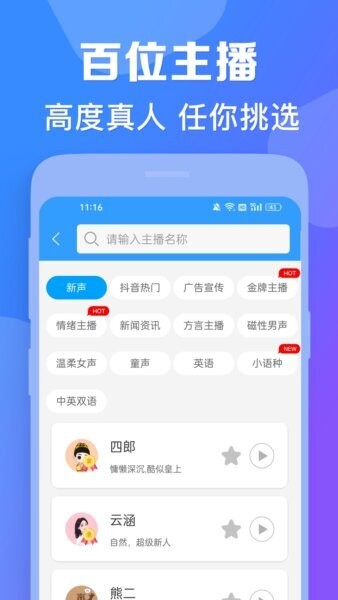
百位主播可选:多音色、多风格随心挑选,适配宣传片、解说、情感口播、资讯播报、门店叫卖、剧情配音等不同内容调性。
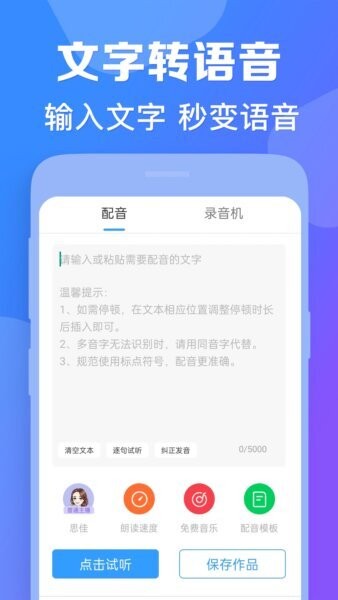
文字转语音更省时:输入文字即可“秒变语音”,并支持逐句试听与细节微调,让成品更贴近真人语感。
作品一键导出:支持导出MP3、MP4文件,生成后可选择保存到手机或便捷分享至常用平台。
音视频工具一体化:内置裁剪拼接、音频提取、加背景音、变速变声等常用能力,减少来回切换软件的麻烦。
模板与素材助力出片:提供配音模板与免费音乐入口,帮助新手快速找到“像样的声音方案”,效率更高。

软件亮点
更像真人的表达:支持朗读速度等参数调节,并通过标点与停顿提示优化语气节奏,让配音不再机械生硬。
细节可控更专业:支持逐句试听、纠正发音等操作,长文案也能分段优化,重要句子可反复打磨到满意。
从配音到后期一步到位:配音完成后可直接进行音频裁剪、拼接、音量平衡、加背景音等处理,快速生成适合发布的平台成品。
多场景通用:带货口播、产品介绍、门店宣传、活动开场、课程旁白、动画解说、资讯播报、车载提示音等都能轻松胜任。
导出分享更方便:支持将作品导出为音频或视频文件,并提供多种保存/分享方式,满足“做完就发”的效率需求。
ai配音神器APP功能
1. 文字转语音配音:在配音页面输入或粘贴需要朗读的文字内容,支持较长文本输入,并提供清空文本、逐句试听、纠正发音等快捷操作,让你更快把控成品质量。
2. 主播音色选择:提供多类型主播库,支持搜索主播名称与风格筛选,常见如温柔女声、磁性男声、情绪主播、资讯播报、方言主播、英文/小语种、中英双语等,满足不同内容风格。
3. 朗读参数调节:支持朗读速度等核心参数微调,帮助你在“清晰度、情绪感、节奏感”之间找到更适合视频画面的声音状态。
4. 配音模板与音乐:内置配音模板入口,适合广告口播、产品讲解、活动开场等常见结构;提供免费音乐入口,可用于添加背景氛围。
5. 作品管理与试听:生成作品后可在线试听、重复编辑与管理,避免反复生成造成的混乱,创作更有条理。
6. 一键导出MP3/MP4:支持导出MP3音频与MP4视频,满足“只要声音”或“带封面视频”两种常见交付形式,便于二次剪辑或直接发布。
7. 音频工具箱:提供音频修改、音量调节、音频裁剪、音频拼接、加背景音、音频提取、录音机、格式转换、音频变速、音频变声等能力,覆盖从制作到后期处理的常用需求。
8. 多端保存/分享:作品导出后可保存至手机,也可按需求选择分享到常用社交工具或转存到电脑/U盘等位置,便于交付与备份。
ai配音神器使用教程
第一步:进入配音
打开AI配音神器,在首页进入“配音/文字转语音”功能模块,看到文本输入区域后即可开始制作。
第二步:输入文案
在输入框粘贴或输入需要朗读的文字。建议先按自然语气加入标点符号,长段落可分行分句,后续更好逐句试听与调整。
第三步:选择主播
在主播库中选择合适的音色。做带货与产品介绍可选择清晰干净的播报音;做情感内容可选择情绪更饱满的声音;做资讯类可选择语速适中、吐字清晰的风格。
第四步:调整朗读参数
根据内容节奏调节朗读速度等参数。画面切换快、信息密度高时可略提速;需要营造氛围、强调情绪时可适当放慢并加停顿。
第五步:试听与纠音
点击“逐句试听”检查重音、停顿与发音是否自然;遇到多音字或专有名词,可使用纠正发音思路进行替换处理,例如用同音字或更明确的写法辅助识别。
第六步:生成作品
确认无误后生成配音作品,生成完成可在作品试听页进行整体检查,必要时返回继续微调。
第七步:后期处理
如需更精致的效果,可进入音频工具箱进行裁剪首尾静音、拼接多段口播、调节音量、设置变速,或添加背景音乐提升氛围感。
第八步:导出与分享
点击导出,选择导出MP3或MP4格式;按需求保存到手机或分享至常用平台,完成发布或交付。
常见问题
Q1:配音听起来不自然、像机器人怎么办?
优先检查文案标点与断句。建议把长句拆成短句,在需要停顿的位置加入逗号或句号;再适当调整朗读速度,通常即可明显提升自然度。
Q2:多音字或人名地名读错了怎么处理?
可以用更明确的写法替换表达,例如把容易读错的词拆开、增加上下文,或用同音字/近音字辅助;生成前用逐句试听定位问题句,再反复微调直到正确。
Q3:怎样让口播更有“带货感”和节奏感?
建议把核心卖点拆成短句,适当加入停顿与强调词;同时选择吐字清晰、情绪饱满的主播音色,并微调速度,让节奏更贴合画面与字幕。
Q4:导出MP3和导出MP4有什么区别?
MP3是纯音频,适合剪辑软件里做配音轨;MP4通常是带画面容器的视频文件,更便于直接在部分平台上传或用于快速预览。
Q5:导出后找不到文件在哪里?
通常可在App的作品管理/导出记录中查看;若保存到手机,可在系统相册或文件管理器中搜索作品名称或按“音频/视频”分类查找。
Q6:背景音乐太大声盖住人声怎么办?
在添加背景音后,使用音量调节功能分别调整人声与背景音的音量比例;一般建议背景音低于人声,且在开头与结尾可适当淡入淡出以更舒适。
Q7:能不能把多段音频合成一段?
可以,使用音频拼接功能将多段口播顺序合并;合并后再统一做音量平衡与裁剪,成品会更干净。
Q8:生成速度慢或失败是什么原因?
建议检查网络连接是否稳定,并尝试缩短单次生成的文本长度分段生成;若仍有问题,可先保存文案,退出重进后再次生成。
游戏信息
- 包名:com.my.peiyinapp_markapk
下载地址
Android版AI配音神器 v4.0.37
本类推荐
 写作专家v1.0.23
 创作鹿v1.0.0
 扣子空间免费版v1.7.0
 360AI搜索v4.2.6
 DeepSeekv1.8.3
 写作蜂v1.1.23
 长小牛v1.0.7
 好说Aiv1.0
 紫东太初v1.2.1
 LongCatv1.8.5
 赢在数据AIv1.1.6
 万能翻译官v1.2.3
 EasyClawv2026.3.82
 元气AIBotv2026.2.22
相关游戏
 探寻者记:迷城奇案无限金币破解版2.61.0
破解点无限金币如果你喜欢神秘、谜题和隐藏物品的挑战,探寻者手记:隐藏的秘密是最适合您的游戏!探索被诅咒的Darkwood之城,揭开秘密,并在设计精美的世界中解决具有挑战性的谜题。凭借迷人的角色、引人入胜的故事情节和令人
 培音配音神器(ai配音神器)app免费版v1.3.0
培音配音神器软件是一款拥有十分丰富的功能内容的软件,在这款软件里面开启文字换语音的操作而且还会有真人来进行配音的操作,方便用户们可以在不同的情景下面去进行使用,针对不同的需求都是可以直接满足的,欢迎有需要的用
下载排行
- 1星野老版本(无屏蔽词)

AI办公工具 / 239.80 MB - 2豆包

AI办公工具 / 207.40 MB - 3Kimi

AI办公工具 / 43.90 MB - 4豆包ai官方版2025

AI办公工具 / 91.62 MB - 5听脑AI

AI办公工具 / 71.20 MB - 6DeepSeek客户端安装包app最新版

AI办公工具 / 8.66 MB - 7豆包

AI办公工具 / 207.40 MB - 8听译宝
AI办公工具 / 78.70 MB - 9玩工控AI助手

AI办公工具 / 26.20 MB - 10聪明狗AI

AI办公工具 / 18.50 MB

网友评论
查看所有0条评论