
CY365
v2.6 发表评论
- 应用类别:系统工具
- 应用大小:32.50 MB
- 更新时间:2026-05-08 15:18
- 应用版本:v2.6
- 应用语言:中文
- 应用等级:
- 官方网址:暂无
评分:
好评:1
差评:1

应用介绍
CY365监控软件是一款专为智能摄像机打造的远程看家看店管理APP,集设备添加、实时预览、云端录像与便捷运维于一体。无论你想随时查看家中情况、关注老人孩子、照看宠物,还是管理门店、仓库等场景,CY365都能让手机变成随身监控中心:打开APP即可看到设备列表与在线状态,一键进入实时画面,重要时刻还能快速保存或回放,做到看得见、管得住、查得到。
CY365围绕三大核心模块构建使用路径:设备用于摄像头绑定与管理,支持多种添加方式;云记录提供按日期检索的视频记录入口,方便追溯;我的用于影像、语言、推送权限、隐私协议与版本检测等管理项设置。整体界面简洁直观,新手也能快速完成配网与使用。
CY365特色
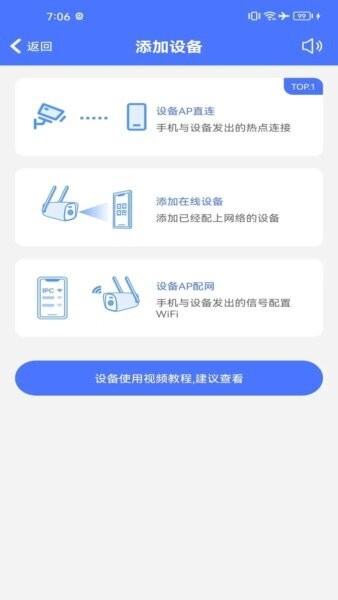
多方式快速添加:支持“设备AP直连”“添加在线设备”“设备AP配网”等模式,既能近距离快速连接,也能添加已联网设备,适配不同安装与网络环境。
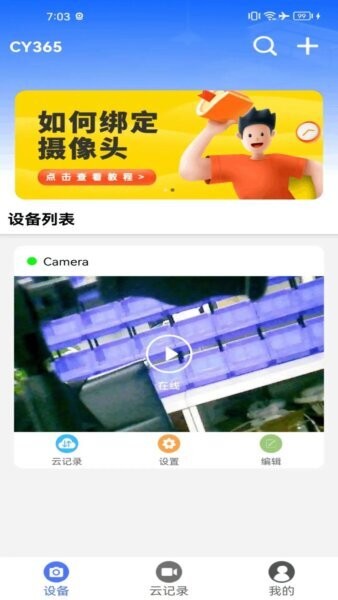
设备列表清晰可管:设备页集中展示摄像头画面缩略图与在线状态,常用操作(云记录、设置、编辑)直接在卡片上完成。
云记录按日查找:云记录页面采用日历检索,选择日期即可定位当天录像,查找事件更高效,适合门店巡检与家庭回看。
设置项更完善:提供推送权限、隐私协议、版本检测、多语言等入口,满足长期使用中的配置与合规需求。
上手门槛低:内置设备使用视频教程提示,按步骤操作即可完成绑定与观看,减少新手踩坑。
软件亮点
一键看实时:设备卡片点击播放即可进入实时预览,快速确认现场情况,关键时刻不耽误。
配网更省心:AP直连与AP配网双方案覆盖常见摄像机配置流程,尤其适合首次安装或网络环境复杂的用户。
云端记录更安心:通过云记录入口可按日期追溯,避免错过重要片段,适合安防取证与事件回顾。
管理更灵活:支持设备编辑、设置与分组管理思路,便于多设备、多场景同时使用。
权限与隐私透明:提供推送权限与隐私协议入口,用户可自主控制提醒与授权范围,使用更放心。
CY365 APP功能
设备添加:提供三种常用添加方式:设备AP直连(手机连接设备热点)、添加在线设备(添加已配网设备)、设备AP配网(通过设备信号配置WiFi)。
设备列表:集中显示摄像头名称、在线状态与画面预览入口,支持快速进入观看,并提供云记录、设置、编辑等快捷按钮。
实时预览:进入摄像机画面后可进行实时观看,满足看家、看店、看宠物等需求,重要动态随时掌握。
云记录:通过日历选择日期查看对应录像记录,适合追溯异常事件、回看关键时刻或做日常巡检复盘。
设备设置:提供摄像头相关配置入口,用于网络、画质、存储、提示等常用参数调整与维护。
设备编辑:支持修改设备名称、管理展示顺序等,便于多设备场景下快速识别。
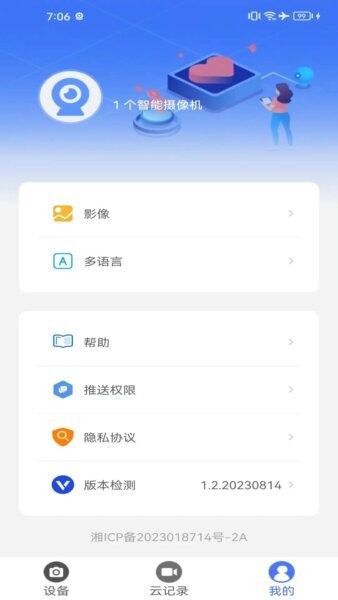
影像管理:在“我的”页面可进入影像相关入口,集中管理保存内容与使用习惯。
多语言:支持语言切换,满足不同用户与不同地区使用需求。
推送权限:提供推送权限入口,便于开启/关闭消息提醒或检查系统通知授权状态。
隐私与版本:提供隐私协议入口与版本检测功能,帮助用户了解规则并及时更新体验。
CY365使用教程
1. 打开CY365进入设备页:首次进入建议先查看“如何绑定摄像头/设备使用视频教程”提示,了解基本流程与注意事项。
2. 选择添加方式:点击右上角“+”进入“添加设备”。如果摄像机刚安装、未配网,优先选择设备AP配网;如果你想手机先连接设备热点进行快速操作,选择设备AP直连;若设备已联网且知道设备信息,可选择添加在线设备。
3. 设备AP直连操作:按页面提示进入手机WiFi列表,连接摄像机发出的热点,返回CY365继续绑定。此方式适合近距离安装与快速初始化。
4. 设备AP配网操作:在APP中选择家庭WiFi并输入密码,让设备完成联网配置。建议尽量使用稳定的2.4GHz网络环境,以提高配网成功率。
5. 添加完成后开始观看:回到“设备列表”,点击设备卡片的播放按钮进入实时画面,确认画面与角度正常,再进入“设置”完成画质、存储等个性化配置。
6. 查看云记录回放:进入底部“云记录”,在日历中选择日期,查看当天录像记录并定位关键片段,方便追溯与取证。
7. 管理权限与语言:进入“我的”页面,可调整多语言、检查推送权限、查看隐私协议与进行版本检测,确保提醒正常与体验稳定。
常见问题
Q1:添加设备时找不到摄像机热点怎么办?
请确认摄像机已通电并进入配网/初始化状态;将手机靠近设备;关闭并重新打开手机WiFi后再搜索;必要时重启摄像机再尝试。
Q2:AP配网一直失败怎么处理?
优先确认输入的WiFi密码是否正确;建议使用2.4GHz网络;路由器信号弱时可把设备移近路由器;如仍失败,可先用“设备AP直连”完成初始化后再配网。
Q3:设备显示离线是什么原因?
常见原因包括断电、网络异常或路由器更换。请检查摄像机供电与指示灯状态,确认路由器网络正常;若更换了WiFi,需重新进行配网。
Q4:云记录里没有录像记录怎么办?
请确认已开通或启用云端录像服务(如设备支持),并检查设备是否在线;若仅使用本地存储,需确认存储卡正常并在对应入口查看。
Q5:收不到消息提醒怎么办?
进入“我的-推送权限”检查APP通知是否被系统关闭;同时确认手机省电策略未限制CY365后台运行。
Q6:如何给多个摄像机做区分?
在设备列表点击“编辑”,将设备重命名为“客厅/门口/店铺”等,并按场景整理,后续查看更高效。
应用信息
- 包名:shix.cy.camera_markapk
下载地址
Android版CY365 v2.6
本类推荐
 腾讯应用宝app
 DeepSeek官方手机版
 夸克官方正版
 手机迅雷app官网正版最新版2026
 百度手机助手app
 讯飞输入法app官方最新版
 手机百度客户端
 手机百度网盘最新版
 百度手机输入法官方app最新版本
 中国移动云盘和彩云官方免费版
 2345王牌手机助手
 QQ阅读app
 qq邮箱下载手机客户端app
 2345应用中心app最新版
 台词宝提词器免费版v1.0.0
 金舟节拍器免费版v2.0.2
 正晶极速扫描最新版v1.0.1
 白番茄免费版v0.7.3
 DeepAI视频生成官方版v2.2.2
 使命起床闹钟官网版v5.1.510
 同城维修师傅版官网版v1.0.14
 变声工厂最新版v1.8
 爱观天拍照认星官网版v8.8
 咔查免费版v1.0.5
 优小贝果园手机版v2.0.38
 植物君官方版v34.1.5
 小时工(记账本)官方版v1.0.5
 DeepAI智能助手免费版v1.5.8
 情感测试手机版v26.10.09
相关应用
 探寻者记:迷城奇案无限金币破解版2.61.0
破解点无限金币如果你喜欢神秘、谜题和隐藏物品的挑战,探寻者手记:隐藏的秘密是最适合您的游戏!探索被诅咒的Darkwood之城,揭开秘密,并在设计精美的世界中解决具有挑战性的谜题。凭借迷人的角色、引人入胜的故事情节和令人
 CY365 app免费版v2.4
365cam摄像头app官方版是一个手机监控软件,大家可以利用手机app来进行连接设备,在手机上进行实时视频监测,可以和摄像头方互动,在线进行控制摄像头来调节相关的数据,让大家获得最好的服务。365cam手机版介绍这款软件可以链
下载排行
- 1米家喷墨打印助手最新版

系统工具 / 102.50 MB - 2Samsung Band Selection软件

系统工具 / 2.78 MB - 3ZL2启动器

系统工具 / 181.00 MB - 4谷歌市场(Google Play Store)

系统工具 / 92.70 MB - 5中国银行业

系统工具 / 31.60 MB - 6百道加速

系统工具 / 8.00 MB - 7易上网云掌柜

系统工具 / 103.00 MB - 82026华为应用市场app

系统工具 / 57.30 MB - 9给梨加速器最新版

系统工具 / 153.20 MB - 10黑洞加速器

系统工具 / 19.90 MB




网友评论
查看所有0条评论