
VS365
v1.10.36 发表评论
- 应用类别:系统工具
- 应用大小:82.00 MB
- 更新时间:2026-05-08 15:18
- 应用版本:v1.10.36
- 应用语言:中文
- 应用等级:
- 官方网址:暂无
评分:
好评:1
差评:1
应用介绍
vs365软件是一款面向家庭与小微场景的智能视频监控管理APP,主打手机随时看、远程随时管。通过VS365,你可以将家用摄像机、智能设备快速绑定到手机,在外也能实时查看客厅、门口、店铺等区域画面,及时掌握现场动态。应用提供清晰的设备列表与房间分组,支持在线状态查看、画面播放、设备设置等操作,让视频安防更简单、更日常。
VS365围绕看、听、说、存、管构建完整闭环:实时预览用于随时查看;语音与对讲便于远程沟通;拍照录像用于留存关键画面;卡回放与历史记录帮助追溯;消息推送让你不错过异常动态。无论是照看老人孩子、关注宠物、守护门店,还是查看家中情况,VS365都能让手机成为你的随身监控中心。
应用特色
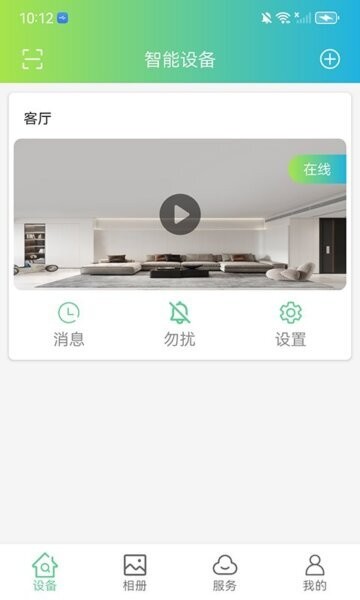
多设备统一管理:在“智能设备”页集中呈现已添加的摄像机,支持按房间命名与分组展示,一眼就能找到要看的位置。
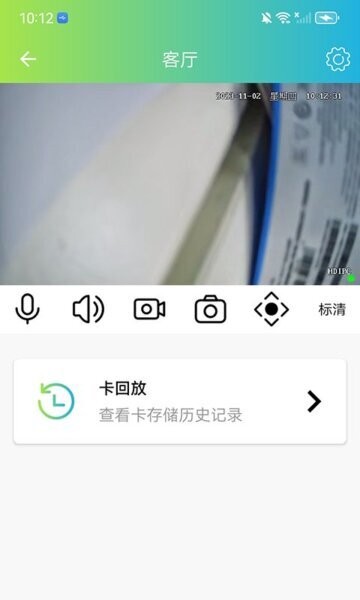
实时预览更直观:点击设备即可进入视频画面,支持高清/标清等清晰度切换,满足不同网络环境下的流畅观看需求。
卡回放更省心:支持查看存储卡历史记录,快速定位关键时间段,方便追溯“刚才发生了什么”。
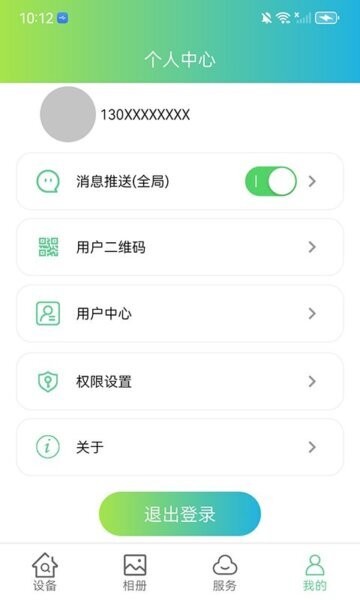
消息推送可控:个人中心提供消息推送(全局)开关,既能及时接收提醒,也能按需关闭避免打扰。
操作入口更齐全:预览页面集成麦克风、扬声器、拍照、录像等常用入口,日常使用无需反复切换页面。
vs365正版亮点
一键看家看店:设备卡片直接展示在线状态与预览入口,打开APP即可快速进入观看与管理。
远程对讲更安心:支持语音对讲与声音播放,必要时可远程提醒家人、安抚宠物或与现场人员沟通。
关键画面随手保存:看到重要瞬间可立即拍照或录像留存,便于后续查看与分享证据链。
免打扰模式更贴心:设备卡片支持“勿扰”入口,夜间或会议时可减少提示干扰,专注生活与工作。
新手上手简单:登录―添加设备―实时预览―回放查看的路径清晰,适合普通用户快速完成部署。
vs365APP功能
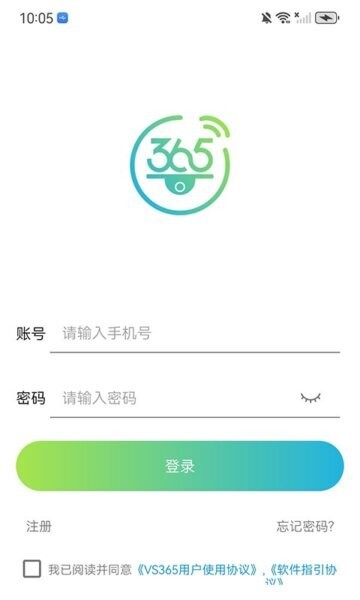
账号登录与注册:支持手机号登录,提供注册与忘记密码入口,并可勾选用户使用协议后安全使用。
设备添加:在“智能设备”页点击“+”添加摄像机/设备,完成绑定后即可管理与观看。
实时监控:进入设备画面实时查看,支持清晰度切换(如高清/标清),适配不同网络环境。
语音与对讲:提供麦克风、扬声器等控制入口,支持远程听声、喊话沟通等场景。
拍照与录像:一键截图保存当前画面,一键录像记录关键片段,便于取证与回顾。
卡回放:查看存储卡历史记录,按时间追溯并回放关键片段,提升查找效率。
设备设置:支持设备参数与基础配置管理,包含常见的网络、画质、存储与提示相关设置入口。
相册管理:在“相册”页集中查看已保存的截图与录像内容,支持快速检索与回看。
服务与个人中心:提供服务入口与个人中心管理,包括消息推送开关、用户二维码、权限设置、关于与退出登录等。
vs365使用教程
1. 注册/登录账号:打开VS365,在登录页输入手机号与密码,勾选用户协议后点击登录;首次使用可点击“注册”,按提示完成账号创建;忘记密码可通过“忘记密码?”找回。
2. 添加摄像机设备:进入底部导航的“设备/智能设备”页,点击右上角+开始添加。按照APP提示完成配网与绑定,建议将设备命名为“客厅/门口/店铺”等便于识别。
3. 实时查看画面:设备添加成功后,在设备卡片中点击播放进入实时预览。需要更清晰画质可切换到高清,网络较弱时建议切换标清以保证流畅。
4. 开启对讲与声音:在预览画面下方选择麦克风/扬声器按钮,即可进行远程听声与对讲。适合提醒家人、与现场人员沟通或安抚宠物。
5. 截图录像与回放:发现关键画面可点击拍照或录像保存;需要追溯历史时进入卡回放,查看存储卡历史记录并选择时间段回看。
6. 管理提醒与权限:在“我的/个人中心”里设置消息推送(全局)开关,按需开启或关闭;如遇权限问题可进入“权限设置”检查相机、麦克风、存储等授权。
常见问题
Q1:设备添加失败怎么办?
请确认摄像机已通电并处于可配网状态;手机连接的Wi-Fi是否稳定;尽量使用2.4GHz网络进行配网;也可重启路由器与设备后重试。
Q2:画面卡顿或延迟很大怎么处理?
优先检查当前网络带宽与信号强度;在预览页将清晰度从高清切换为标清;尽量让摄像机靠近路由器或使用更稳定的网络环境。
Q3:看不到回放或回放为空?
请确认设备已插入存储卡并正常录制;在卡回放中选择正确日期与时间段;若仍无记录,检查设备存储与录制设置是否开启。
Q4:听不到声音或无法对讲?
先确认手机已授权麦克风权限与声音播放权限;检查预览页是否开启扬声器;若使用耳机或静音模式,也可能影响声音输出。
Q5:消息推送太多,怎么减少打扰?
可在“个人中心”关闭消息推送(全局),或在设备页使用“勿扰”功能;同时建议在设备设置中优化告警触发条件与灵敏度。
Q6:更换手机后如何继续使用?
使用原手机号登录即可同步设备列表;若涉及登录异常,可通过“忘记密码”找回并重新登录。
应用信息
- 包名:com.shifeng.vs365_markapk
下载地址
Android版VS365 v1.10.36
本类推荐
 腾讯应用宝app
 DeepSeek官方手机版
 夸克官方正版
 手机迅雷app官网正版最新版2026
 百度手机助手app
 讯飞输入法app官方最新版
 手机百度客户端
 手机百度网盘最新版
 百度手机输入法官方app最新版本
 中国移动云盘和彩云官方免费版
 2345王牌手机助手
 QQ阅读app
 qq邮箱下载手机客户端app
 2345应用中心app最新版
 台词宝提词器免费版v1.0.0
 金舟节拍器免费版v2.0.2
 正晶极速扫描最新版v1.0.1
 白番茄免费版v0.7.3
 DeepAI视频生成官方版v2.2.2
 使命起床闹钟官网版v5.1.510
 同城维修师傅版官网版v1.0.14
 变声工厂最新版v1.8
 爱观天拍照认星官网版v8.8
 咔查免费版v1.0.5
 优小贝果园手机版v2.0.38
 植物君官方版v34.1.5
 小时工(记账本)官方版v1.0.5
 DeepAI智能助手免费版v1.5.8
 情感测试手机版v26.10.09
相关应用
 探寻者记:迷城奇案无限金币破解版2.61.0
破解点无限金币如果你喜欢神秘、谜题和隐藏物品的挑战,探寻者手记:隐藏的秘密是最适合您的游戏!探索被诅咒的Darkwood之城,揭开秘密,并在设计精美的世界中解决具有挑战性的谜题。凭借迷人的角色、引人入胜的故事情节和令人
 VS365 app官方版v1.10.20
vs365最新版本是一款手机摄像机管控软件,将手机和监控设备相互连接,实时预览监控视频,录制保存的录像视频,在实时预览和录像回放的时候,都可以将重要内容截图保存,直接在app内就可以进行设备控制,不用在现场进行设备管理,有需
 VS365app最新版v1.10.19
vs365最新版本是一款手机摄像机管控软件,将手机和监控设备相互连接,实时预览监控视频,录制保存的录像视频,在实时预览和录像回放的时候,都可以将重要内容截图保存,直接在app内就可以进行设备控制,不用在现场进行设备管理,有需
 IVS365视频监控v1.0.0.211203
IVS365手机视频监控app是一款非常好用的视频监控软件,通过app连接终端设备能够实时查看监控视频,操控摄像头,对摄像头进行综合管理,同时通过app还能够对摄像头终端进行固件升级;操作简单使用方便,推荐大家下载!软件简介IVS36
下载排行
- 1米家喷墨打印助手最新版

系统工具 / 102.50 MB - 2Samsung Band Selection软件

系统工具 / 2.78 MB - 3ZL2启动器

系统工具 / 181.00 MB - 4谷歌市场(Google Play Store)

系统工具 / 92.70 MB - 5中国银行业

系统工具 / 31.60 MB - 6百道加速

系统工具 / 8.00 MB - 7易上网云掌柜

系统工具 / 103.00 MB - 82026华为应用市场app

系统工具 / 57.30 MB - 9给梨加速器最新版

系统工具 / 153.20 MB - 10黑洞加速器

系统工具 / 19.90 MB




网友评论
查看所有0条评论