
轻松易播
v4.1.5 发表评论
- 应用类别:系统工具
- 应用大小:139.70 MB
- 更新时间:2026-05-06 14:12
- 应用版本:v4.1.5
- 应用语言:中文
- 应用等级:
- 官方网址:暂无
评分:
好评:1
差评:1
应用介绍
轻松易播app是一款面向直播间运营与短视频创作的全能辅助工具,围绕开播更快、画面更稳、场景更美、效率更高的目标,把虚拟直播间、远程遥控、场景图层搭建、音效与美颜、人像功能、录制与投屏、素材与工具箱等能力整合到一个App里。无论你是个人主播、带货团队,还是需要多机位协同的直播间运营人员,都可以用轻松易播快速完成从搭建场景―调试画面―一键开播―远程操控―录制回放的闭环流程。App强调可视化与一键化:常用功能被做成快捷按钮,场景支持多层图层自由搭建,并提供智能客服与常见问题入口,让你遇到问题也能快速解决,真正做到工具在手,直播不慌。
应用特色
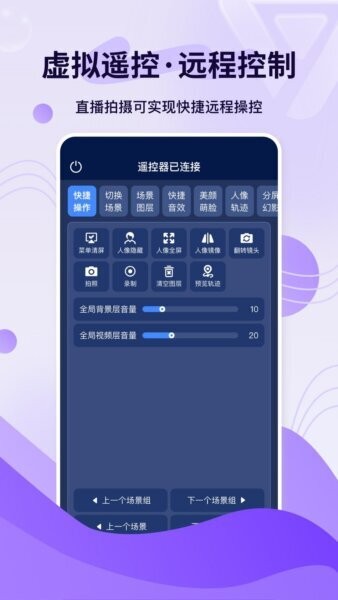
虚拟遥控,远程控制:通过直播拍摄即可实现快捷远程操控,把关键操作放到遥控面板里,减少频繁走位与手忙脚乱。
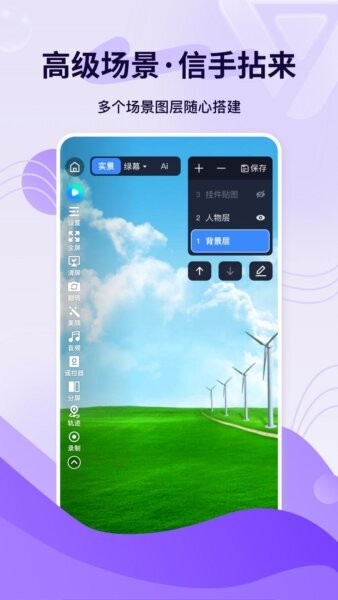
图层化场景搭建:支持多个场景图层随心搭建,可对背景层、人物层、挂件贴图等进行管理与调整,适合打造不同风格直播间。
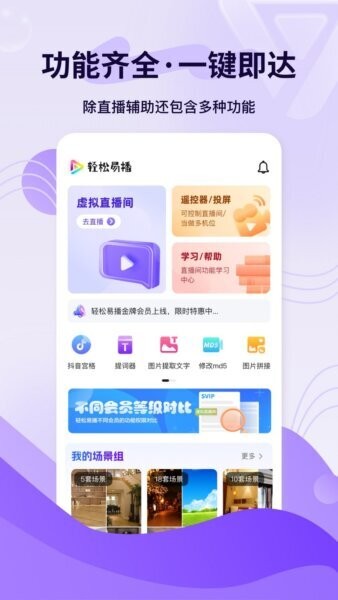
快捷入口,一键即达:常用功能集中在首页与控制面板中,降低学习成本,适合高频开播与快速切场景的工作流。
创作工具箱:除直播辅助外,还集成多种实用小工具,例如图片提取文字、MD5修改、图片拼接、提词器等,提高内容生产效率。
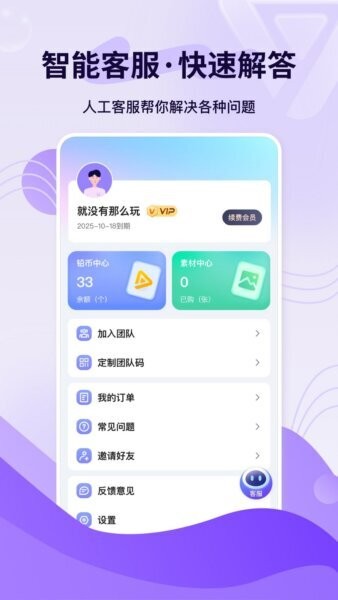
智能客服与帮助中心:内置人工/智能客服入口与常见问题,遇到连接、画面、会员或素材相关问题可快速定位解决方案。
软件亮点
1. 远程操控更省事:遥控面板支持快捷操作、切换场景、场景图层、音效、美颜萌脸、人像轨迹、分屏幻影等能力,并提供拍照、录制、清空图层、预览轨迹等快捷按钮,现场应对更从容。
2. 高级场景信手拈来:场景编辑支持“实景/绿幕/Ai”等模式切换,图层列表清晰可见,支持增减图层与快速保存,一套素材可复用到多个场景组。
3. 功能齐全不止直播:首页除“虚拟直播间”外,还包含“遥控器/投屏”“学习/帮助”等模块,并提供工具集,满足从直播到剪辑准备的多环节需求。
4. 智能客服快速解答:个人中心集合订单、常见问题、反馈意见等入口,配合客服按钮,减少排障时间,保障开播稳定性。
轻松易播app功能
1. 虚拟直播间:一键进入虚拟直播场景,支持快速开播与场景切换,适配直播间常见布景需求。
2. 遥控器/远程控制:显示“遥控器已连接”状态,提供快捷操作面板,支持切换场景、图层管理、音效触发、拍照/录制等。
3. 场景组管理:支持上一个/下一个场景组切换,适合多品类、多主题直播快速过场,减少重复搭建。
4. 场景编辑与图层管理:支持背景层、人物层、挂件贴图等多图层管理,支持隐藏/显示与顺序调整,方便精细化搭建。
5. 绿幕与AI辅助:支持绿幕相关工作流入口与AI模式选择,帮助实现更干净的抠像与更丰富的画面效果。
6. 美颜萌脸与人像能力:提供美颜、萌脸、人像镜像、翻转镜头、人像隐藏/全屏等功能,满足不同直播风格需求。
7. 音效与音量控制:支持快捷音效触发,并提供背景层/视频层音量滑杆调节,适合控节奏与氛围营造。
8. 录制与拍照:支持录制与拍照留存,便于复盘直播效果或二次剪辑生产短视频素材。
9. 投屏与多机位辅助:提供投屏入口,可用于多设备协作与展示,提升直播间工作效率。
10. 工具箱:包含提词器、图片提取文字、修改MD5、图片拼接等工具,覆盖脚本、素材处理与发布准备。
11. 个人中心:包含铂币/素材中心、加入团队、定制团队码、我的订单、常见问题、邀请好友、反馈意见与设置等。
轻松易播使用教程
第一步:登录与基础设置
打开轻松易播进入个人中心,完成登录后检查权限(摄像头、麦克风、相册等),并在设置里确认分辨率、存储位置与常用偏好。
第二步:进入虚拟直播间
在首页点击虚拟直播间进入画面预览,确认画面构图、光线与人物位置;如果需要绿幕效果,可切换到绿幕相关模式并完成基础抠像调试。
第三步:搭建场景与图层
打开场景编辑,按需求添加背景层、人物层与挂件贴图等,调整图层顺序与可见性,点击保存形成可复用的场景。
第四步:连接遥控器并熟悉快捷操作
进入遥控面板,确认显示“遥控器已连接”。常用建议:把“切换场景/场景组”“音效”“美颜”“镜像/翻转”“录制/拍照”放到最顺手的位置,开播时就能一键应对。
第五步:调音与效果
在快捷操作中调节全局背景层音量与全局视频层音量,选择合适的美颜/萌脸强度;需要特殊镜头效果时启用人像全屏、镜像或翻转镜头。
第六步:开播与切场景
开播后按流程使用“上一个/下一个场景组”快速过场,遇到临时需求可一键清屏、清空图层或预览轨迹,保证画面干净与节奏稳定。
第七步:录制留存与二次创作
直播过程中可随时录制或拍照,直播结束后用工具箱进行素材处理(如提取文字、图片拼接),用于短视频二次剪辑与发布。
第八步:团队协作
如果你是团队使用,可在个人中心加入团队或使用定制团队码统一管理素材、权限与账号协作,提高多主播运营效率。
常见问题
Q1:遥控器显示未连接/连接失败怎么办?
请先确认设备网络与权限正常,返回首页重新进入遥控器模块;必要时重启App并再次连接,确保同一网络环境下操作更稳定。
Q2:绿幕抠像边缘不干净怎么办?
建议先改善光线与背景均匀度,避免强反光与阴影;再在绿幕模式下逐步微调参数,优先把边缘噪点压下去,再追求细节。
Q3:切换场景时画面卡顿怎么办?
尽量减少单个场景中超大素材或过多图层,提前保存常用场景组;同时关闭不必要的后台应用,确保设备性能充足。
Q4:背景音乐太大/人声被盖住怎么调?
在遥控面板中分别调节全局背景层音量与全局视频层音量,建议先把背景音乐压低,再根据现场人声做细调。
Q5:镜像/翻转后画面方向不对怎么办?
可在快捷操作中切换人像镜像或翻转镜头进行校正;带货展示文字时,建议优先保证观众端方向正确。
Q6:录制文件找不到在哪里?
检查设置中的保存路径与相册权限;如开启了外部存储或自定义目录,请到对应目录中查找录制内容。
Q7:素材/铂币/会员相关问题怎么解决?
进入个人中心查看素材中心与铂币余额,订单问题在“我的订单”中核对;如仍有疑问,可点击客服入口或先查看“常见问题”。
Q8:工具箱里的提词器怎么用更顺?
提前把直播脚本按段落导入提词器,开播前测试滚动速度与字体大小;直播时用遥控器切场景、用提词器控节奏,配合更高效。
应用信息
- 包名:com.ltx.ai.likeness_markapk
多平台下载
Android版轻松易播 v4.1.5
本类推荐
 手机迅雷app官网正版最新版2025
 360手机助手app安卓版
 腾讯应用宝app
 2345王牌手机助手
 QQ阅读app
 手机uc浏览器
 PP助手app
 手机百度网盘最新版
 百度手机助手app
 百度手机输入法官方app最新版本
 中国移动云盘和彩云官方免费版
 讯飞输入法app官方最新版
 夸克官方正版
 qq邮箱下载手机客户端app
 榴莲日记appv0.117.0
 空空鱼充电提示音v6.7.5
 MP3剪辑器v5.5.8
 环评云助手v3.9.7
 最常访问v6.15.2
 生活备忘录v2026.05.29
 白板软件v3.1.9
 腾达路由器客户端v4.7.1(169)
 克拉克拉appv5.11.42
 矩声MA Remotev5.1.6
 剪辑制作精灵最新版v1.2.0
 自动点击器精灵手机版v1.0
 生活记账手机版v1.0.0
 全通扫描王官网版v1.0.6
 智联投屏助手最新版v1.0.0
相关应用
 探寻者记:迷城奇案无限金币破解版2.61.0
下载排行
- 1myXL手机版

系统工具 / 49.46 MB - 2MT文件管理器

系统工具 / 19.60 MB - 3r34

系统工具 / 1.90 MB - 4豆包app手机最新版

系统工具 / 112.40 MB - 5DroidSheep

系统工具 / 300.00 KB - 6谷歌市场(Google Play Store)

系统工具 / 92.70 MB - 7悟空浏览器app

系统工具 / 134.80 MB - 8Authenticator

系统工具 / 9.00 MB - 9WiFi万能钥匙

系统工具 / 41.26 MB - 10心动日常官方版

系统工具 / 145.00 MB



网友评论
查看所有0条评论