
云视云
v4.3.5.12 发表评论
- 应用类别:系统工具
- 应用大小:191.90 MB
- 更新时间:2026-05-06 14:08
- 应用版本:v4.3.5.12
- 应用语言:中文
- 应用等级:
- 官方网址:暂无
评分:
好评:1
差评:1

应用介绍
云视云app软件是一款面向家庭与小微场景的智能视频服务应用,围绕设备接入―实时预览―消息提醒―云端存储―回看取证的使用链路,帮助用户随时随地掌握重要区域的动态。通过手机即可完成摄像机配网、画面查看、截图录像、分享管理与权限设置,并可按需开通云存储套餐,实现关键视频不丢失、重要时刻可追溯。无论是看家护院、门店值守、老人看护,还是仓库巡检,云视云都能提供稳定、清晰、易上手的远程监控体验。
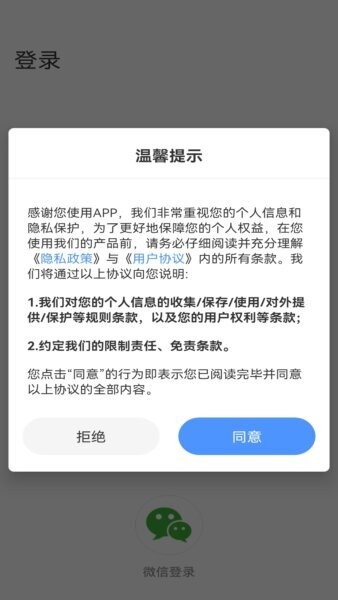
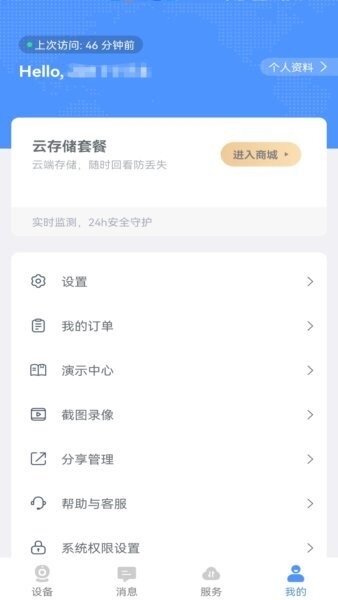
应用采用简洁的模块化设计,将设备、消息、服务、我的清晰分区:一眼找到常用功能,减少学习成本;同时在登录与使用前提供隐私政策与用户协议提示,便于用户了解信息收集、使用与保护规则,使用更安心。
应用特色
一站式云端看护:从设备添加、网络配置到实时预览、云端回放,流程完整,减少多应用切换的麻烦。
云存储套餐可选:按需开通云端存储,支持随时回看,降低本地存储损坏或丢失带来的风险。
消息与告警联动:异常事件及时推送,重要提醒不遗漏;结合回放与截图录像,查看与取证更高效。
分享管理更灵活:支持将设备分享给家人/同事共同查看,并可在“分享管理”中随时调整权限,兼顾协作与安全。
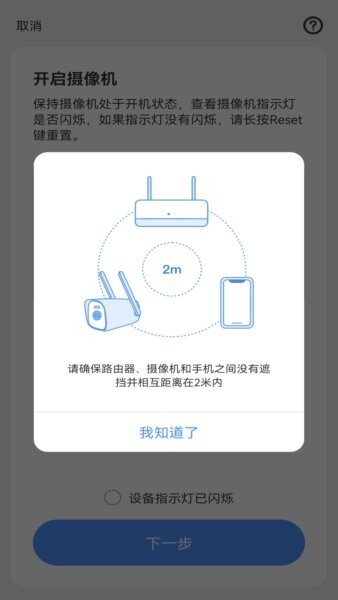
新手友好引导:在配网与开启设备环节提供清晰提示,例如建议路由器、摄像机与手机保持近距离、无遮挡,提升连接成功率。
云视云软件亮点
实时监测,24小时安全守护:打开App即可快速进入设备画面,掌握现场状况;对关键区域进行持续看护,让“看得见”成为安全感。
云端留存,重要片段不怕丢:云存储将关键影像保存在云端,即使设备异常断电、存储卡故障,也能尽量保留证据与线索。
轻量操作,使用门槛低:核心功能入口集中,常用操作如截图、录像、回放、分享、设置均可快速触达,适合全年龄段用户。
隐私与权限更透明:通过隐私提示、系统权限设置与分享授权管理,让用户对“谁能看、能看什么、看多久”更可控。
服务支持更完善:提供演示中心、帮助与客服等入口,遇到问题可快速定位解决路径,减少“卡在第一步”的挫败感。
云视云APP功能
1. 设备管理:支持添加/删除设备、设备列表展示与快速预览;可进入设备设置,完成网络、画面与基础参数的调整。
2. 实时预览:随时查看实时画面,支持全屏观看、基础画面控制(以实际设备能力为准),满足日常看护与巡检需要。
3. 截图与录像:一键截图留存关键画面;可将重要片段保存为录像,便于事后回看与分享。
4. 云存储服务:提供云存储套餐入口与购买/续费通道;云端录像支持按时间回看,降低本地存储压力。
5. 消息中心:集中查看告警与系统通知;重要提醒及时推送,帮助用户第一时间发现异常。
6. 分享管理:将设备分享给他人共同查看;可随时撤销分享或调整权限,家庭协作与门店值守更方便。
7. 系统权限设置:引导用户开启必要权限(如通知、相机、相册等),确保配网、截图录像与消息提醒功能正常使用。
8. 个人中心:包含账号信息、我的订单、演示中心、帮助与客服等模块,便于统一管理订阅与服务。
云视云使用教程
第一步:登录与协议确认:打开云视云,按提示阅读并同意隐私政策与用户协议;可使用常见的登录方式完成账号验证。建议开启“消息通知”权限,以便及时接收告警信息。
第二步:添加设备:进入“设备”页点击右上角“+”添加,按引导让摄像机保持通电并处于待配网状态。请尽量让路由器、摄像机与手机之间无遮挡,并保持近距离,以提高配网成功率。
第三步:完成配网与绑定:选择对应Wi-Fi并输入密码,等待设备连接;绑定成功后会自动回到设备列表。若有多台设备,可按区域或用途进行命名,便于后续快速查找。
第四步:实时查看与基础操作:点击设备卡片进入实时预览,可进行全屏观看、截图、录像等常用操作;需要调整画面或声音等参数时,进入设备设置进行修改。
第五步:开通云存储与回看:在“云存储套餐/进入商城”中选择合适方案完成购买或续费。开通后,进入回放页面按时间轴选择日期与时段回看,快速定位关键片段。
第六步:共享设备与权限管理:在设备详情或“分享管理”中发起分享,邀请家人/同事共同查看。若不再需要共享,可随时撤销授权,确保隐私与安全。
常见问题
1. 设备添加失败或一直连接不上怎么办?
请确认摄像机已通电且处于待配网状态;手机连接的Wi-Fi信号稳定,密码输入正确;路由器、摄像机与手机尽量保持近距离无遮挡。必要时重启路由器与设备后重新尝试。
2. 收不到告警消息怎么办?
检查手机系统通知权限是否已为云视云开启;在App内确认“消息推送”开关处于开启状态;同时避免省电模式限制后台运行导致推送延迟。
3. 云存储如何开通与续费?
进入“云存储套餐/进入商城”选择方案购买即可;到期前可在“我的订单”或云存储入口查看状态并续费。续费成功后云端回看将按套餐规则继续生效。
4. 录像/截图保存到哪里?
截图与本地录像通常保存到手机相册或App的本地文件入口(以实际版本为准)。建议为云视云开启相册/存储权限,便于保存与查看。
5. 如何让家人一起看?
使用“分享管理”功能邀请对方,并按提示完成授权;如需限制查看范围或随时停止共享,可在分享列表中调整或撤销。
6. 看回放卡顿或加载慢怎么办?
优先检查网络质量,建议在稳定Wi-Fi环境下回看;如使用移动网络,可能受信号与流量策略影响。可尝试降低同时观看的设备数量或更换网络后重试。
7. 隐私与权限如何保障?
云视云在使用前提供隐私政策与用户协议提示,用户可在系统权限设置中管理通知、相机、相册等授权;同时通过分享管理控制他人访问权限,确保“可见范围”由你掌控。
应用信息
- 包名:com.generalcomp.yunshiyun_markapk
下载地址
Android版云视云 v4.3.5.12
本类推荐
 百度手机助手app
 360手机助手app安卓版
 PP助手app
 2345王牌手机助手
 讯飞输入法app官方最新版
 夸克官方正版
 qq邮箱下载手机客户端app
 手机迅雷app官网正版最新版2026
 DeepSeek官方手机版
 手机百度网盘最新版
 百度手机输入法官方app最新版本
 腾讯应用宝app
 中国移动云盘和彩云官方免费版
 QQ阅读app
 小白翻译v1.7.7
 川川云手机v3.37.0
 GPS测量海拔高度手机版v1.2.8
 猫语交流器中文版v4.16.2022022789
 微聊天记录还原助手软件v1.0.3
 可丽丝猫咪免费版v1.0.1
 全能短信转发官网版v3.2.0
 扫二维码免费快查appv1.0.1
 货车拉货帮手机版v1.0.0.1
 百德相册管家官方版v1.0.0
 宠Ai官方版v2.1.1
 灵光官方版v1.2.60.8000
 米多客AI手机版v2.0.2
 无痕改字P图最新版v1.2
 引力AI手机版v2.3.5
相关应用
 云视云监控软件v4.9.7.9
云视云是一款视频监控的移动端查看和远程管理软件,你可以添加多个监控设备,随时可以在手机上查看家里的情况,无论是出于独居的安全保护还是为了随时查看家里老人或小孩的情况,这款软件都是很实用的,随时可以回放和录像,还可
 探寻者记:迷城奇案无限金币破解版2.61.0
破解点无限金币如果你喜欢神秘、谜题和隐藏物品的挑战,探寻者手记:隐藏的秘密是最适合您的游戏!探索被诅咒的Darkwood之城,揭开秘密,并在设计精美的世界中解决具有挑战性的谜题。凭借迷人的角色、引人入胜的故事情节和令人
下载排行
- 1MT文件管理器

系统工具 / 19.60 MB - 2米家喷墨打印助手最新版

系统工具 / 102.50 MB - 3ZL2启动器

系统工具 / 181.00 MB - 4百道加速

系统工具 / 8.00 MB - 5我的世界java版启动器

系统工具 / 72.44 MB - 6连接至Windows app手机版

系统工具 / 108.60 MB - 7DroidSheep

系统工具 / 300.00 KB - 8windows10模拟器中文版
系统工具 / 98.07 MB - 9win11模拟器中文版

系统工具 / 16.57 MB - 10r34

系统工具 / 1.90 MB




网友评论
查看所有0条评论