
蓝牙侠
v1.0.6 发表评论
- 应用类别:系统工具
- 应用大小:14.30 MB
- 更新时间:2026-02-03 09:58
- 应用版本:v1.0.6
- 应用语言:中文
- 应用等级:
- 官方网址:暂无
评分:
好评:1
差评:1
应用介绍
蓝牙侠是一款把手机变成“万能蓝牙遥控器”的实用工具:连接电脑、电视盒子、投影仪或支持蓝牙的设备后,你可以在手机上直接完成鼠标移动、点击滚轮、键盘输入、音量与亮度调节、PPT翻页与放映控制等操作。它的定位很清晰――让你在会议演示、上课讲解、客厅娱乐、远程办公这些场景里,不再被“找不到遥控器、鼠标不顺手、离电脑太远”这种小麻烦打断节奏。
APP亮点
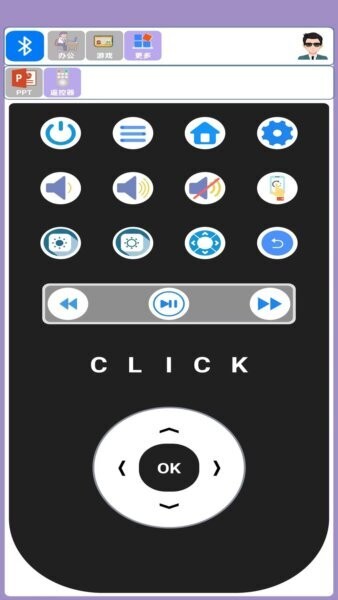
一屏搞定多种控制形态:从你提供的界面来看,蓝牙侠把常用控制都做成了大按钮布局:电源、主页、设置、音量加减、静音、亮度加减、方向键与确认键等都在同一页,手指一伸就能点到。你不需要在复杂菜单里来回找功能,真正做到“拿起手机就能用”。
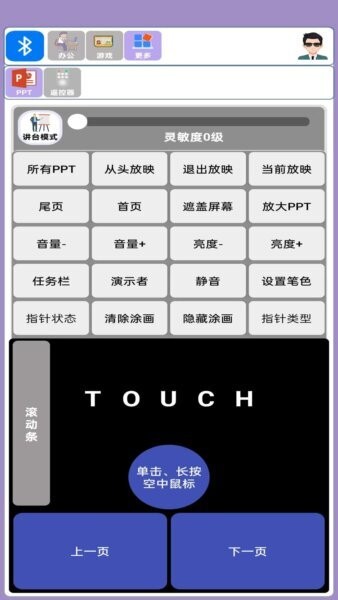
PPT讲台模式更像“随身翻页器”:截图里有专门的讲台模式面板,支持从头放映、退出放映、当前放映、首尾页跳转、遮盖屏幕、放大PPT、静音、设置笔色、指针状态、清除/隐藏涂画等。这意味着它不仅是“下一页/上一页”,而是把演示时最常用的控场动作都打包了,尤其适合课堂、路演、培训这种需要频繁互动的场景。
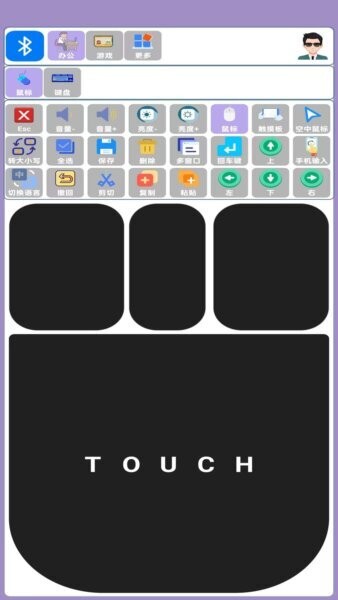
触控板与空中鼠标,兼顾精细与随意:界面里既有大面积的 TOUCH 触控区,也有“空中鼠标”的提示,配合单击、长按、双击等手势,能在沙发上、讲台上、会议室后排完成精细指向。对很多人来说,最痛点的就是“人在远处,鼠标够不着”,这类触控方案能立刻补上。
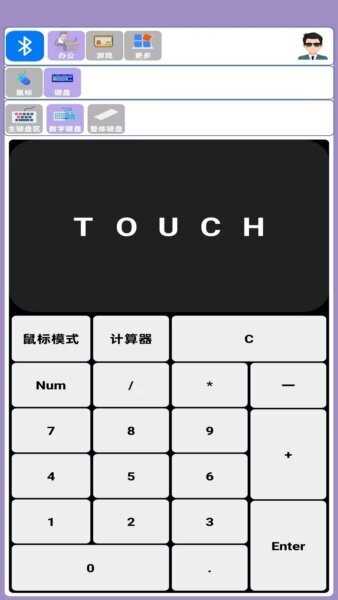
键盘/数字键盘/主键盘分区:你给的键盘页有“主键盘区、数字键盘、整体键盘”等入口,还带计算器式数字键盘。日常输入账号、Wi-Fi密码、搜索关键词、填表数据时,手机就能充当蓝牙键盘,不用再挤在电脑前打字。
应用优势
演示更稳:不慌、不乱、不打断。开会时最怕什么?不是内容难,而是“设备不听话”。蓝牙侠把翻页、激光笔/指针、遮屏、批注涂画这些动作集中到手机上,演示节奏会更稳。你站在任何位置都能控场,眼睛看观众,手上控PPT,气场自然就上来了。
距离更自由:沙发、床上、走动讲解都OK。很多人用电脑接电视追剧、放照片、看课程,或者把投影连上电脑做展示;但鼠标键盘放在桌上,人却在沙发上。蓝牙侠的意义就是把“控制权”随身带走:调音量、暂停播放、快进、返回主页,一只手机就能完成,舒适感会非常明显。
学习/办公更高效:少跑腿、少切换。办公室里你可能同时要控制PPT、切换窗口、输入短句、临时静音、调亮度;课堂上你要翻页、遮盖重点、用笔标注、偶尔返回首页。蓝牙侠把这些高频动作做成直达按钮,减少你在设备间切换与走动的时间,让注意力回到“内容本身”。
上手门槛低:家里长辈也能用。从UI风格看,大按钮、大图标、低复杂度,非常适合“只想能用、不想研究”的用户。对父母来说,能用手机当遥控器控制电脑/电视,就是实打实的便利;对孩子来说,拿手机翻PPT做展示,也更有参与感。
软件功能
蓝牙连接与设备管理:支持通过蓝牙完成与目标设备的配对连接,并在应用内进行基础管理。你可以把常用设备“固定下来”,下次打开更快进入控制状态,减少重复操作。
遥控器面板:常用功能一键直达:电源、主页、返回、设置、方向键、确认键等,属于最通用的遥控能力;再加上音量加减、静音、亮度加减这类“随时会用”的控制,让你在播放内容或演示时不用中断流程去找系统设置。
PPT讲台模式:放映控制+演示辅助:支持所有PPT、从头放映、退出放映、当前放映、首尾页跳转;支持遮盖屏幕用于“先讲后看”;支持放大PPT便于远处观众看清;支持演示者模式与任务栏相关控制;并提供涂画与笔色设置、清除涂画、隐藏涂画、指针状态与指针类型等,满足“讲解标重点”的刚需。
触控板/空中鼠标:移动、点击、滚动更顺:大面积触控区域负责鼠标移动,配合单击、长按等操作实现点击与拖拽;空中鼠标适合“站着讲、手在半空”这种场景,轻松完成指向与点选。对于需要精细操作的软件页面(例如点菜单、拖进度条),比纯按键遥控更好用。
键盘输入:主键盘+数字键盘+快捷键:提供不同键盘区,方便你输入文字与数字;同时还有全选、保存、删除、复制、粘贴、撤回、剪切等常用快捷操作。你在电视端搜索影片、在电脑端输入短消息、在表格里填数字时,不再需要把实体键盘搬来搬去。
使用教程
第一步:准备与配对。打开蓝牙侠,确保手机蓝牙已开启;在目标设备(电脑/电视盒子/投影等)同样开启蓝牙并进入可被发现状态。随后在蓝牙侠里选择设备进行配对连接,按提示确认配对码即可完成连接。
第二步:快速上手遥控器。连接成功后,先从“方向键+确认键”熟悉手感:用它在系统界面移动选择;再试试“音量+/-、静音、亮度+/-”这些即时功能,感受它在看片、会议、课堂里的便利。需要返回或回到主页时,直接点对应按钮即可。
第三步:PPT演示模式实战。打开电脑上的PPT并进入放映,再在蓝牙侠里切到讲台模式:用“从头放映/当前放映”切入;讲重点时用“遮盖屏幕”控制注意力;需要标注就选择笔色开始涂画;讲完想保持画面干净,点“清除涂画/隐藏涂画”。想快速定位某页,可先回到首页或尾页再逐步翻页,节奏更稳。
第四步:触控与键盘提升效率。需要精细点选、拖动窗口或控制进度条时,切到 TOUCH 触控板;输入搜索、密码、短文本时,切到键盘页选择主键盘或数字键盘。常用编辑动作(复制粘贴、撤回、全选)用快捷按钮完成,省得记组合键。
常见问题
Q1:为什么搜不到设备或连接不稳定? A:先检查两端蓝牙是否开启、设备是否处于可发现状态;再确认距离是否过远、周围是否有较强干扰(例如多台蓝牙设备同时工作)。建议先在近距离完成首次配对,成功后再拉开距离使用;如果仍不稳定,可尝试关闭再开启蓝牙或重新配对一次。
Q2:PPT翻页能用,但涂画/指针不生效怎么办? A:这通常与电脑端放映环境或权限有关。建议确认PPT处于放映状态,并尝试切换“指针状态/指针类型”;如果你在使用某些投屏软件或远程桌面,也可能影响指针与涂画呈现,换到本地放映或更稳定的投屏方式通常能改善。
Q3:键盘输入有延迟或部分按键不对? A:先排除连接质量问题(距离、干扰);再检查键盘布局是否选择了正确分区(主键盘/数字键盘/整体键盘)。如果你在输入法切换上遇到不一致,建议在目标设备上固定一种输入法,再用蓝牙侠进行输入,体验会更顺。
Q4:适合哪些人用? A:经常做汇报/培训的讲师与职场人;在教室或会议室需要走动讲解的人;家里用电脑接电视追剧、播放照片或课程的人;以及希望用手机替代部分鼠标键盘操作、让客厅/卧室更清爽的用户。你只要有“距离”带来的操作不便,蓝牙侠就能让体验立刻升级。
Q5:怎么用得更顺手? A:把最常用的功能固定在你的使用路径里:会议就主用讲台模式+触控板;客厅就主用遥控器面板+音量亮度;输入多就主用键盘分区+复制粘贴等快捷键。用一两天形成肌肉记忆后,你会发现它比实体遥控器更“懂你”。
应用信息
- 包名:com.gsls.view_bluetooth_hero_markapk
下载地址
Android版蓝牙侠 v1.0.6
本类推荐
 腾讯应用宝app
 DeepSeek官方手机版
 夸克官方正版
 手机迅雷app官网正版最新版2026
 百度手机助手app
 讯飞输入法app官方最新版
 手机百度客户端
 手机百度网盘最新版
 百度手机输入法官方app最新版本
 中国移动云盘和彩云官方免费版
 2345王牌手机助手
 QQ阅读app
 qq邮箱下载手机客户端app
 2345应用中心app最新版
 微多功能精准计算器免费版v1.0.0
 台词宝提词器免费版v1.0.0
 金舟节拍器免费版v2.0.2
 正晶极速扫描最新版v1.0.1
 白番茄免费版v0.7.3
 DeepAI视频生成官方版v2.2.2
 使命起床闹钟官网版v5.1.510
 同城维修师傅版官网版v1.0.14
 变声工厂最新版v1.8
 爱观天拍照认星官网版v8.8
 咔查免费版v1.0.5
 优小贝果园手机版v2.0.38
 植物君官方版v34.1.5
 小时工(记账本)官方版v1.0.5
 DeepAI智能助手免费版v1.5.8
相关应用
 蓝牙耳机助手v1.2.18
蓝牙耳机助手app为用户提供便捷的蓝牙控制软件,帮助你能够在手机上控制蓝牙耳机的使用情况,调整蓝牙耳机的使用设置。包含自定义设置、耳机管理等内容,方便用户按需开启蓝牙耳机!蓝牙耳机助手最新版介绍方便实用的蓝牙耳
 BLE蓝牙助手手机版v1.3.83.081117
ble蓝牙助手app是款蓝牙调试测试工具,使用于蓝牙软硬件相关开发人员使用,帮助大家进行蓝牙设备功能的测试,调控等,体积小,专业性强,使用方便,功能多!ble蓝牙助手最新版介绍BLE调试工具,适用于软硬件蓝牙相关开发、测试人员。bl
 蓝牙串口调试助手v1.2.61.082912
蓝牙串口调试助手apk是专门为用户提供的蓝牙设备调试软件,在这里能够快速的进行各种数据接收和功能调试,帮助用户更好的进行相关设备管理和服务,快速进行配对、连接和搜索等功能,除此之外还能够进行游戏啊的通信测试,帮助
 蓝牙串口调试助手app最新版v1.3.6
蓝牙串口调试助手安卓版是非常好用的蓝牙调试工具,支持在手机上进行蓝牙搜索,连接可用设备,是spp开发帮手,可以查看详细的服务端模式信息,支持快捷发送,可以用于进行单片机的通信测试,欢迎感兴趣的朋友下载使用! 蓝牙串口调试
下载排行
- 1米家喷墨打印助手最新版

系统工具 / 102.50 MB - 2Samsung Band Selection软件

系统工具 / 2.78 MB - 3ZL2启动器

系统工具 / 181.00 MB - 4谷歌市场(Google Play Store)

系统工具 / 92.70 MB - 5中国银行业

系统工具 / 31.60 MB - 6百道加速

系统工具 / 8.00 MB - 7易上网云掌柜

系统工具 / 103.00 MB - 8黑洞加速器

系统工具 / 19.90 MB - 92026华为应用市场app

系统工具 / 57.30 MB - 10给梨加速器最新版

系统工具 / 153.20 MB



网友评论
查看所有0条评论