
科耘阅卷
v1.2.10 发表评论
- 应用类别:教育学习
- 应用大小:34.20 MB
- 更新时间:2026-04-28 16:20
- 应用版本:v1.2.10
- 应用语言:中文
- 应用等级:
- 官方网址:暂无
评分:
好评:1
差评:1

应用介绍
科耘阅卷是一款面向学校与教师的移动阅卷与考情分析工具,围绕“考试组织―阅卷分工―线上批改―成绩汇总―质量分析”的完整链路打造。通过手机即可接收阅卷任务、进入试卷批改界面、按题给分与标注、快速定位题号、查看当前得分与进度,并在阅卷完成后同步生成成绩单、试卷讲评与分析报表,帮助教务与老师把繁琐的阅卷流程变得更轻、更快、更可控。
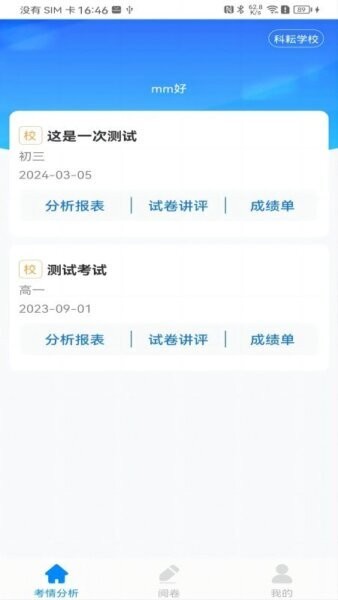
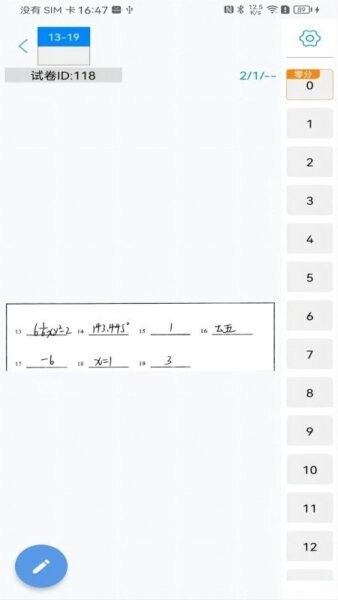
科耘阅卷支持按考试列表管理任务(如“测试考试”“这是一次测试”),提供分析报表、试卷讲评、成绩单等核心模块;在阅卷端,支持按试卷ID进入、按题号跳转、侧边题号快速定位、画笔标注与评分面板等操作,让老师在碎片化时间也能高质量完成批改工作。
APP亮点
1. 任务清晰:从“考试列表”到“阅卷任务”一目了然。老师登录后即可看到待阅卷考试与科目,点击“进入阅卷”快速开始;同时支持查看不同考试的分析报表、讲评与成绩单,避免在多个系统间反复切换。
2. 按题批改:题号导航+快速跳转,批改效率更高。阅卷界面右侧题号列表便于定位指定小题,结合顶部进度与当前得分展示,可减少漏判、错判,提高一致性。
3. 标注顺手:画笔工具随手圈点,讲评素材自然沉淀。通过画笔进行勾画、圈点、批注,能够把“改错―讲评”一次完成,后续做试卷讲评更省时。
4. 数据可用:考情分析与成绩单联动,教学决策更有依据。阅卷完成后,系统可汇总成绩并输出统计分析,辅助教师快速掌握班级、题目层面的得分情况,定位薄弱点与易错点。
5. 多角色协同:教务、年级组、备课组可形成闭环。老师专注批改,教务/年级侧关注整体进度与质量,最终以统一数据口径形成成绩发布与讲评材料,降低沟通成本。
客户端优势
对教师:免去纸质分发、人工统计、反复核分等重复劳动;按题批改减少翻卷与查找;题号导航降低漏改风险;随手标注沉淀讲评要点,让“阅卷”和“讲评”衔接更顺畅。
对教务与学校:阅卷进度可追踪、批改质量可管控,数据自动汇总形成统一成绩单与分析报表,减少人工excel汇总与版本混乱;同时可为校内教研提供可量化的数据支撑,推进精细化教学管理。
对学生与家长(间接):成绩产出更及时、讲评更聚焦、错因更明确;通过标准化批改流程与数据化分析,让学习改进更有方向。
对信息化落地:移动端轻量上手,老师无需复杂设备即可参与阅卷;在校内考试、月考、期中期末等高频场景中更容易规模化推广。
应用功能
1. 考试列表与任务管理:展示校内考试与科目任务,支持查看考试信息、任务状态、进入阅卷入口;支持在同一考试下查看分析报表、试卷讲评、成绩单等结果模块。
2. 阅卷任务分配与进入阅卷:老师在“阅卷任务”页查看分配到的科目与时间范围,点击“进入阅卷”即可开始批改。
3. 移动阅卷与评分:按题给分、快速切题、查看当前得分与进度;支持按试卷ID识别进入,适配多题型批改流程。
4. 试卷浏览与定位:支持在试卷页内快速定位指定题号/小题区域,减少来回滑动;配合题号导航提升批改速度。
5. 画笔标注与批注:对答案关键处进行圈画、勾改、提示性标记,方便后续讲评与复核。
6. 成绩单与统计汇总:阅卷完成后自动汇总分数,形成可查看的成绩单,避免人工核分与重复录入。
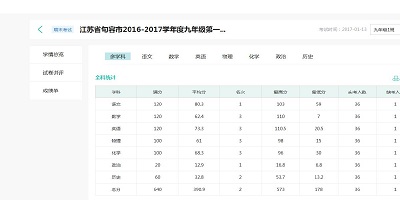
7. 分析报表:提供考试质量分析入口,帮助老师快速查看整体表现与题目得分分布,定位教学薄弱点。
8. 试卷讲评支持:结合阅卷标注与题目得分情况,辅助生成讲评视角(如易错题、失分点、典型错因),提升课堂讲评效率。
9. 个人中心与账号管理:支持查看个人信息与所属学校/机构入口(如页面顶部“科耘学校”提示),便于统一身份管理与权限控制。
使用教程
一、登录与进入系统
1)打开科耘阅卷,使用学校分配的账号登录(若学校已开通统一身份,可按校内指引完成绑定)。
2)登录后进入首页,可看到考试列表与功能入口,底部一般包含“考情分析 / 阅卷 / 我的”等导航。
二、查看考试与结果模块
1)在“考试列表”中选择目标考试(例如列表中显示的“测试考试”“这是一次测试”)。
2)点击对应模块:分析报表用于查看统计结论;试卷讲评用于准备讲评素材;成绩单用于查看成绩汇总与发布前校对。
三、进入阅卷任务
1)点击底部“阅卷”进入阅卷任务页,可看到如“2023年12月考试列表”等任务分组信息,以及科目与时间范围。
2)在对应任务卡片中点击进入阅卷,系统将打开批改界面并加载分配给你的试卷与题目。
四、开始阅卷与评分
1)进入批改界面后,留意顶部信息(如试卷ID、当前进度、当前得分等)。
2)右侧题号栏用于快速跳转:点击题号即可定位到对应小题,适合按题批改或复核时快速定位。
3)使用画笔按钮(页面左下角常见“笔”图标)进行圈点、勾画、批注;对关键错误点进行清晰标注,方便后续讲评。
4)在评分区域为该题录入分值,确认无误后切换下一题号继续批改。建议按同一题号批完整批,以保持评分尺度一致。
五、提交与复核
1)完成分配题目后,按页面指引提交评分结果;如需要复核,可利用题号导航快速回到指定题目核对分值与标注。
2)阅卷结束后回到考试列表,进入成绩单与分析报表检查整体数据是否符合预期。
六、讲评与教学应用
1)在试卷讲评模块结合错因标注与题目得分情况,整理课堂讲评要点。
2)结合分析报表定位薄弱题型与班级差异,形成下一轮教学调整方案(如分层练习、专题巩固、错题再练)。
常见问题
1. 看不到“进入阅卷”按钮或没有阅卷任务怎么办?
请先确认是否选择了正确的考试与科目,或是否处于阅卷时间范围内;若仍无任务,可能是教务尚未分配阅卷权限或未下发任务,建议联系年级组/教务管理员确认分工设置。
2. 进入阅卷后加载很慢或空白是什么原因?
可能与网络状态或试卷资源加载有关。建议切换到稳定网络(Wi-Fi/更好的移动网络),退出后重新进入阅卷;若仍异常,可尝试清理缓存或更新到最新版本后重试。
3. 如何避免漏判、错判?
建议使用右侧题号导航按题顺序批改,并在提交前快速滑动检查题号是否全部完成;对把握不准的题,可先标注后回看,或与备课组统一评分尺度。
4. 画笔标注不显示或不小心画错了怎么办?
检查是否已选择画笔工具;若画错,通常可通过撤销/橡皮擦等方式修正(具体以页面工具为准)。建议在批改关键处做简洁明确的标记,避免遮挡学生答案。
5. 分数录入后发现错误能修改吗?
多数场景下在提交前都可返回对应题号修改分值;若已提交,是否允许二次修改取决于学校设置的阅卷流程与权限。建议及时联系管理员或组长开启复核/返改流程。
6. 成绩单与分析报表的数据什么时候更新?
通常在阅卷提交后实时或准实时汇总;若发现数据未刷新,可稍等片刻后重新进入页面,或检查是否仍有未提交的阅卷任务影响整体统计。
7. 如何更高效地做试卷讲评?
建议在阅卷时就用画笔标注典型错误与关键得分点;阅卷完成后在“试卷讲评”中优先筛选高错题与高区分度题目,结合“分析报表”确定课堂讲评顺序:先共性错因,再个性提升。
8. 忘记密码或账号异常如何处理?
请优先通过学校或系统管理员渠道重置账号;若学校已启用统一身份或手机绑定,请按校内指引完成验证与重置流程。
应用信息
- 包名:com.markingteacher.keyun_markapk
下载地址
Android版科耘阅卷 v1.2.10
本类推荐
 作业帮最新版
 百度知道手机客户端
 网易有道词典app
 免费刷题神器app
 阿凡题搜题App
 恒知时代手机版
 驾校一点通最新版免费版
 扇贝单词老版本
 沪江开心词场
 小猿搜题app免费最新版
 掌中英语
掌中英语 互联互家app
 粉笔教育手机客户端
 有道翻译官手机版
 鲸词智能背单词最新版本v2.0.0
 AI围棋免费版v1.3.0
 事业单位考试题库网官方版v6.09.11
 百通医学appv8.0.9
 普通话学习appv10.6.4
 天天法语自学软件v26.09.22
 沈工智校v0.3.67
 秒译通免费版v1.0.2
 彝伦文化免费版v8.1.6
 班主任班级管理助手官网版v1.2
 小羊多多英语免费版v1.2.2
 AmazingTalker官网版v2.22.2
 领学方舟官网版v1.1.1
 金医圣手机版v1.0.2
 SesidApp官网版v3.0.5
相关应用
 云教智学阅卷平台v1.6.25
云教智学阅卷是专为广大教师打造的阅卷软件,基于移动互联网技术,教师可以随时随地的阅卷。相比于传统的阅卷方式,线上阅卷效率更高,方便快捷,还是很不错的,有需要的朋友快来下载吧。云教智学阅卷app介绍云教智学阅卷是鲲鹏
 五岳阅卷app最新版v4.7.0
五岳阅卷app官方版是非常实用的手机阅卷软件,专门为用户提供便捷高效的作业考试试卷批改,一键互联网阅卷,更简单的方便,提高了教师的教学质量,还有更多精彩的教学视频等你来学习,更多精彩内容见首页!五岳阅卷手机版介绍:您身
 五岳阅卷appv4.6.9
五岳阅卷app官方版是非常实用的手机阅卷软件,专门为用户提供便捷高效的作业考试试卷批改,一键互联网阅卷,更简单的方便,提高了教师的教学质量,还有更多精彩的教学视频等你来学习,更多精彩内容见首页!五岳阅卷手机版介绍:您身
 阅小二app最新版v4.6.9
五岳云阅卷平台app是一款为老师打造的手机阅卷软件,软件中的主页面很简洁,操作起来比较简单方便,可以快速高效的完成阅卷功能。全面性的数据分析,适合多种不同科的老师使用,可以很好的帮助老师进行试卷分析,提高阅卷速度有
下载排行
- 1小猿口算app

教育学习 / 85.60 MB - 2e英语宝湘少版

教育学习 / 400.90 MB - 3优慕课课程伴侣app最新版

教育学习 / 53.10 MB - 4FiF口语训练学生版
教育学习 / 28.70 MB - 5半月谈app

教育学习 / 146.20 MB - 6作文纸条万能胶破解版

教育学习 / 66.43 MB - 7智慧中小学教育平台免费网课
教育学习 / 313.00 KB - 8临沂市教育收费系统
教育学习 / 14.75 MB - 9易学堂最新版

教育学习 / 19.00 MB - 10ai音乐学院免费版

教育学习 / 274.50 MB



网友评论
查看所有0条评论