
ClockSync汉化版
v1.2.6 发表评论
- 应用类别:系统工具
- 应用大小:246.00 MB
- 更新时间:2026-04-28 16:16
- 应用版本:v1.2.6
- 应用语言:中文
- 应用等级:
- 官方网址:暂无
评分:
好评:1
差评:1
应用介绍
ClockSync汉化版是一款面向 Android 设备的时间校准与系统时钟同步工具,通过网络服务器获取标准时间,对比你手机当前的系统时间与时区偏差,并在你授权的情况下完成同步校时。无论是旅行跨时区、设备长期未联网导致时间漂移,还是对日志记录、考勤打卡、运动记录、相机时间戳、交易对账等场景有更高的时间准确性要求,ClockSync都能提供直观的数据展示与灵活的同步策略,让你随时掌握原子时间级别的参考标准。
ClockSync官方版亮点
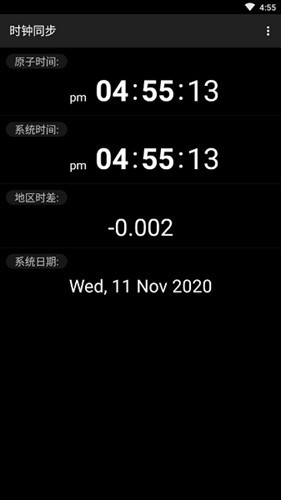
1)可视化对比,一秒看懂偏差:清晰展示原子时间与系统时间,并给出偏差数值与系统日期,避免“感觉不准”却说不清差了多少的问题。
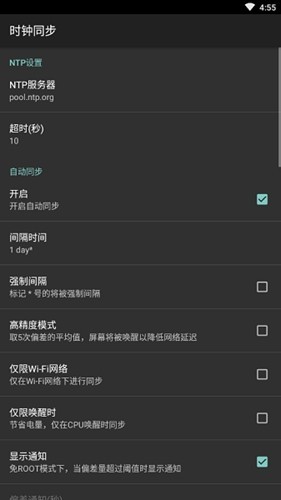
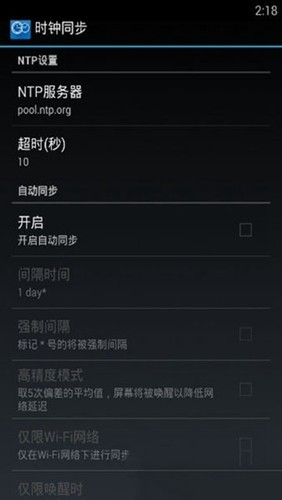
2)NTP 服务器可自定义:支持选择常用 NTP 服务(如 pool.ntp.org 等),也可根据网络环境、地区覆盖和稳定性切换更合适的服务器来源。
3)自动同步更省心:支持开启自动同步,并设置同步间隔(例如按天),让设备时钟在后台按规则保持准确。
4)多种条件限制,兼顾电量与流量:可选择仅在 Wi-Fi 环境同步、仅在充电时同步等策略,把“准确”与“省电/省流量”平衡到位。
5)高精度模式更可靠:通过多次取样求平均、降低网络抖动带来的误差,让校时结果更稳定,适合对时间更敏感的使用场景。
6)历史与统计可追溯:提供同步历史、偏差统计等信息,方便你判断设备是否存在持续漂移,或某些网络环境下误差更大。
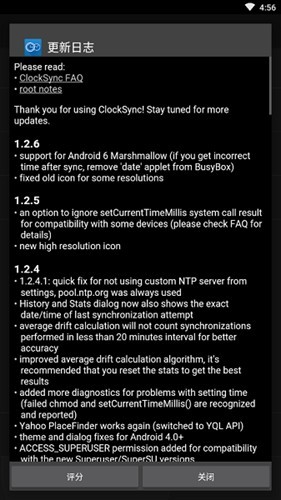
7)更新日志透明:版本更新日志清晰呈现新增功能与修复点,便于用户了解改动,减少“不知道更新了什么”的疑惑。
ClockSync客户端优势
轻量专注:ClockSync 聚焦“校时”这一核心需求,不堆砌冗余功能,上手快、操作直观,适合技术用户与普通用户共同使用。
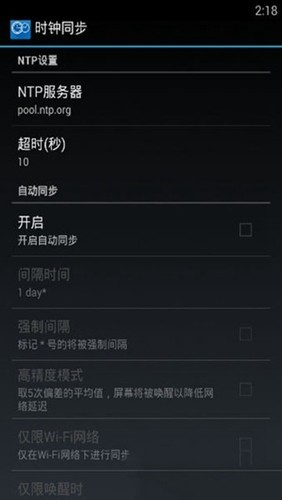
策略灵活:从服务器、超时到自动同步间隔,从高精度到网络/充电条件限制,均可按你的使用习惯自由组合,满足不同设备与网络环境。
结果可信:通过 NTP 标准协议获取时间基准,并以偏差值的方式量化呈现,让校时结果更可解释、更易验证。
对场景友好:适用于需要准确时间戳的拍照记录、运动数据、设备日志、跨设备协作、自动化任务触发等场景,避免因时间不准导致的记录错乱与排序混乱。
可控更安心:你可以选择仅查看偏差、手动同步或自动同步,并通过通知提示获知同步状态;在你不希望改变系统时间时,也能只把它当作“时间校验仪表盘”。
应用功能
1)时间对照显示:展示原子时间、系统时间、系统日期,并计算地区时差/偏差值,让你快速判断是否需要校准。
2)NTP 服务器设置:支持配置 NTP 服务器地址,适配不同地区与网络条件,提升访问成功率与稳定性。
3)超时与请求参数:可设置请求超时时间,避免网络不佳时长时间卡住,提高整体使用体验。
4)自动同步开关:一键开启/关闭自动同步,按设定频率在后台进行校时(例如 1 day 等间隔)。
5)同步间隔与强制策略:支持设置同步周期,并可根据需要启用更严格的同步规则,满足“必须按时校准”的场景。
6)高精度模式:通过多次测量取平均,降低网络抖动造成的误差,提升校时精度与稳定性。
7)网络条件限制:支持仅 Wi-Fi 同步,减少蜂窝数据消耗;适合流量敏感用户或弱网环境下使用。
8)充电条件限制:支持仅在充电时同步,降低后台任务对电量的影响,适合长期待机设备。
9)通知提示:可开启同步通知,在 ROOT 模式或相关权限允许情况下提示同步状态与结果,便于追踪。
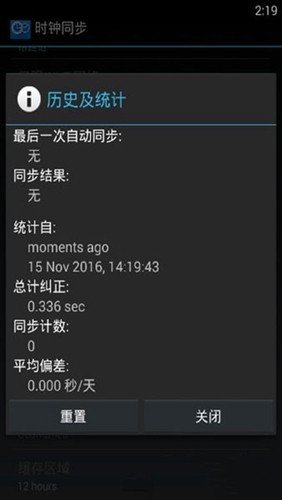
10)历史与统计:查看最后一次同步时间、同步结果、偏差统计、累计数据等,帮助你评估设备时间稳定性。
11)更新日志与帮助入口:内置更新日志与 FAQ/说明入口,快速了解常见问题与版本变化。
ClockSync汉化版使用教程
第一步:安装并打开:安装 ClockSync 后首次打开,先在主界面查看“原子时间/系统时间/偏差值”。如果偏差很小,你可以只保留监测;若偏差明显,建议进行同步。
第二步:选择 NTP 服务器:进入设置页,在“NTP 服务器”中选择默认服务器(如 pool.ntp.org)或切换到你所在地区更稳定的节点。网络质量较差时,可适当调整服务器或尝试更近的节点。
第三步:设置超时:在“超时(秒)”中设置合适的数值(例如 10 秒)。如果经常提示连接失败或等待过久,可略微增大超时;若网络一般但希望快速返回,可保持默认。
第四步:决定手动还是自动:只偶尔需要校时,保持手动即可;若设备经常离线或对时间准确性要求高,开启“自动同步”,并设置同步间隔(如每天一次)。
第五步:按条件优化:为了省流量与省电量,可勾选“仅 Wi-Fi 网络”与“仅限充电时”。这样系统会在满足条件时再同步,更适合长期使用。
第六步:开启高精度模式(可选):若你对校时精度更敏感,启用“高精度模式”,让应用多次测量取平均,以降低网络抖动误差。完成后回到主界面,观察偏差是否更稳定。
第七步:查看历史与统计:进入“历史及统计”,查看最后一次同步时间、偏差统计、同步计数等,判断设备是否存在持续漂移,必要时调整同步间隔或服务器。
第八步:确认通知提示(可选):如需同步状态提醒,可开启“显示通知”。部分功能可能与系统权限或 ROOT 条件相关,建议在确认权限说明后再启用。
常见问题
Q1:为什么显示“原子时间”和“系统时间”差了几秒甚至更多?
A:手机系统时钟会受到长期离线、系统负载、硬件晶振漂移等因素影响,出现轻微偏差属于常见现象。ClockSync 会将网络获取的标准时间与系统时间对比并量化偏差,便于你决定是否需要同步。
Q2:同步失败或等待很久怎么办?
A:优先检查网络是否稳定;其次尝试更换 NTP 服务器;再次调整“超时(秒)”参数;如果在受限网络(公司/校园网)环境中,可能需要切换 Wi-Fi/蜂窝网络或使用更可达的服务器。
Q3:开启自动同步会不会很耗电?
A:合理配置后影响可控。建议同时开启“仅 Wi-Fi 网络”和“仅限充电时”,并将同步间隔设置为按天或更长周期;同时避免过于频繁的强制同步策略。
Q4:高精度模式有什么用?
A:高精度模式通常通过多次请求取平均来减少网络抖动带来的误差,使偏差更稳定、更接近真实值。若你只是日常使用,普通模式已足够;若用于严格记录或测试,建议开启。
Q5:为什么需要 ROOT 或权限提示?
A:在部分 Android 版本与设备上,直接修改系统时间可能受系统权限限制。ClockSync 可以在不改系统时间的前提下提供时间对照与偏差测量;若要进行更深度的同步能力,可能需要满足系统权限要求或特定模式支持。
Q6:我只想查看偏差,不想改系统时间,可以吗?
A:可以。ClockSync 既是校时工具,也是“时间校验仪表盘”。你可以仅查看原子时间与系统时间的偏差值,用于判断设备时间是否可信。
Q7:如何判断我该设置多长的自动同步间隔?
A:可先在“历史及统计”中观察偏差增长速度:若一天内偏差就明显增大,可设置为每天同步;若多天偏差都很小,可改为更长周期。目标是在“准确性”和“资源消耗”之间找到适合你的平衡点。
Q8:应用内的更新日志有什么意义?
A:更新日志会说明修复与新增内容,比如兼容性改进、分辨率/显示优化、错误修复等。遇到异常时,先确认是否为已知问题或是否在新版本中修复,能更快定位原因。
应用信息
- 包名:ru.org.amip.ClockSync_markapk
下载地址
Android版ClockSync汉化版 v1.2.6
本类推荐
 手机迅雷app官网正版最新版2026
 百度手机输入法官方app最新版本
 手机百度客户端
 360浏览器手机版
 DeepSeek官方手机版
 探探交友免费聊天
 百度手机助手app
 腾讯应用宝app
 中国移动云盘和彩云官方免费版
 2345王牌手机助手
 QQ阅读app
 讯飞输入法app官方最新版
 夸克官方正版
 qq邮箱下载手机客户端app
 吐司官方版v1.1.4
 Orka绘听手机版v1.1.5
 OHAYO手机版v1.0.26
 KUA浏览器官网版v1.0.2
 拍印互联手机版v1.7.4
 测量测距免费版v32.2.9
 经期管家免费版v1.8.1
 Lecoo电话手表官方版v1.4.3
 蝉妈妈AI免费版v1.2.0
 科会通最新版v3.12.8.0
 防晕车手机版v1.5.4
 AI测量扫描王官网版v1.0.6
 伴伴守护桌面免费版v1.1.6
 寄存记录本最新版v1.1.0
 AIREC最新版v2.6.6
相关应用
 EasyNv1.3.5
easyn也叫做易视眼,是一款能够连接手机的智能摄像头软件,当你在家里安装了相关配套的摄像头,就可以通过easyn来在手机上实时监控,呈现超高清的画面,非常实用.easyn摄像头手机客户端介绍EasyNP是一款非常方便并且强大
 Adblock Plusv1.3
AdblockPlus是一款可以去除手机广告的插件,可以自动识别手机弹窗广告,智能拦截,让你的用机体验更棒。用户还可以进行自定义的设置,发现软件更多有用的功能,快来试试吧。AdblockPlus软件介绍非常出名的去广告神器,在火狐、ch
 CliCli动漫破解版v1.0.4.2
clicli动漫破解版最新版是一款动漫用户必备的手机动漫追番平台,在这里有着优质的动漫资源,超高清的画质,非凡的视听享受,带给你二次元的极致体验.clicli动漫简介clicli动漫是广大二次元动漫爱好者们必备的一款弹幕观
 Uncle小说v3.0.22
Uncle小说安卓新版是一个小说下载神器,市面上有的小说都可以通过这个软件进行下载,让你能够随时随地都能够通过手机本地阅读小说,有需要的朋友可以下载体验!uncle小说下载器使用方法1、下载安装好app后即可运行软件,首先主
下载排行
- 1米家喷墨打印助手最新版

系统工具 / 102.50 MB - 2百道加速

系统工具 / 8.00 MB - 3易上网云掌柜

系统工具 / 103.00 MB - 4黑洞加速器

系统工具 / 19.90 MB - 5ZL2启动器

系统工具 / 181.00 MB - 6我的世界java版启动器

系统工具 / 72.44 MB - 7Edge

系统工具 / 225.50 MB - 8百度app手机版

系统工具 / 144.07 MB - 9windows10模拟器中文版
系统工具 / 98.07 MB - 10谷歌chrome浏览器64位

系统工具 / 274.33 MB



网友评论
查看所有0条评论