
万能扫描仪
v1.2.2 发表评论
- 应用类别:商务办公
- 应用大小:27.40 MB
- 更新时间:2026-02-12 10:03
- 应用版本:v1.2.2
- 应用语言:中文
- 应用等级:
- 官方网址:暂无
评分:
好评:1
差评:1
应用介绍
万能扫描仪是一款面向学习、办公与日常生活的高效文档处理工具,主打“拍照即扫描、一扫就整理”。从你随手拍下的纸质资料、书籍章节、合同票据,到课堂讲义、会议纪要、快递面单,万能扫描仪都能通过智能扫描与识别能力,快速将图片内容转换为可复制、可编辑、可归档的文本或PDF文件,让零散的信息变得清晰、可检索、可管理。
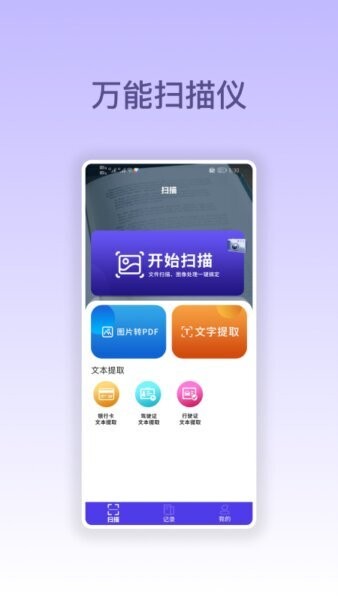
万能扫描仪围绕“开始扫描”提供一站式入口,并将常用能力集中呈现:图片转pdf、文字提取,以及面向特定场景的文本提取(如银行卡文本提取等)。同时,应用内提供提取记录页,帮助你把每一次扫描、识别与导出都系统化保存,形成可回溯的资料库。无论你是学生党整理笔记,职场人处理文档,还是自由职业者管理素材,万能扫描仪都能让你的“纸面信息”真正流动起来,随时调用,随处分享。
APP亮点
1)万能扫描入口,操作更直觉:应用首页以“开始扫描”为核心,让用户无需学习成本就能进入拍摄、导入、识别流程;常用功能按钮清晰分区,减少层层跳转。
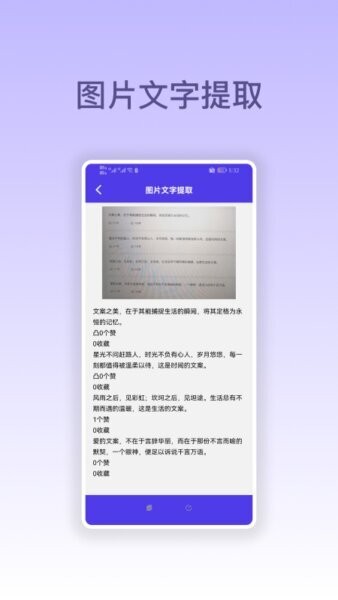
2)图片文字提取,告别手打:对书页、资料、截图等图片内容进行文字识别,识别后的文本可复制、可二次编辑,适合做摘抄、做总结、做资料归档。
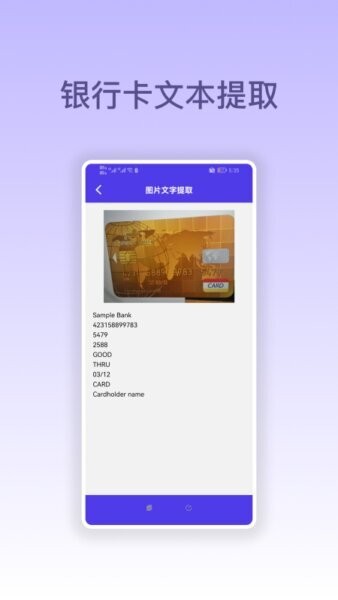
3)银行卡文本提取,场景更细分:针对银行卡信息这类“字符密集、格式固定”的图片内容提供专项提取能力,帮助用户更快完成信息录入与校对(请务必在合规前提下使用,并注意保护隐私)。
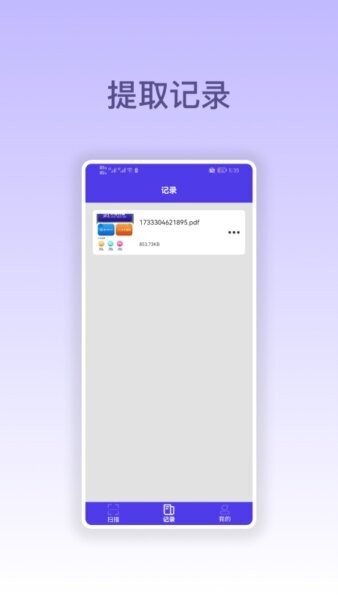
4)提取记录自动沉淀:每次处理后的文件与识别结果集中进入“记录”页,形成统一资料入口,便于后续查看、再次导出或重新编辑。
5)图片转PDF,一键生成标准文件:把拍摄的多页资料转换为PDF,适合提交、打印、共享;比单张图片更规整,跨设备查看更统一。
6)轻量但完整,覆盖多数日常扫描需求:从“扫描―识别―整理―导出”形成闭环,适合长期使用,逐渐把生活与工作里的纸质信息都数字化管理起来。
客户端优势
低门槛:界面聚焦,入口明确,新用户打开就能用;即使不熟悉扫描软件,也能快速完成首次扫描与文字提取。
效率高:将高频功能前置到首页,减少搜索成本;配合“记录”页的沉淀机制,让资料管理从“临时处理”升级为“长期资产”。
适配广:无论是课堂资料、办公文档还是生活票据,均可通过拍照或导入图片的方式处理;生成PDF与文本后,也更便于跨应用流转。
可追溯:提取记录清晰展示处理历史,避免“识别完找不到”“导出后忘了存哪”的常见痛点,适合持续积累。
更安全的使用习惯引导:在涉及证件、银行卡等敏感信息时,用户可以通过谨慎选择导出与分享方式,结合应用的记录管理,做到“用得快,也管得住”。
应用功能
1)开始扫描:打开首页点击“开始扫描”,对纸质文档、书页、笔记等进行拍摄扫描;也可导入相册图片进行识别处理。
2)图片转PDF:将单张或多张图片合并生成PDF文件,适合资料打包、作业提交、合同归档、打印共享等场景。
3)文字提取(OCR):对图片内容进行文字识别,输出可复制的文本内容;支持对识别结果进行编辑、修正与二次整理。
4)图片文字提取专项:针对文章、段落、笔记类图片,快速提取全文文本,便于做摘抄、做复盘、做内容迁移。
5)银行卡文本提取专项:对银行卡图片中的关键信息进行识别与输出,减少手动输入;建议仅在个人合规场景使用,并注意遮挡与保管敏感信息。
6)提取记录:自动保存扫描与提取历史,展示文件缩略图、文件名等信息;支持再次查看、继续处理、重复导出等操作。
7)基础管理:在“我的”页面可进行常见设置与个人信息管理;同时可查看应用的隐私政策与用户协议,明确数据处理规则与使用边界。
使用教程
第一步:进入扫描入口:打开万能扫描仪,在首页找到“开始扫描”区域。若你要处理纸质文件,建议在光线充足的环境拍摄;若要处理已有截图或照片,可直接从相册导入。
第二步:选择处理方式:如果你的目标是生成可提交的文件,优先选择图片转PDF;如果你的目标是复制文字到备忘录、文档或聊天工具,优先选择文字提取或图片文字提取。
第三步:完成扫描/导入:拍摄时尽量让纸张四角完整入镜,保持画面平整清晰;导入时建议选择原图或清晰度较高的图片,以提升识别准确率。
第四步:查看并校对识别结果:文字提取完成后,建议快速检查人名、数字、专业术语与符号,必要时手动修正。对银行卡等敏感信息,建议只保留必要字段,并避免在公共场景展示。
第五步:导出与分享:识别文本可复制到其他应用继续编辑;PDF可保存到本地或通过常用方式分享给同事、老师、客户。若是重要文件,建议命名清晰(日期+主题),便于后续检索。
第六步:在“提取记录”中管理资料:打开底部“记录”页,你可以看到已处理的文件列表。需要再次导出或继续处理时,直接从记录进入,省去重复扫描与重复寻找的麻烦。
第七步:养成资料沉淀习惯:建议将学习资料按课程、将办公资料按项目、将生活资料按类别长期积累在记录中,并定期清理无用文件或对关键文件做备份,形成个人知识与文件资产库。
常见问题
1)为什么文字提取结果有错别字?:常见原因包括拍摄模糊、光线过暗、纸张反光、字体过小或背景杂乱。建议重新拍摄并保持稳定对焦;尽量让文字区域占画面主要位置,识别效果会明显提升。
2)能不能把多张图片合成一个PDF?:可以。使用图片转PDF功能时,选择多张图片即可生成合并后的PDF文件;生成后建议检查页序与清晰度,再进行保存或分享。
3)银行卡文本提取会不会泄露信息?:任何涉及敏感信息的识别都建议你谨慎使用。请在合规场景下进行操作,避免在公共网络或公共场所展示敏感信息;同时建议你阅读应用内的隐私政策与用户协议,了解数据处理与权限说明后再使用相关功能。
4)提取记录里的内容可以删除吗?:一般情况下记录页用于管理历史内容,若你不希望留存,可在记录中删除对应条目(不同版本入口可能略有差异)。建议对重要资料先导出备份再清理。
5)扫描后生成的文件找不到在哪里?:优先到提取记录中查看历史文件;若已导出到本地,请检查系统相册、文件管理器或下载目录。建议每次导出时自定义清晰的文件名,降低后续查找成本。
6)识别速度慢怎么办?:可能与图片过大、一次性处理数量多或设备性能有关。建议分批处理、关闭后台占用较高的应用,并尽量使用清晰但不过分超大的图片。
7)适合哪些人群使用?:学生可用来提取教材与讲义文字、整理笔记;职场人士可用来扫描会议资料、合同票据并转PDF;内容创作者可用来把素材快速数字化;家庭用户可用来归档说明书、保修卡、票据等资料,让重要信息不再“散落在抽屉里”。
应用信息
- 包名:com.saomiao.chw_markapk
下载地址
Android版万能扫描仪 v1.2.2
本类推荐
 阿里钉钉app下载官方最新版
 饿百零售商家版
 今目标app
 微名片
微名片 纷享逍客手机版
 有道云笔记手机版
 金山WPS Office移动版
 ticktick滴答清单
 推事本企业版
 OneNote手机版
 名片全能王手机版(CamCard)
 招财车
招财车 豌豆云管官方版v1.3.2
 方程物流司机端最新版v1.4.08
 保安来了免费版v1.0.5
 亿大师免费版v1.5.12
 PaperUp官网版v1.0.0
 手机扫描仪PDF最新版v4.0.4
 悦容美云最新版v3.3.13
 管家婆熊掌柜免费版v2.6.6
 能诚系统最新版v5.8.600
 衣麦麦服装店收银系统官网版v1.1.1
 工地加班记工手机版v1.0.1
 Q必达手机版v21.1.0.7
 千乘慧安全V3官方版v3.0.43
 企业记账管家v3.9.13
 AIO8(普实ERP)v1.2.9
相关应用
 全能扫描打印v4.6
全能扫描打印是一款职场人士必备的软件,支持证件扫描、文字扫描、图片转文字、文档扫描等多种功能,轻松提升工作的效率。如果想要翻译文字内容,可以直接通过软件实现,欢迎下载体验。全能扫描打印app介绍功能齐全可以满足
 手机扫描仪v3.4.5
手机扫描仪ocr是一个支持手机拍照扫描的识别软件,能够通过图像来转化有用的信息给用户编辑,拥有丰富的编辑工具,让大家更快地处理文件.手机扫描仪ocr官网简介手机扫描仪OCR是一款能够直接提取名片、照片、书籍、表格
 全能扫描王免费版app官方版v6.9.5
全能扫描王免费版ocr官方版是一款非常实用的文件扫描软件,软件专注于为用户提供各种文件扫描服务,帮助用户在办公中更加高效快速的完成各种工作,还有文档格式转换和翻译等多种功能为用户提供,感兴趣的朋友快来下载吧!全能
 全能扫描王免费版app免费版v6.9.0
全能扫描王专业版软件是一款扫描识别转换软件,软件功能很多,专注为用户提供扫描识别服务,通过软件用户可以很方便的扫描各种文件,让你可以更加方便的提取各种内容,感兴趣的朋友不要错过了,快来下载看看吧!全能扫描王专业版官
下载排行
- 1顺陆

商务办公 / 200.10 MB - 2WPS协作教育版

商务办公 / 255.40 MB - 3Microsoft Lens

商务办公 / 55.14 MB - 4山东省市场监管全程电子化

商务办公 / 49.10 MB - 5Alight Motion

商务办公 / 135.40 MB - 6国土调查云智能管理平台

商务办公 / 96.80 MB - 7航空工业商网办公平台手机版

商务办公 / 149.80 MB - 8易达宝司机免费版app

商务办公 / 134.30 MB - 9业委汇社区服务移动办公助手

商务办公 / 51.53 MB - 10川工之家手机版

商务办公 / 57.30 MB



网友评论
查看所有0条评论