
卡皮相机
v1.0.0 发表评论
- 应用类别:摄影摄像
- 应用大小:305.90 MB
- 更新时间:2026-02-12 09:54
- 应用版本:v1.0.0
- 应用语言:中文
- 应用等级:
- 官方网址:暂无
评分:
好评:1
差评:1

应用介绍
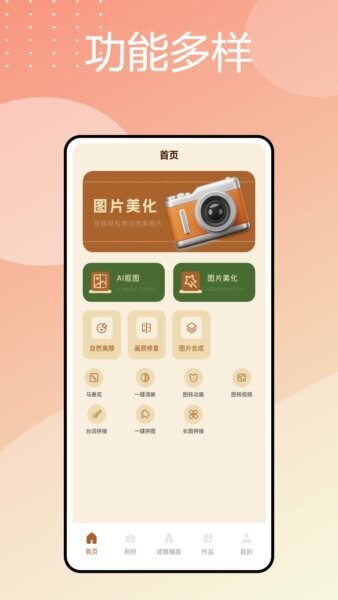
卡皮相机app免费版是一款主打拍得好看、修得高级、做得出片的多功能影像创作APP。它将拍照与后期合二为一:你可以在拍照页快速构图与取景,也可以在首页一键进入图片美化工作台,用更轻量的步骤完成从原图到作品的完整流程。无论你是想要自然通透的自然美颜,还是需要更实用的马赛克遮挡、长图拼接整理截图、台词拼接制作对话海报,卡皮相机都能把常用功能集中在同一套清爽界面里,让你不再反复切换多个工具。
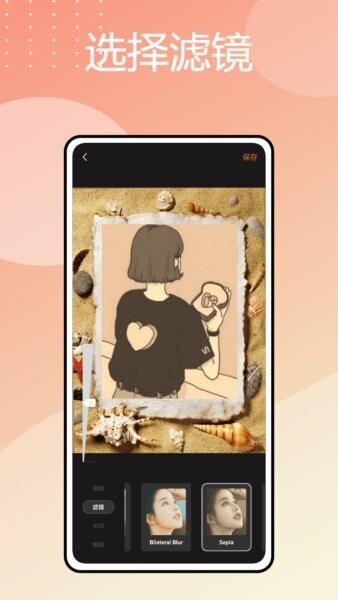
卡皮相机提供了滤镜模板入口,支持多风格一键套用;同时配备AI抠图、图片合成、画质修复、一键清晰等增强能力,既能满足日常自拍修图,也能覆盖社交分享、日常记录、电商素材、海报封面、作业展示等多场景需求。你拍下的每一张照片,都可以在模板+修图+拼接+导出的链路里快速完成创作,并在作品模块里统一管理与回看。
卡皮相机APP亮点
1)功能多样,一站式完成出片:从拍照到图片美化,再到滤镜模板与作品管理,常用工具一屏可达。无需在“相机、修图、拼图、视频工具”之间来回跳转,一次打开就能完成大部分内容处理。
2)模板上手快,风格切换更轻松:在滤镜模板中可以选择不同主题风格(如清新、复古、可爱、杂志感等),一键应用后再微调细节,适合不想花时间研究参数、但又希望快速拥有“氛围感”的用户。
3)AI能力加持,操作更省心:通过AI抠图快速分离主体,适合做证件照背景替换、头像封面制作、商品图抠主体等;配合图片合成可完成叠加排版与创意拼贴。
4)画质增强更实用:针对模糊或噪点较多的图片,提供画质修复与一键清晰等能力,让旧图、截图、二次传播图也能更耐看、更适合分享。
5)拼接与整理更高效:支持一键拼图与长图拼接,整理聊天记录、学习笔记、购物清单、旅行攻略截图都更方便;配合台词拼接还能制作更有“情绪表达”的图文内容。
6)动效玩法更丰富:提供图转动画与图转视频等功能,让静态照片更有生命力,适合制作朋友圈短内容、节日祝福、动态海报等。
卡皮相机客户端优势
界面清爽,学习成本低:卡皮相机把高频能力以卡片式方式放在首页,像AI抠图、图片美化、自然美颜、画质修复、图片合成等入口直观可见,第一次使用也能快速找到目标。
流程闭环,适配多种人群:新手可以直接用滤镜模板一键出片;进阶用户可在美化页逐项微调;内容创作者可用图转视频、图转动画提升表现力;办公与学习场景则可依赖长图拼接、一键拼图、马赛克快速整理与脱敏。
轻量工具集,效率优先:把“拍、修、拼、做”集中在一个APP里,减少重复导入导出与多次保存的麻烦;同时作品模块便于统一管理,让你的素材更有序。
更贴近日常分享:支持把修好的图片快速保存到相册,用于社交平台分享、头像更新、封面制作、资料展示等,真正做到“想拍就拍,想发就发”。
应用功能
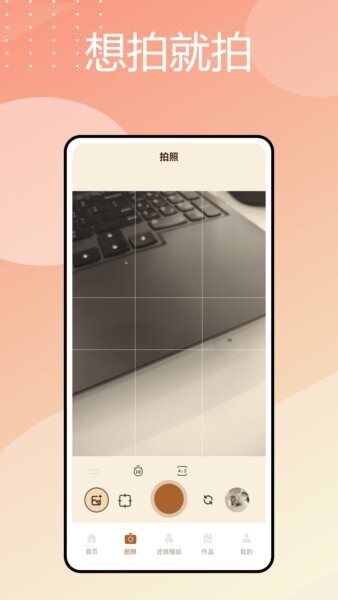
1)拍照:提供基础拍摄入口,支持快速取景与构图,拍完即可进入编辑流程。
2)图片美化:综合修图面板,适合完成亮度、对比、色彩、氛围等基础调整,并承接模板后的二次微调。
3)AI抠图:自动识别主体并一键抠出,支持进一步替换背景或用于图片合成与海报拼贴。
4)自然美颜:偏向真实质感的美颜思路,适合日常自拍、证件照轻修、通勤随拍,让皮肤更干净但不“过度塑料”。
5)画质修复 / 一键清晰:提升照片清晰度与观感,适合旧照片、截图、压缩图等场景。
6)图片合成:多元素叠加、拼贴与创意合成,适合封面图、海报、商品展示图。
7)马赛克:遮挡隐私信息(如号码、地址、证件信息等),分享更安心。
8)一键拼图 / 长图拼接:多图快速拼接、截图长图整理,适合学习笔记、聊天记录、攻略收藏与工作汇报素材。
9)台词拼接:将对话/台词以更美观的方式组合成图,适合表达情绪、制作文案配图。
10)图转动画 / 图转视频:将图片转为动效内容,提高传播力与表现力,适合做短内容与节日祝福。
11)滤镜模板:多风格模板一键套用,减少调色难度,让普通照片也能快速拥有“统一风格”。
12)作品管理:对已创作内容进行保存、回看与管理,方便二次编辑与重复使用。
卡皮相机使用教程
第一步:拍摄或导入图片:打开卡皮相机进入拍照页直接拍摄;或在首页相关入口选择已有照片进入编辑。
第二步:选择基础路线:如果你想快速出片,建议先进入滤镜模板,挑选喜欢的风格一键应用;如果你更偏向精细调整,直接进入图片美化开始修图。
第三步:人像优化(可选):拍自拍或人像时,进入自然美颜轻微调整,让肤质更干净、气色更通透;建议遵循“少量多次”的原则,避免过度磨皮影响质感。
第四步:画质增强(可选):当图片偏糊、噪点多或来自截图时,可使用画质修复或一键清晰,先提升整体观感,再进行风格化处理会更自然。
第五步:创意制作(可选):需要换背景或制作封面时,先用AI抠图抠出主体,再到图片合成完成背景替换与排版;需要整理多图时,用一键拼图或长图拼接快速生成整洁版式;想做更有趣的内容,可尝试图转动画或图转视频。
第六步:隐私处理(推荐):分享包含敏感信息的图片前,使用马赛克遮挡号码、地址、订单信息等,降低泄露风险。
第七步:保存与管理:编辑完成后点击保存到相册,并在作品中查看历史成品,方便后续复用与二次创作。
常见问题
Q1:为什么投放到模板后效果和示例不一样?
A:模板效果会受到原图光线、色温、对比度与清晰度影响。建议先做一次基础调整,或用画质修复/一键清晰提升观感,再应用滤镜模板并微调亮度与色彩,效果会更接近示例。
Q2:AI抠图边缘不够干净怎么办?
A:主体与背景对比度越高越容易抠得精准。拍摄时尽量让人物与背景区分明显;抠图后可在图片合成里选择更合适的背景,或适度调整边缘过渡,视觉上会更自然。
Q3:修图后保存的图片清晰度下降?
A:请优先选择较高的保存质量(若有质量选项),并尽量使用原图编辑;对截图或低清图,建议先做画质修复或一键清晰再导出。
Q4:长图拼接出现错位/断层怎么解决?
A:建议使用同一来源、同一宽度的连续截图,并保持重叠区域一致;若仍有错位,可分段进行长图拼接,再用图片合成或二次拼接方式完成整合。
Q5:如何快速做一张社交头像或封面图?
A:先用自然美颜轻修人像,再用滤镜模板统一风格;想要更高级的封面可用AI抠图抠出人物,在图片合成里换背景并添加留白,最后保存即可。
Q6:马赛克怎么用才更安全?
A:对手机号、身份证、车牌、地址、订单号等信息建议覆盖完整且稍大于文字区域;如果图片会二次传播,建议使用更密集的马赛克,避免被“猜测还原”。
Q7:图转视频/图转动画导出后没有声音正常吗?
A:这类功能通常以视觉动效为主,若你需要配乐或旁白,可在导出后使用系统相册/剪辑工具添加音乐,再发布到社交平台。
Q8:作品保存到哪里?如何找回?
A:一般会保存到手机相册,同时在APP的作品模块中可查看历史创作。建议定期在相册建立文件夹分类,便于长期管理与备份。
应用信息
- 包名:com.kapi.phot_markapk
下载地址
Android版卡皮相机 v1.0.0
本类推荐
 小影短视频剪辑软件
 美颜相机app免费版
 2026年美拍最新版
 美人相机app
 poco相机app最新版
 魔漫相机app(moment cam)
 天天p图最新版
 画中画相机
画中画相机 拼立得app
 相机360app手机版
 改字修图王最新版v1.1.0
 RoboNeo官网版v3.0.0
 老照片修复软件appv5.9.2
 音频大师剪辑专家手机版v1.1.0
 美颜自拍滤镜相机免费版v1.0.3
 水印相机打卡照片官方版v1.0.8
 开拍免费版v4.4.00
 可灵AI官方版v3.8.41.514
 Paku相机官方版v1.2.4
 钉定位水印相机免费版v1.0.1
 Picchi手机版v1.25.1
 开拍Action软件v4.41.0
 像素蛋糕手机版v2.0.1
 WHEE最新版v3.15.0
相关应用
 免费水印拍照相机v1.4.2
免费水印拍照相机软件是一款面向工作与生活记录的拍照即生成水印工具。打开相机即可一键添加时间、地点、天气、工程、考勤等信息水印,并提供丰富的行业模板,适合工程巡检、物业管理、外勤拜访、门店打卡、现场取证、日
 自定义水印相机app免费版v4.7.0.0
自定义水印相机app最新版是相机拍照软件,软件为用户提供最便捷的拍照服务,还能通过软件为用户提供水印添加、去除水印等服务,可以满足不同用户的使用要求,感兴趣的朋友快来下载吧!自定义水印相机软件手机版特点・非常好用
 搞定水印相机app免费版v3.2.0
搞定相机水印app是由深圳市大萌猫网络工作室官方旗下特别开发的应用产品。一个专注广大的用户朋友们而量身打造设置的水印神器,功能丰富,水印齐全,随时随地满足你的打卡需求,适用于多种场景,贴近生活贴近你。喜欢就不要错
 美颜美拍相机软件官方版(改名beautycam美颜相机)app免费版v12.3.20
美颜美拍相机app是能够美化照片和虚拟化妆的相机软件,这一切都是自动智能的哦,拍完之后自动搞定,让你张张都是明星脸,有喜欢自拍的朋友们赶紧来下载使用吧!!!美颜美拍相机app简介美颜美拍相机,可以化妆的智能美颜相机!这是十分
下载排行
- 1官方美图秀秀手机版

摄影摄像 / 210.20 MB - 2爱笔思画app官方版
摄影摄像 / 68.20 MB - 3安芯看看官网版

摄影摄像 / 229.20 MB - 4IP Webcam中文版

摄影摄像 / 21.50 MB - 5dji go 4 app(大疆go4)

摄影摄像 / 261.00 MB - 6零度无人机(XIRO无人机)

摄影摄像 / 79.00 MB - 7美尤圈

摄影摄像 / 6.60 MB - 8此刻海拔官方版

摄影摄像 / 130.80 MB - 9Mola相机官方版

摄影摄像 / 100.20 MB - 10海康慧眼行车记录仪软件

摄影摄像 / 197.00 MB




网友评论
查看所有0条评论