
GeoGebra
v5.4.915.1 发表评论
- 应用类别:教育学习
- 应用大小:22.10 MB
- 更新时间:2026-03-10 16:57
- 应用版本:v5.4.915.1
- 应用语言:中文
- 应用等级:
- 官方网址:暂无
评分:
好评:1
差评:1
应用介绍
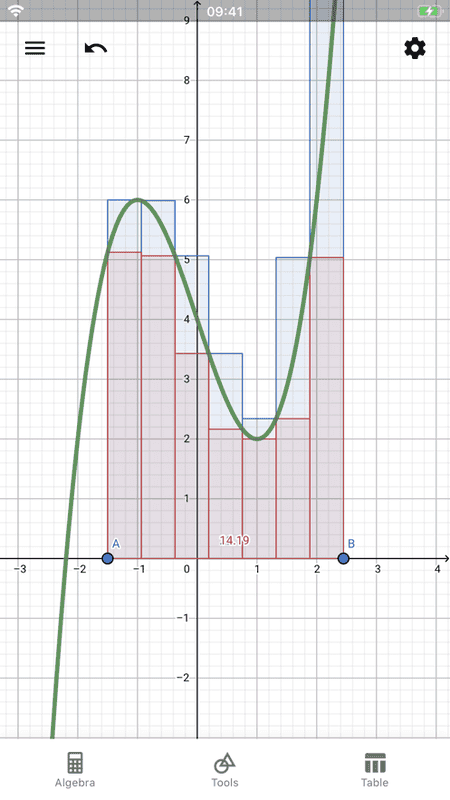
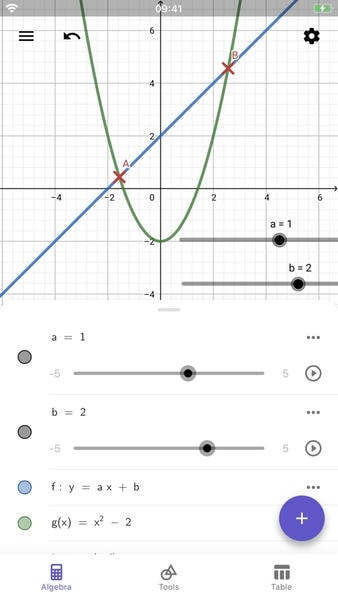
GeoGebra几何画板是一款将几何作图、函数绘图、代数计算、数据表格、动态演示融为一体的数学学习与教学工具。结合你提供的界面截图,这款 APP 支持在同一画布中快速绘制函数曲线、极坐标图形(如花瓣状曲线)、查看点的坐标与函数值表格、拖动滑杆实时改变参数并观察图像联动变化。无论你是学生做题、教师备课,还是需要在手机上随手验证一个结论,GeoGebra 都能用直观、动态、可交互的方式,把抽象的数学“看得见、拖得动、算得出”。
它的核心理念是:用可视化的图形与可计算的代数相互验证――你画出的每一条曲线、每一个点、每一个参数变化,都会实时反映到对应的表达式、数值与表格中,让探索式学习变得更轻松、更高效。
geogebra官方正版亮点
1)动态联动:拖一拖就懂了:截图里展示了滑杆控制抛物线形状、拖动关键点观察极值变化等交互。你只需拖动点或滑杆,函数曲线与数值立即更新,帮助你快速理解“参数―图像―性质”的关系。
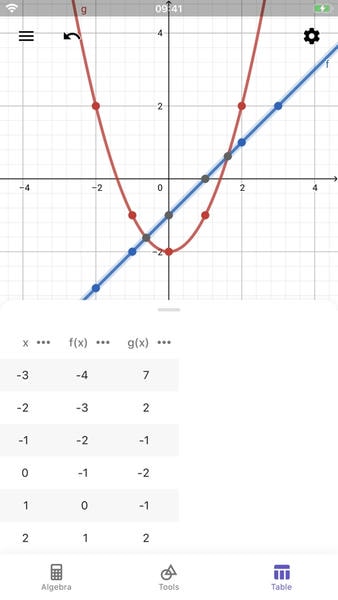
2)一键多视图:图像 + 代数 + 表格同屏协作:从截图可见底部有 Algebra / Tools / Table 等入口,意味着你可以在图形旁边随时切换代数表达式与表格视图。做函数题时,既能看图像走势,也能对照数值表验证单调性、对称性和交点位置。
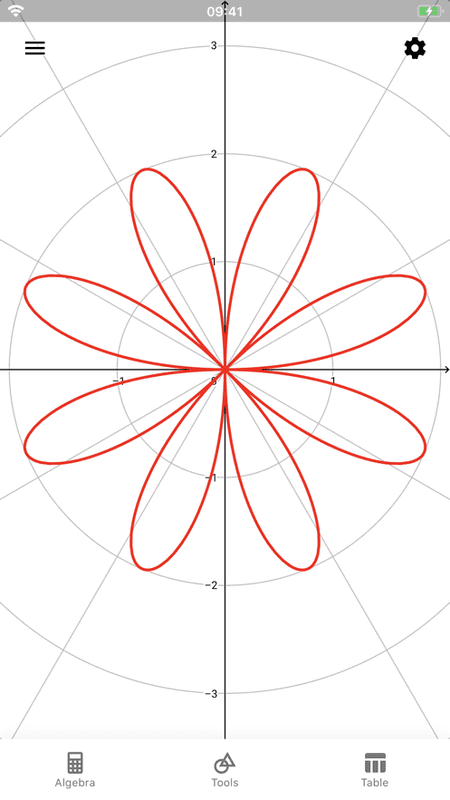
3)支持极坐标与丰富曲线:花瓣状曲线截图体现出对极坐标图与复杂轨迹的良好支持,适合学习三角函数、极坐标方程、参数方程与曲线族对比。
4)课堂演示友好:界面简洁、操作直观,适合投屏讲解“切线、极值、交点、函数变换、参数影响”等关键概念,让课堂从“讲定义”升级为“带着学生一起探索”。
客户端优势
轻量便携:手机上即可完成从作图到验证的完整流程,碎片时间也能练习与复盘,不必依赖电脑环境。
交互直观:相较于纯计算器或静态题库,GeoGebra 的优势在于“可拖拽、可实验、可回放”,把试错成本降到最低。
学习闭环完整:从输入表达式 → 生成图像 → 观察性质 → 生成表格 → 验证结论,一套流程在一个 App 内完成,减少来回切换工具的时间。
适配多场景:自学刷题、课堂演示、作业检查、竞赛训练、建模入门都能用。尤其在函数与解析几何板块,动态变化能显著提升理解速度。
软件功能
1)函数绘图与分析:支持一次函数、二次函数、分段函数、指数/对数、三角函数等常见表达式的快速绘制;可通过拖动点与观察曲线走势,理解增减性、凹凸性、极值点与零点分布。截图中曲线的峰谷点标注,就非常适合用于讲解“局部极大/极小”的直观含义。
2)极坐标/参数曲线绘制:能够绘制花瓣曲线等极坐标图形,用来学习 r=f(θ) 的形状规律,直观感受“系数变化导致瓣数、大小、旋转”的变化。
3)点、线、圆与几何作图:支持常用几何工具(画点、连线、作垂线/平行线、作圆、角度测量等),并保持动态约束关系:移动一个点,其它对象随之更新,帮助理解几何性质与证明思路。
4)表格视图与数值验证:截图展示了函数值表格(x、f(x)、g(x) 等列),可用于采样、对比、找规律、估计交点区间、验证单调性或检验计算结果,尤其适合函数题中的“数形结合”。
5)滑杆参数与动态演示:通过滑杆控制参数(如 a、b、c),实时观察图像变换:开口大小、平移、对称轴变化等。对理解“函数变换”与“参数意义”非常有效。
6)工具箱与快捷操作:从截图可见 Tools 入口,常用操作集中管理,减少复杂菜单层级;适合新手快速上手,也方便课堂演示时提高节奏。
使用教程
教程一:快速画出一个函数并查看极值趋势
1)打开 App 进入绘图界面,在输入栏(或代数区)输入函数表达式,例如 y=x^3-3x+2(仅示例)。
2)图像会立即出现在坐标系中。你可以双指缩放、拖动画布调整观察范围,聚焦曲线的峰谷位置。
3)使用工具箱中的“点/交点/极值”相关工具(不同版本名称略有差异),在曲线上点击即可生成关键点标记。
4)切换到底部的 Table(表格) 视图,设定 x 的取值范围与步长,生成 f(x) 数值表;对照曲线即可快速判断哪里上升、哪里下降。
教程二:像截图那样画出“花瓣”极坐标图
1)新建绘图,选择输入极坐标表达式(或以参数形式输入)。例如输入 r=2sin(4θ)(仅示例)。
2)图像生成后,调整坐标系范围与网格显示,让花瓣形状更清晰。
3)创建一个滑杆参数 k,把表达式改写为 r=2sin(kθ)。
4)拖动滑杆 k,观察花瓣数量与分布如何变化;这是学习“频率影响图形”的最直观方式。
教程三:用滑杆控制抛物线形状(对应截图中的参数条)
1)输入二次函数:y=a(x-h)^2+k(仅示例)。
2)分别为 a、h、k 创建滑杆。
3)拖动 a 观察开口变化,拖动 h、k 观察左右与上下平移。
4)在课堂或自学时,你可以把结论总结为:a 控制“伸缩与开口方向”,h、k 控制“顶点位置”。
常见问题
Q1:为什么我输入了表达式却没有看到图像?
可能是坐标范围不合适或图像在视窗之外。建议先双指缩放恢复到较常用的范围(例如 -10 到 10),或检查函数是否在当前范围内有定义(如分母为 0、根号内为负等)。
Q2:怎么像截图那样显示函数值表格?
在底部导航中找到 Table,进入后通常可以选择要生成表格的函数,并设定 x 的起止与步长。生成后即可看到 x 与 f(x) 的对应数值,适合对比多条函数(如截图中的 f(x)、g(x))。
Q3:滑杆(参数条)在哪里创建?
一般在输入参数时系统会提示创建滑杆,或在工具/对象创建菜单中选择“滑杆”。创建后把参数代入表达式,就能实现“拖动参数―图像实时变化”的效果。
Q4:能不能用它检查作业答案?会不会误导?
可以用来验证图像趋势、交点位置、数值采样等,但建议把它当成“验证与探索工具”,而不是完全替代手算与推导。正确的用法是:先自己推理,再用图形/表格复核,这样学习效果最好。
Q5:适合哪些年级/课程?
从初中几何与函数入门,到高中函数、圆锥曲线、参数方程与导数应用,再到大学的基础数学建模与可视化验证都适用。你提供的截图内容(函数曲线、极值点、表格、滑杆、极坐标花瓣)尤其契合高中与大学基础阶段的“数形结合”学习。
应用信息
- 包名:org.geogebra.android.scicalc_markapk
下载地址
Android版GeoGebra v5.4.915.1
本类推荐
 作业帮最新版
 百度知道手机客户端
 网易有道词典app
 免费刷题神器app
 阿凡题搜题App
 恒知时代手机版
 驾校一点通最新版免费版
 扇贝单词老版本
 沪江开心词场
 小猿搜题app免费最新版
 掌中英语
掌中英语 互联互家app
 粉笔教育手机客户端
 有道翻译官手机版
 萌呀乐园最新版v1.2.5
 单词不用背最新版v12.9.5
 粤教英语点读appv3.1206.39.2
 文史星球最新版v1.2.4
 易刷题最新版v5.3.1
 安全员考试门题手机版v6.0.1
 51Talk单词速记官网版v2.0.3
 医考帮手机版v2.8.6.3
 莱特德语背单词手机版v2.7.1
 扇贝阅读免费版v4.4.9400
 千策云智投平台v3.9.4
 艺术融媒体v7.29.1
 虫虫钢琴手机版v5.1.23
 全安一点通appv9.2.6
 马来语翻译官方版v1.1.4
相关应用
 SnapBridgev2.13.0
尼康snapbridge手机中文版是与手机智能配对使用的软件,支持多种型号数码相机使用,更便捷的进行照片视频传输,多种传输方式使用,还能智能操控设置,功能非常丰富,使用也很方便。snapbridgeapp介绍SnapBridge是一款远程操
 geogebra图形计算器app手机版v5.2.861.0
geogebra图形计算器安卓版中文版最新版英文全称geogebragraphingcalculator,是一款功能全面的函数曲线图绘制软件,提供完整的绘制工具,用户可以快速进行函数图制作,在线写解题过程方便快捷,高效学习更智能。geoge
 geogebra科学计算器安卓版(sci calc)v5.2.819.0
geogebra科学计算器中文版主要用于日常的计算以及各种换算,各种公式都全部都有涵盖,报刊了图形的函数,基础计算,各种小数位的计算等等,使用起来也是极为的方便,快来和我一起看看吧!geogebra科学计算器安卓版简介非常不错的科
 geogebra几何教学画板6.0.755官方版
geogebra几何教学画板是geogebra官方推出的几何图形编辑软件,在这里用户可以使用软件在线新建几何图形,自定义设置相关数据,通过图像展示更加具体,真实,用于数学教学课堂上,非常方便,欢迎有需要的用户来IT猫扑下载!关于GeoGeb
下载排行
- 1随心说pro官方版
教育学习 / 110.20 MB - 2小猿口算app

教育学习 / 82.30 MB - 3半月谈app

教育学习 / 143.10 MB - 4Bunpo日语学习
教育学习 / 10.00 MB - 5高途乐学
教育学习 / 248.90 MB - 6老司机百事通驾考官方版

教育学习 / 28.73 MB - 7知播

教育学习 / 96.50 MB - 8金匮要略查阅

教育学习 / 513.00 MB - 9ai音乐学院免费版

教育学习 / 273.00 MB - 10Pimsleur(皮姆斯勒)

教育学习 / 11.90 MB



网友评论
查看所有0条评论