
Winlator8.02
v8.0.2 发表评论
- 应用类别:系统工具
- 应用大小:518.40 MB
- 更新时间:2026-03-05 17:19
- 应用版本:v8.0.2
- 应用语言:中文
- 应用等级:
- 官方网址:暂无
评分:
好评:1
差评:1
应用介绍
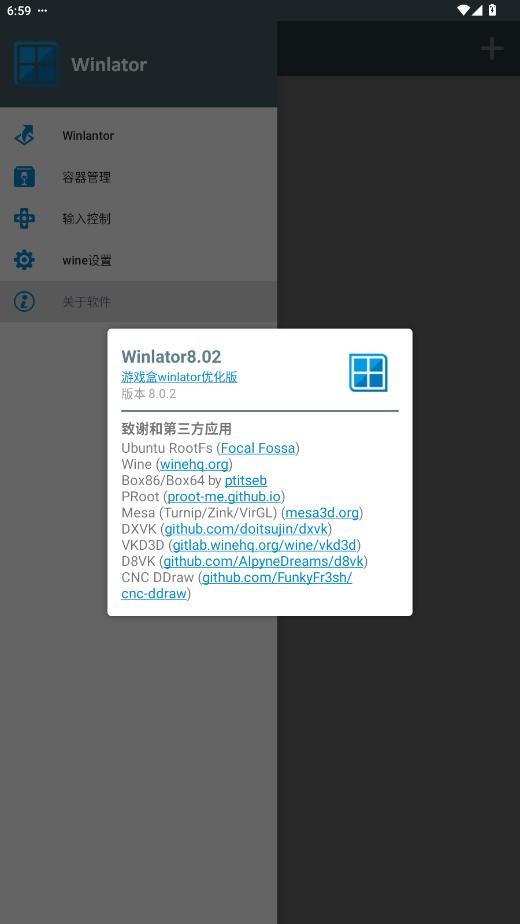
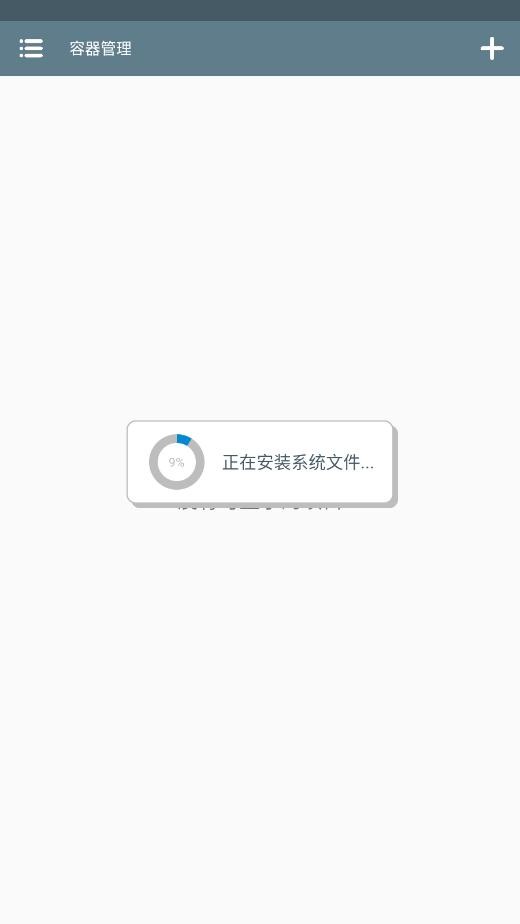
Winlator8.02版官方正版是一款针对Android平台的虚拟化软件,可以在Android设备上运行Windows应用程序和游戏。通过该工具,用户能够轻松体验Windows系统的程序,同时利用Wine兼容层让Windows应用在Android系统上完美运行。Winlator8.02版本整合了最新的Wine设置与改进,支持更加流畅的操作体验,并具有极高的兼容性,适合需要运行Windows程序的用户。
Winlator8.02汉化版特色
支持多种Windows程序: 无论是轻量级工具还是大型游戏,Winlator8.02都能够提供兼容性支持。
高性能渲染: 采用DXVK与D3D9兼容库,支持directx和Vulkan,确保图形和性能达到最佳表现。
简单易用: 用户友好的界面,简单的操作流程,即便是没有技术背景的用户也能够轻松上手。
资源管理: 内置的容器管理功能使得用户可以创建和管理不同的虚拟环境,轻松安装和运行多个Windows程序。
全面的Wine设置: 提供对Wine环境的全面设置支持,能够针对不同的程序调整配置,优化性能。
winlator8.02模拟器优化版亮点
跨平台兼容: 支持广泛的Windows应用程序,不仅限于PC游戏,也涵盖了各种生产力工具和办公软件。
高效虚拟化: 采用高效的Wine虚拟化技术,将Windows环境无缝移植到Android设备上。
硬件加速支持: 利用GPU硬件加速,提供更好的图形渲染,确保程序的流畅运行。
细节优化: 在Windows环境模拟方面的细节进行精细调整,极大提升了运行效率与稳定性。
强大的配置功能: 允许用户根据自己的需求配置虚拟机,设定资源分配,提升系统的响应速度与稳定性。
Winlator模拟器汉化版软件怎么创建容器
1、创建容器就好比给每个游戏建房子,比如某些游戏只有在特定的参数下才能运行。接下来给大家讲解一下如何创建容器以及每个设置的要点。
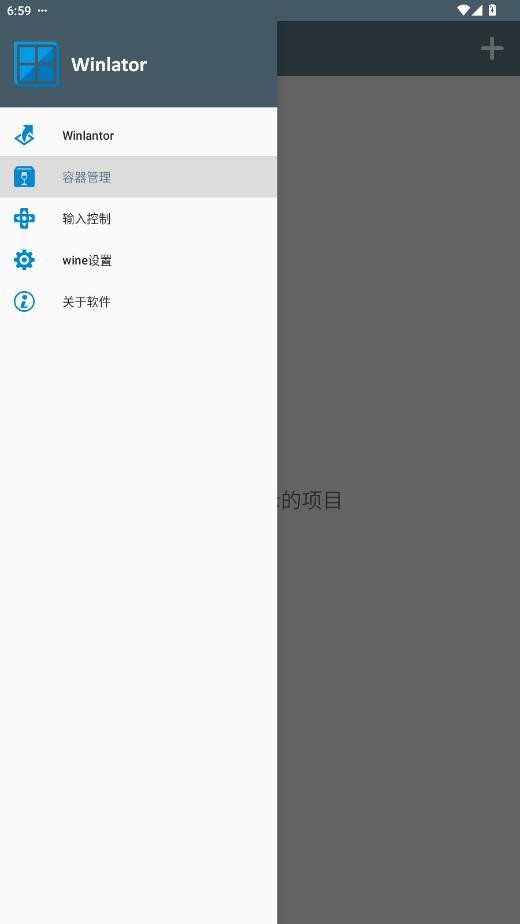
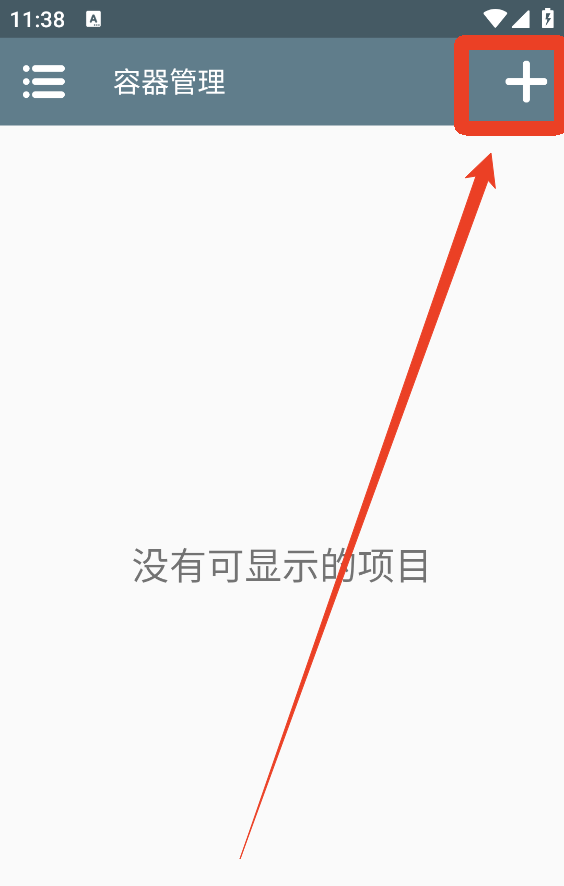
2、首先进入软件后我们点击右上角的+号。
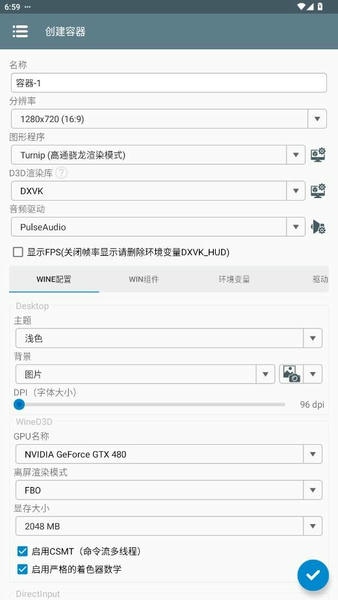
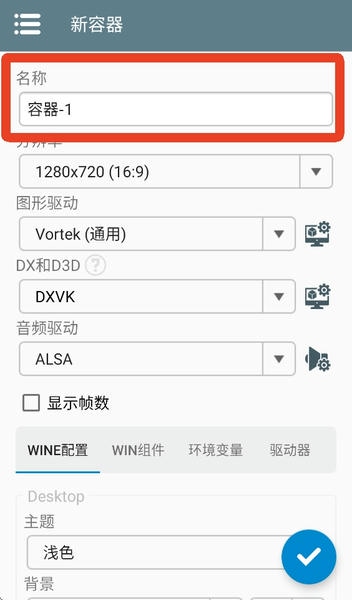
3、在这个页面大家可以给容器更改名称,默认都是容器-1。
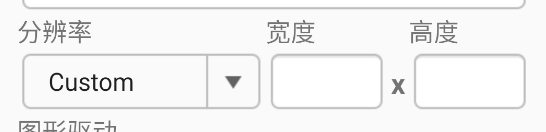
4、分辨率主要是影响画面的清晰度和显示大小,点击旁边的倒三角就能选择其他的分辨率。
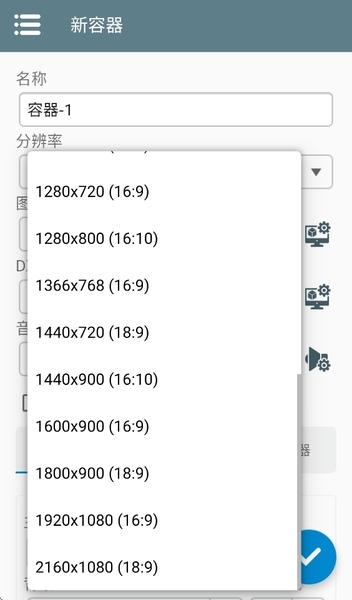
如果你选择了【Custom】,就能自定义数值。
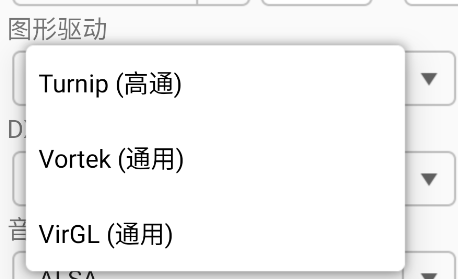
5、图形驱动选择
【Turnip(高通)】专为骁龙处理器设备打造,对骁龙机型兼容性拉满。
【Vortek(通用)】更适配天机处理器的用户。
【VirGL(通用)】适合所有设备,但是效率偏低,一般不优先选择。
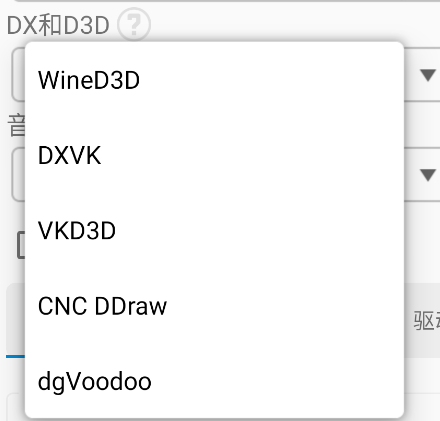
6、DX和D3D选择
【WinD3D】是通用的图形加速器驱动,但是效率低 ,不优先选择。
【DXVK】运行游戏时性能稳定,是常用的选项之一。
【VK3D3】推荐需要DXER支持的Windows程序或游戏。
【CNC DDraw】主要用于兼容老游戏
通常情况下优先选择【DXVK】和【VK3D3】
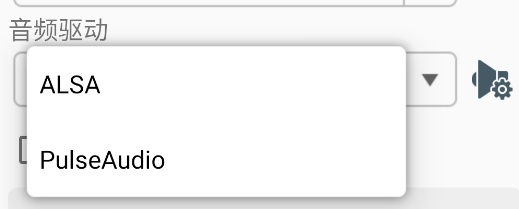
7、音频驱动选择
通常默认就是【ALSA】,如果进入游戏后发现没有声音可以尝试更换另一个。
8、WINE配置设置
大家可以调整主题颜色、背景、字体、字体大小等。
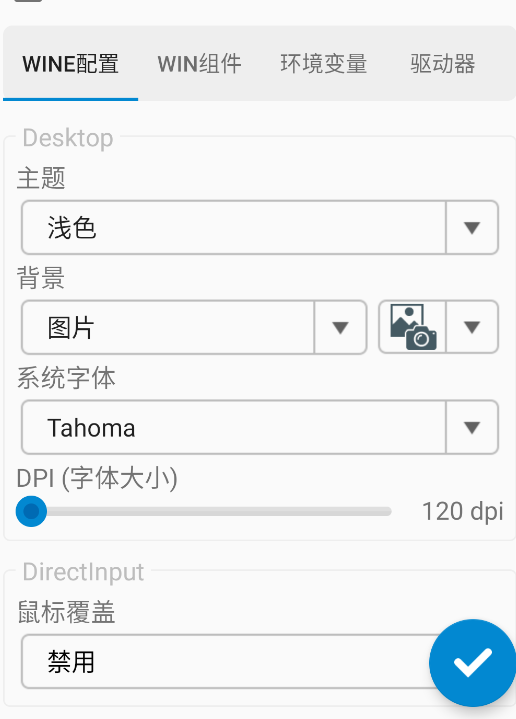
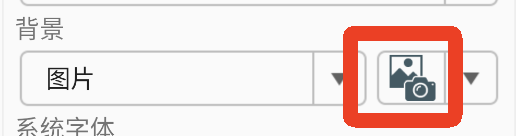
背景可以选择图片或者纯色,点击右边可以选择手机相册内的图片。
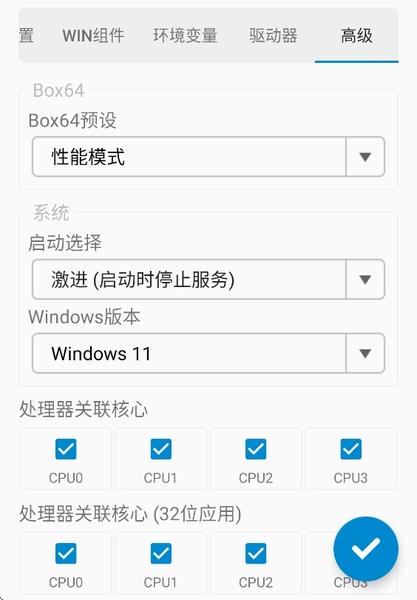
9、右滑找到高级选项,大家可以根据下图进行调整,或者根据自己的需求和设备进行调整。
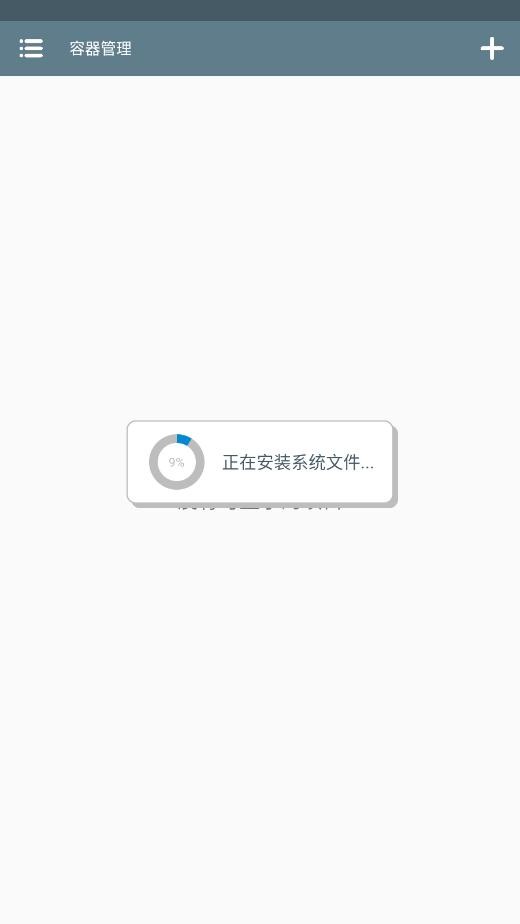
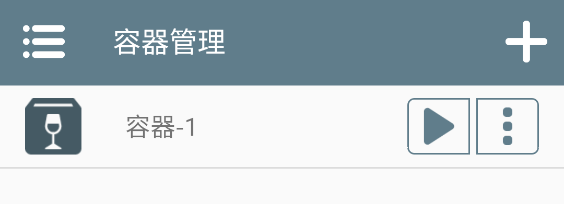
10、其他设置保持默认就行,完成之后点击右下角√,等待一会,就能看到刚刚创建的容器。
11、以上就是怎么创建容器的教程,大家快去试试吧!
应用功能
容器管理: 用户可以创建多个Windows虚拟环境(容器),每个容器独立运行不同的Windows应用,避免软件间的冲突。
DPI调节: 可以调节DPI设置,优化在不同分辨率下的显示效果。
DirectX支持: 支持DirectX9/11/12和Vulkan,能够完美运行大部分Windows应用。
系统文件管理: 完整的文件系统管理,支持安装与卸载系统组件。
图形设置: 配置GPU名称、显存大小和渲染模式,进一步提升用户体验。
自定义选项: 提供细致的自定义设置选项,包括字体大小、显示模式、以及其他与Windows环境相关的设置。
使用教程
安装和设置Winlator:
下载并安装Winlator8.02版本。
打开应用,点击界面右上角的“创建容器”选项。
输入容器名称,设置所需的分辨率(如1280x720),并选择所需的图形处理方式(例如Turnip图形渲染)。
安装Windows程序:
在容器管理界面,点击创建的容器,然后选择“安装程序”选项。
安装程序时,系统会自动选择适当的Windows版本和安装配置,用户只需简单跟随提示即可完成安装。
运行应用:
安装完毕后,返回主界面,选择已安装的Windows应用程序,点击“启动”按钮,即可在Android设备上运行Windows应用。
配置Wine:
可以通过Wine设置来调整系统环境,优化程序运行。用户可以设置使用的GPU、内存等,调整应用程序运行性能。
常见问题
Winlator支持哪些Windows应用?
Winlator支持绝大多数基于Windows的程序,尤其是常见的办公软件和PC游戏。由于Windows程序的多样性,部分特殊程序可能需要额外的调整或不完全兼容。
如何提高Winlator的运行性能?
可以通过设置Wine环境中的DirectX版本和GPU显存来优化性能。此外,定期清理虚拟环境和更新系统文件也是提升性能的有效手段。
在使用Winlator时如何解决游戏卡顿或闪退问题?
若遇到卡顿或闪退,可以尝试调整Wine设置中的显存分配,并确保所有系统组件都已正确安装。对于较高要求的游戏,建议使用高性能GPU设备。
Winlator支持所有Android设备吗?
Winlator要求设备具有一定的硬件性能,特别是对于图形渲染的支持。建议使用至少具备4GB RAM和较新GPU的设备以获得流畅的体验。
如何卸载Winlator?
用户可通过Android的应用管理界面,选择卸载Winlator,系统会自动清理与其相关的虚拟环境和程序文件。
总结
Winlator8.02为Android用户提供了强大的Windows虚拟化功能,能够让用户在手机或平板上轻松运行Windows应用。无论是日常的办公需求,还是高要求的PC游戏,Winlator都能提供流畅的体验。通过不断优化的Wine环境和强大的配置选项,Winlator成为了Android平台上一个非常实用的工具,满足了用户的多样化需求。
应用信息
- 包名:com.winlator.miside_markapk
下载地址
Android版Winlator8.02 v8.0.2
本类推荐
 百度手机助手app
 360手机助手app安卓版
 PP助手app
 2345王牌手机助手
 讯飞输入法app官方最新版
 夸克官方正版
 qq邮箱下载手机客户端app
 手机迅雷app官网正版最新版2026
 DeepSeek官方手机版
 手机百度网盘最新版
 百度手机输入法官方app最新版本
 腾讯应用宝app
 中国移动云盘和彩云官方免费版
 QQ阅读app
 小白翻译v1.7.7
 川川云手机v3.37.0
 GPS测量海拔高度手机版v1.2.8
 猫语交流器中文版v4.16.2022022789
 微聊天记录还原助手软件v1.0.3
 可丽丝猫咪免费版v1.0.1
 全能短信转发官网版v3.2.0
 扫二维码免费快查appv1.0.1
 货车拉货帮手机版v1.0.0.1
 百德相册管家官方版v1.0.0
 宠Ai官方版v2.1.1
 灵光官方版v1.2.60.8000
 米多客AI手机版v2.0.2
 无痕改字P图最新版v1.2
 引力AI手机版v2.3.5
相关应用
 Manlyv1.1.0
manly是一款专为男性打造的p图软件,这里有上百种胸肌、腹肌、时尚纹身等等,非常具有特色。而且还有专属于男性的美颜功能,让你在照片中更显自然帅气,快来下载试试吧。manly软件简介操作简单,内容丰富,效果逼真让你的Man值瞬
 Only婚恋v5.9.0
Only婚恋最新版是一款面向单身人群的同城婚恋交友应用,主打认真交友、真实展示、轻松沟通。在这里,你可以通过完善资料、设置择偶偏好,快速获得更匹配的推荐;也可以浏览用户动态与生活标签,从兴趣、价值观、生活方式等维度
 MEXC 官方正版最新版本v6.13.0
MEXC 官方正版最新版本为全球领先的数字资产交易平台,支持iOS、Android、Windows及Mac多终端操作。MEXC 官方正版最新版本平台提供超2500种加密货币交易对,用户规模突破1500万,日均交易量超10亿美元。MEXC 官方正版最新
 MEXC 官方正版最新版本v6.13.0
MEXC 官方正版最新版本为全球领先的数字资产交易平台,支持iOS、Android、Windows及Mac多终端操作。MEXC 官方正版最新版本平台提供超2500种加密货币交易对,用户规模突破1500万,日均交易量超10亿美元。MEXC 官方正版最新
下载排行
- 1MT文件管理器

系统工具 / 19.60 MB - 2米家喷墨打印助手最新版

系统工具 / 102.50 MB - 3ZL2启动器

系统工具 / 181.00 MB - 4百道加速

系统工具 / 8.00 MB - 5我的世界java版启动器

系统工具 / 72.44 MB - 6连接至Windows app手机版

系统工具 / 108.60 MB - 7DroidSheep

系统工具 / 300.00 KB - 8windows10模拟器中文版
系统工具 / 98.07 MB - 9win11模拟器中文版

系统工具 / 16.57 MB - 10mt管理器最新版本2025

系统工具 / 26.70 MB



网友评论
查看所有0条评论