
印章设计师
v1.086 发表评论
- 应用类别:商务办公
- 应用大小:482.00 MB
- 更新时间:2026-03-05 10:43
- 应用版本:v1.086
- 应用语言:中文
- 应用等级:
- 官方网址:暂无
评分:
好评:1
差评:1
应用介绍
印章设计师免费版是一款面向个人用户、个体商户与企业办公场景的印章生成与排版工具。它把选字体―选形状―编辑文字―调细节―生成印章的流程做成可视化操作,让你在手机上也能快速完成专业感十足的印章设计与预览。无论你需要姓名章、藏书章、签名章、公司公章风格参考章、纪念章、Logo章、日期章,还是更偏艺术化的篆刻风格,都可以通过内置的字体体系与图形模板,轻松做出多方案对比,快速定稿。
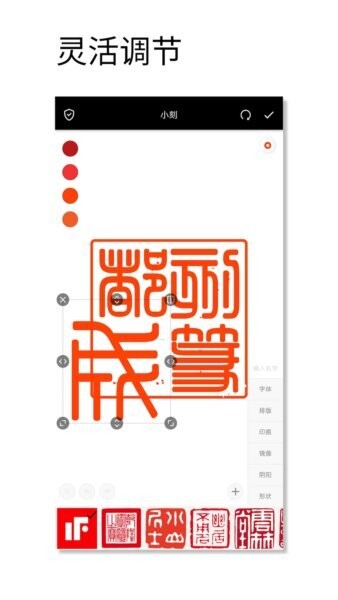
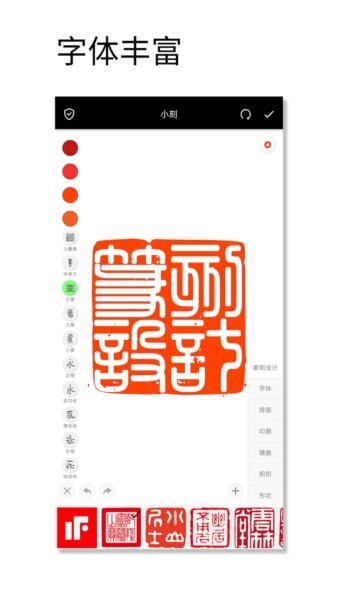
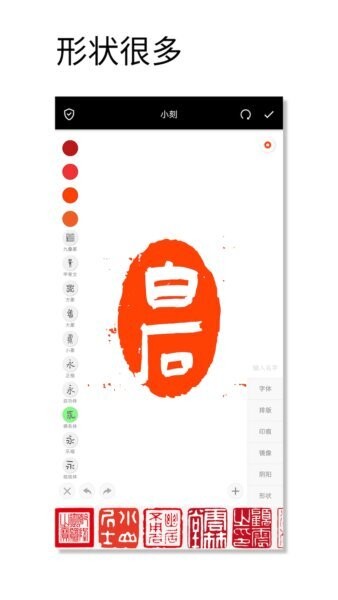
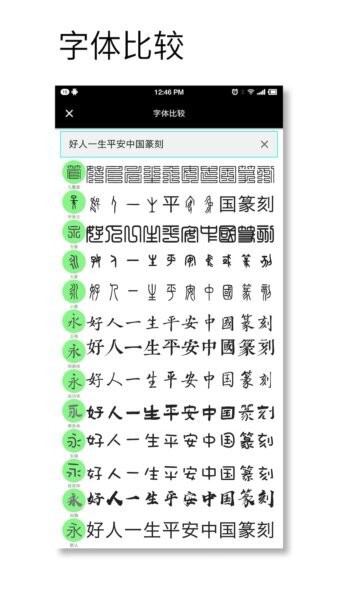
APP提供了字体比较能力:同一句文字可以用多种字体并排预览;同时拥有形状很多的模板库:圆形、方形、椭圆、长方、腰圆以及更具风格的边框与章面轮廓;并支持灵活调节:文字大小、字间距、弧度、对齐方式、边框粗细、留白比例等都能细致调整;此外还具备字体丰富的特点,能在不同书体气质之间切换,帮助你更快找到“像章、耐看、辨识度高”的方案。
印章设计师APP亮点
1)字体对比,一眼选对:输入同一段文字,系统可在多种字体下同步呈现效果,适合“纠结选哪种更像篆刻、更稳重、更现代”的场景。对比视图能显著降低试错成本,让你少走弯路、少反复返工。
2)形状模板多,创作更自由:内置多种章面形状与边框样式,既能做传统规整的圆/方印,也能做更有设计感的异形边框,满足不同用途与审美偏好。
3)细节可调,专业感来自“微调”:印章好不好看,往往差在边距、字重、弧度和布局比例。APP提供可视化拖拽与参数微调,让你能把每个细节调整到“刚刚好”。
4)字体库丰富,风格跨度大:从偏古朴的篆刻风、线条感的装饰风,到更易读的现代风,都能快速切换。不同字体适配不同场景:纪念章更讲气质,办公章更讲清晰。
5)多方案预览,定稿更安心:同一项目可保存多套方案,随时对比字形、章面、留白与整体气质;确定最满意的方案后再导出,避免“做完才发现不如另一个版本”的遗憾。
客户端优势
上手快:界面以“输入―选择―调整―生成”为主线,不需要设计基础也能完成像样的印章排版。
效率高:字体比较、模板套用与快速微调结合,几分钟就能产出多套可用方案,适合临时需要、批量制作或反复出稿的用户。
风格统一:同一套品牌或团队的印章,可通过固定模板与参数保存,后续复用时保持一致性,减少视觉不统一的问题。
可控性强:对字距、弧度、边框粗细、留白比例等关键因素提供可控调节,让“像章”不再靠运气,而是靠可复制的设置。
移动端随时做:无需电脑与复杂软件,在手机上就能完成设计、对比、调整与导出,适合门店、外出办公、现场确认等场景。
软件功能
1)文字输入与内容管理:支持输入姓名、公司名、口号、编号、日期等内容;可对文字进行换行、对齐与组合排版,便于制作多行章面。
2)字体库与字体比较:多种字体风格一键切换;支持同内容多字体并排预览对比,快速找到最合适的字形气质。
3)章面形状与边框:提供多种章形模板;可调整边框粗细、圆角、内外框组合与留白,让章面结构更稳、更耐看。
4)布局与排版工具:支持居中、对齐、旋转、缩放、弧形排版等;可通过拖拽控制点进行直观调整,实现更灵活的构图。
5)细节参数调节:可微调字间距、行距、弧度、字体大小、位置偏移等,让印章在不同尺寸下仍保持清晰与协调。
6)印迹风格与效果预览:支持印章颜色与印迹质感的预览(如更像盖印的边缘与缺口效果表现),帮助你更接近真实盖印观感。
7)作品管理与导出:支持保存、复制方案、快速改字再出图;可按不同用途分类管理,便于后续复用与版本迭代。
印章设计师使用教程
第一步:新建设计:打开印章设计师,在主界面选择“新建/开始设计”。你会进入章面编辑画布,默认展示基础模板。
第二步:输入内容:在输入框中键入需要刻印的文字,例如姓名、公司名称或祝福语。建议先输入完整内容,后续再做分行与层级调整。
第三步:选择字体并进行字体比较:点击“字体”进入字体列表。此时可以使用字体对比视图,将同一句话在多种字体下并排查看。先选“气质最对”的两三款,再逐一微调对比,效率最高。
第四步:选择章形与边框:进入“形状/章形”区域,浏览圆形、方形、椭圆、长方等模板。选定后,根据内容长度与视觉重心调整边框粗细与留白比例:字多时留白可略减,字少时留白可略增以显高级。
第五步:排版与灵活调节:通过拖拽控制点调整文字大小、位置与旋转;需要弧形排版时,开启弧度/曲线设置并微调弧度值,让文字贴合边框但不拥挤。再调字距、行距,使整体更均匀、更“章味”。
第六步:预览印迹效果:切换到预览或印迹效果面板,查看章面在实际盖印风格下的呈现。建议在“放大看细节”和“缩小看整体”之间来回切换:放大检查笔画断裂与粘连,缩小检查重心与均衡。
第七步:保存与导出:确认无误后保存方案,并导出图片。若要做多版本备选,可先复制方案再改字体或形状,快速生成A/B/C稿以供挑选。
常见问题
Q1:为什么同一句话换了字体,感觉“章味”差很多?
A:字体的笔画粗细、转折方式、结构比例会直接影响印章气质。建议先用字体比较功能锁定方向:想要传统篆刻感,优先选择结构更紧凑、线条更有“刻痕感”的字体;想要清晰易读,选择笔画更均衡、识别度更高的字体,并适当加大字号与留白。
Q2:字总是挤在一起或显得很散,怎么调更协调?
A:优先调“字号―字距―留白”这三项:先把字号调到合适的整体占比,再用字距让笔画不粘连,最后通过留白让章面呼吸感更舒适。必要时微调弧度与位置偏移,让重心更稳。
Q3:圆形章排版时,上弧和下弧怎么才算好看?
A:上弧通常更强调识别,下弧更强调平衡。建议先让上弧文字贴近外框但保留细缝,再让下弧略松一点,以避免整体显拥挤。用缩小视图检查:远看是否“圆润、均衡、重心居中”。
Q4:形状很多,我应该怎么选?
A:如果是偏办公用途,优先选择结构规整的圆/方形,清晰稳重;如果是纪念章、藏书章或个人风格章,可以尝试更有设计感的边框与异形章面。选择逻辑很简单:用途越正式,形状越克制;用途越个性,形状越自由。
Q5:为什么导出后看起来不如预览清晰?
A:通常与导出尺寸或缩放有关。建议导出时选择更高的分辨率,并避免在聊天软件里二次压缩。若用于印刷或制作实体章,建议导出后再用“放大检查”确认细线条不会断裂或糊成一片。
Q6:可以做多套方案给客户选吗?
A:可以。建议使用“复制方案”快速生成多个版本:同一内容分别尝试不同字体、不同边框粗细、不同留白比例,再通过对比选择最合适的一套。这样既专业又高效。
Q7:新手最容易踩的坑是什么?
A:一是字太大导致拥挤,二是边框太粗抢走视觉焦点,三是留白不足让整体显得“闷”。新手建议从模板出发,小步微调:每次只改一个参数,对比前后效果,进步最快。
应用信息
- 包名:com.joey.stamp_markapk
下载地址
Android版印章设计师 v1.086
本类推荐
 阿里钉钉app下载官方最新版
 饿百零售商家版
 今目标app
 微名片
微名片 纷享逍客手机版
 有道云笔记手机版
 金山WPS Office移动版
 ticktick滴答清单
 推事本企业版
 OneNote手机版
 名片全能王手机版(CamCard)
 招财车
招财车 抱抱堂商户端v4.10.10
 蝉妈妈appv4.27.6
 医聘猫医疗招聘求职人才网官网版v2.6.2
 知户型官方版v26.7.16
 同心雁SERP官网版v3224.001
 感控工作间官方版v3.1.33
 网上管家婆移动版v6.5.12
 物产中大最新版v3.0.46
 沐小钉最新版v1.3.3
 铁铁智运平台v3.9.13
 惟学惟人手机版v1.0.37
 云找房手机版v2.0.8
 万客智囊手机版v3.1.32
 一目扫描最新版v5.6.1
 易批商家客户端v1.8.0
相关应用
 速设印章免费版v3.5.1
速设印章app是专门帮助有需要的用户设计印章图案的工具app,选择你心仪的图案,然后进行文本编辑,你想写什么都可以,只要你满意就好,而且印章的颜色也是可以选择的,制作完成之后你就可以将它用在各个地方了,很实用很有趣。应用
 宝宝时尚设计师v9.89.99.01
宝宝时尚设计师游戏由于宝宝巴士专为宝宝进行时尚设计启蒙打造的趣味小游戏。让宝宝能够自由制作各种服装进行穿搭,培养宝宝审美以及颜色感知力,在游戏中自由创作各种服饰!宝宝时尚设计师最新版介绍寓教于乐,在游戏中体验
 宝宝房屋设计师v9.89.00.01
宝宝房屋设计师游戏是非常有意思的趣味模拟玩法类儿童小游戏,宝贝们在本款游戏中将会扮演装修师傅的角色,将里面的房子装修成什么样子完全看他们自己的发挥,当然我们家长也是可以为孩子提供一些指导意见的哦!宝宝巴士房屋
 个性签名设计师v6.8.0
个性签名设计师app为大家带来各种关于签名相关内容,包含签名设计、花样字体、个性签名、专家签名等内容,为用户提供丰富的艺术签名设计内容,让你能够随时找到适合自己的签名艺术体!个性签名设计师手机版简介签名,免费签名,
下载排行
- 1文小言app官方版

商务办公 / 129.40 MB - 2共赢app免费版

商务办公 / 143.50 MB - 3南充人大履职通

商务办公 / 31.78 MB - 4易达宝司机免费版app

商务办公 / 89.80 MB - 5中国南方电网95598(南网在线)

商务办公 / 355.70 MB - 6Alight Motion

商务办公 / 135.40 MB - 7清铢app京东最新版本

商务办公 / 173.00 MB - 8冠羚羊倌app安卓版下载

商务办公 / 82.70 MB - 9山东省市场监管全程电子化

商务办公 / 49.10 MB - 10平安创保网

商务办公 / 235.70 MB



网友评论
查看所有0条评论