
FindTag
v1.2.7 发表评论
- 应用类别:生活服务
- 应用大小:47.60 MB
- 更新时间:2026-03-06 10:02
- 应用版本:v1.2.7
- 应用语言:中文
- 应用等级:
- 官方网址:暂无
评分:
好评:1
差评:1

应用介绍
FindTag最新版是一款面向个人与家庭的智能定位管理软件,配合蓝牙/定位标签使用,帮助你在地图上快速查看物品或设备的最后位置与活动轨迹。无论是钥匙、背包、行李、宠物挂件,还是需要临时关注的随身物品,FindTag 都能通过清晰的地图展示与时间筛选,让找回这件事更简单、更安心。应用内支持在高德地图与谷歌地图之间一键切换,兼顾国内外使用场景;并提供按小时/按天的记录过滤,帮助你把有用信息聚焦出来,快速锁定目标范围。
FindTag最新版特色
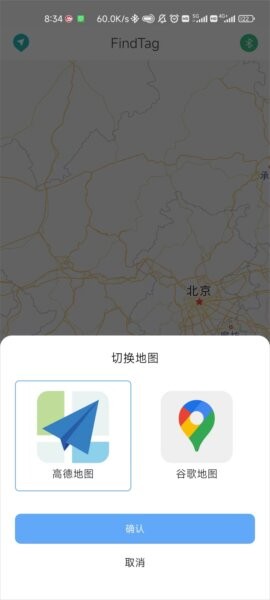
双地图引擎:在不同地区可自由选择地图服务,路线与位置展示更贴合本地习惯。
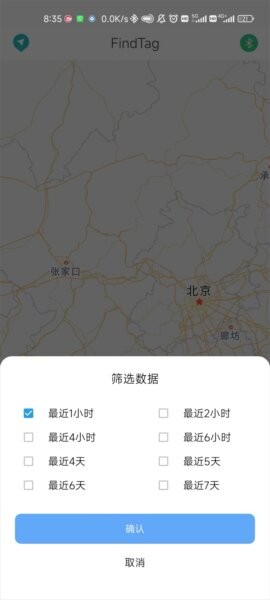
时间维度筛选:支持最近1小时、2小时、4小时、6小时以及最近4~7天等多档筛选,快速定位“最可能”的线索。
账号与设备绑定:通过账号体系管理你的设备与数据,支持找回密码、注册登录,使用更连续。
隐私与账号控制:提供隐私政策确认、注销账号入口与退出登录功能,重要权限可控、数据管理更透明。
软件亮点
异常信息更聚焦:通过“事件/数据”的时间过滤,把海量记录压缩成关键片段,减少无效查看。
操作路径更短:地图页直达核心功能,切换地图、筛选数据均为弹窗式选择,确认即可生效。
界面简洁直观:以地图为主视图,信息层级清晰,新手也能快速上手完成定位查看。
适用人群广:家庭用户看护重要物品,出行用户管理行李,数码爱好者管理多标签设备,都能轻松使用。
FindTagAPP功能
地图定位展示:在地图上查看设备位置、历史点位与相关事件信息,支持缩放与拖动浏览。
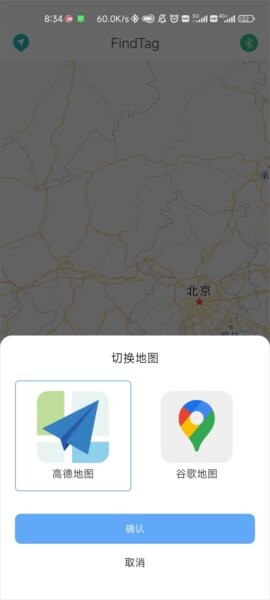
切换地图:在“切换地图”弹窗中选择高德地图或谷歌地图,点击确认后立即切换显示。
筛选数据:按最近1/2/4/6小时或最近4~7天筛选定位与事件记录,缩小排查范围。
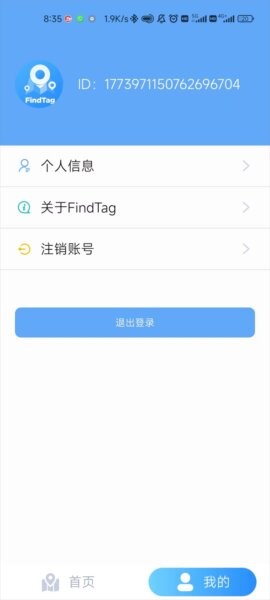
个人中心:查看个人信息与账号ID,进入“关于FindTag”了解产品说明与版本信息。
账号安全:支持重置密码、退出登录,并提供注销账号入口,便于用户自主决定数据留存方式。
使用教程
第一步:注册/登录 打开 FindTag,输入账号与密码登录;若未注册可选择“马上注册”;忘记密码可点击“重置密码”按提示完成验证与重设。
第二步:同意隐私政策 首次使用请阅读并勾选隐私政策相关提示,确保你了解权限与数据处理方式后再继续。
第三步:进入地图主页 登录后进入地图页面,默认展示当前位置与可查看的设备/事件信息。
第四步:切换地图服务 点击地图切换入口,在弹窗中选择高德地图或谷歌地图,点击“确认”即可完成切换。
第五步:筛选关键时间段 打开“筛选数据”弹窗,按你的需求选择最近1小时或最近几天等选项,点击“确认”,系统将只展示对应时间范围内的记录。
第六步:查看账号与设置 进入“我的”页面可查看ID、个人信息与关于页面;需要退出可点击“退出登录”,如需停止使用可进入“注销账号”按流程操作。
常见问题
1. 为什么地图上看不到数据?
建议先确认已登录账号,并在“筛选数据”中选择更长时间范围(如最近4天/5天/7天)以排除时间过滤导致的空数据。
2. 高德/谷歌地图切换后显示不同正常吗?
不同地图服务的底图、道路与定位呈现方式可能略有差异,属于正常现象;可根据所在地区与使用习惯选择更适合的地图。
3. 忘记密码怎么办?
在登录页点击“重置密码”,按提示完成验证后设置新密码,再使用新密码登录。
4. 如何保护隐私与账号安全?
建议定期修改密码,妥善保管账号信息;如不再使用,可在“我的”页选择退出登录或进行账号注销操作。
5. 账号注销后还能恢复吗?
注销通常为不可逆操作,执行前请确认已备份需要的信息,并确保不再需要该账号下的数据与服务。
应用信息
- 包名:com.lq.position_markapk
下载地址
Android版FindTag v1.2.7
本类推荐
 中国移动手机营业厅客户端
 58同城手机客户端
 中国联通官方免费版
 搜房网客户端
 大众点评手机客户端
 赶集生活app(赶集网直聘)
 新版个人所得税app官方免费版
 猫眼电影手机版
 百姓网app
 腾讯新闻手机客户端
 momo陌陌交友app
 365日历
365日历 侠客颂app
 天气通app
 心水收纳官网版v2.5.1
 龘藏拍卖平台v9.7.0.0
 家庭维修安装上门官网版v1.0.1
 花名册最新版v1.12.49
 前程无忧51job appv16.18.0
 珠峰云平台v2.2.19
 订个桌官方版v1.0.13
 银座酒店手机客户端v6.8.2
 小云天气天气预报v5.7.1
 优易家官方版v1.7.17
 智能建筑软件v4.0.5
 螃蟹通告最新版v1.10.38
 优农帮免费版v2.4.20
 e聚农宝升级版v5.4.9
 太屋网手机版v4.21.8
相关应用
 speedtest5g官方中文版v2.3.5
speedtest5g中文版是非常强大的网络测速工具,它拥有的功能十分齐全,除了具备基本的测网速作用外,还可帮用户进行网络诊断以及高度测量。而且这里所有的操作都很简单哦,首次使用的新用户都能快熟上手。speedtest5g官网介绍
 印度吃鸡单机版v4.1.0
印度吃鸡单机版山寨版(BattlegroundsIndia)是一款由印度本地服务器承载的战术竞技手游。玩家空降广袤战场,搜集枪械与物资,在不断收缩的安全区中与百名对手鏖战,目标是坚持到最后一刻。游戏在经典大逃杀规则上加入更流畅
 btcusdt永续下载2025最新版本v6.121.1
btcusdt永续下载欧意2024最新版本是一款专注于虚拟货币领域的应用程序。它为用户提供了一个综合性的平台,涵盖了交易、行情查询、信息获取等多个方面。其目标是满足数字货币爱好者对虚拟货币管理和交易的需求,同时提供
 btcusdt永续下载2024最新版本
软件概述btcusdt永续下载2024最新版本是一款专注于虚拟货币领域的应用程序。它为用户提供了一个综合性的平台,涵盖了交易、行情查询、信息获取等多个方面。其目标是满足数字货币爱好者对虚拟货币管理和交易的需求,同时
下载排行
- 1零跑app最新版

生活服务 / 274.50 MB - 2云南税务网上申报

生活服务 / 44.77 MB - 3湖南招考2026最新版

生活服务 / 38.00 MB - 4民生山西最新版本

生活服务 / 134.20 MB - 5联掌门户门禁系统(shell)

生活服务 / 84.40 MB - 6tom邮箱(TomMail)

生活服务 / 3.70 MB - 7Goodnotes极速版免费版

生活服务 / 107.90 MB - 8掌上12333

生活服务 / 33.10 MB - 9安住最新版

生活服务 / 150.60 MB - 10loclike

生活服务 / 169.10 MB




网友评论
查看所有0条评论