
灵动鼠标
v2.0.1 发表评论
- 应用类别:系统工具
- 应用大小:24.60 MB
- 更新时间:2026-03-23 11:45
- 应用版本:v2.0.1
- 应用语言:中文
- 应用等级:
- 官方网址:暂无
评分:
好评:1
差评:1
应用介绍
灵动鼠标最新版是一款专为手机用户设计的多功能控制工具,能够将安卓手机轻松变身为无线鼠标和键盘,极大提升了多设备操作的便捷性。无论是在办公环境中需要操控PPT幻灯片,还是在家中控制智能电视,灵动鼠标都能通过蓝牙快速连接,为用户提供稳定且流畅的远程操控体验。针对现代办公和家庭娱乐的多样需求,这款应用集成了鼠标、键盘、遥控器等多重功能,满足了用户对无线操控的各种场景需求。
这款软件尤其适合经常需要在电脑前演示或远程控制设备的职场人士、教师及普通家庭用户。其界面简洁清晰,主页面布局合理,包含无线鼠标和键盘切换按钮、蓝牙设备扫描入口、以及专门为电视和PPT控制设计的快捷操作模块。配色采用清新而不刺眼的蓝白搭配,提升了用户的使用舒适度。整体设计符合用户直觉操作习惯,避免了复杂的设置流程,适合各种层次的用户群体。
通过这款应用,你不仅能体验到手机变鼠标的高效便捷,还能实现对多台设备的跨平台控制,在移动办公和家庭娱乐中展现出极高的实用价值。无论是需要快速完成演示、远程调节播放器还是简单控制智能家电,灵动鼠标都能成为你的得力助手。
软件介绍
灵动鼠标是一款集无线鼠标、无线键盘和多设备蓝牙遥控于一体的手机应用,专注于提升安卓手机的操控能力。通过蓝牙连接,用户可以轻松将手机与电脑、电视及其他蓝牙设备配对,实现手机作为鼠标和键盘的功能转换。软件界面设计简洁直观,配有大键盘和小键盘两种模式,方便不同使用习惯的用户灵活选择。
该应用特别适合职场演讲者、教师、家庭影音爱好者以及需要远程控制设备的用户。办公场景中可用来快速切换PPT幻灯片,家庭环境中则可以替代传统遥控器操作智能电视。灵动鼠标支持多种设备的快速扫描与连接,确保蓝牙链接的稳定性与流畅性,使用体验友好且高效。
灵动鼠标app亮点
1、手机变无线鼠标,操作灵敏便捷。
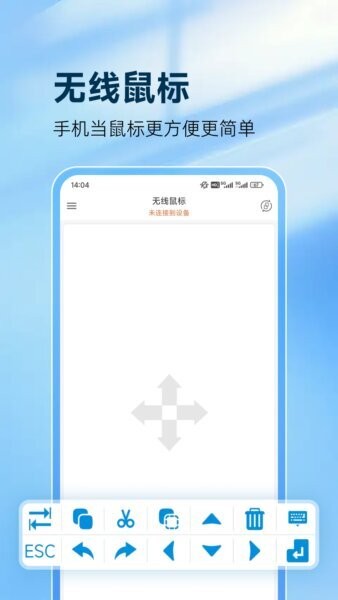
灵动鼠标让手机轻松变身为无线鼠标,通过蓝牙快速连接电脑,实现滑动、点击等鼠标动作,支持精准的光标控制。应用首页明显展示了无线鼠标的切换按钮,用户可一键切换为鼠标模式,操作灵巧流畅,省去了携带实体鼠标的麻烦,特别适合移动办公和远程演示场景。
2、多样无线键盘布局,满足输入多样需求。
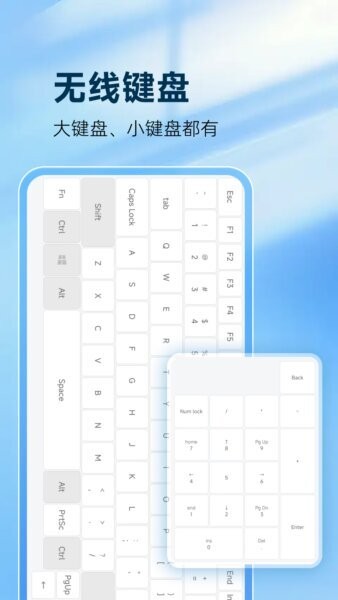
应用提供大键盘和小键盘两种布局,适合不同用户的输入习惯。无论是需要快速录入文字还是进行复杂操作,用户都能找到合适的键盘模式,提升输入效率。界面内的快捷键设计合理,支持常用功能快捷呼出,适合文本编辑、聊天沟通等多种使用场景。
3、蓝牙设备扫码快速配对,连接稳定。
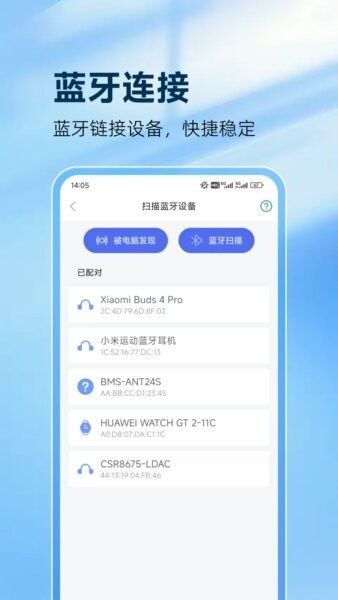
灵动鼠标支持一键扫描附近蓝牙设备,自动识别并显示配对列表,简化了连接流程。应用界面设有明显的“扫描蓝牙设备”按钮,方便用户随时搜索并连接目标设备。蓝牙连接稳定性高,减少了断连和延迟情况,保证用户在演示和遥控时的流畅体验。
4、专用电视遥控和PPT幻灯片控制模块。
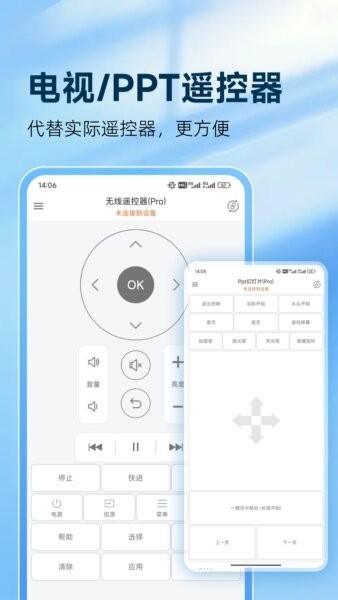
针对不同设备,灵动鼠标内置了电视遥控和PPT演示控制两大特色模块,使手机能替代实体遥控器和演示器。用户可通过专用界面快速切换频道、调整音量或翻页,方便快捷。尤其适合家庭娱乐和办公演讲场景,提升了操控的便捷性和专业感。
5、快捷操作按键提升使用效率。
应用设计了多功能快捷键,集中展示在界面显著位置,用户可以快速进行设备切换、断开连接等操作,减少繁琐步骤。此设计特别适合多设备切换频繁的用户,确保操作流程简洁且高效。
客户端优势
灵动鼠标手机版客户端充分考虑了移动端用户的操作环境,优化了界面布局和交互体验,使得多设备控制变得更加直观和顺畅。相较于传统的鼠标键盘,手机端操控无需携带额外硬件,显著提升了移动办公和家庭娱乐的便捷性。
软件采用蓝牙连接方式,不依赖网络,连接速度快且稳定,用户无需担心网络波动带来的影响。这种连接方式非常适合无线上网不便或信号不稳定的场所,保证了持续流畅的操作体验。
客户端设计简洁,按键和功能模块布局合理,用户能够快速找到所需功能。特别适合碎片化时间使用,无论是临时远程控制电视,还是临时替代鼠标进行演示,都能快速上手,极大提升使用频率和实用价值。
同时,灵动鼠标支持多平台设备,包括Windows电脑、电视等,便于用户整合多种电子设备的操控,满足不同场景的需求。与传统网页或单一功能软件相比,客户端提供了更全面和便捷的多设备控制体验。
应用功能
1、手机无线鼠标功能。
将手机变成无线鼠标,支持光标移动、左键右键点击、滚轮滑动等常用鼠标操作,解决了没有鼠标或鼠标不便携带时的操控难题。
2、无线键盘输入。
提供标准键盘输入界面,满足用户文字录入需求,可在手机上操作电脑文本编辑、聊天等,提高输入效率。
3、大键盘与小键盘切换。
支持根据用户习惯切换键盘大小布局,大键盘适合精准输入,小键盘则适合快速操作,兼顾不同用户需求。
4、蓝牙设备扫描与连接。
应用内置蓝牙设备扫描功能,自动发现并列出附近可连接设备,简化配对流程,提升连接速度。
5、电视遥控功能。
内置电视遥控模块,支持频道切换、音量调节、菜单操作等,替代传统遥控器,便于家庭娱乐控制。
6、PPT幻灯片控制。
专门设计PPT控制功能,支持下一页、上一页切换,适合会议演讲快速翻页,提升现场演示效果。
7、快捷操作按键。
集成多种快捷操作按键,实现设备快速连接、断开和功能切换,减少操作步骤,提高使用效率。
8、稳定蓝牙连接保障。
优化蓝牙连接协议,确保操控过程中连接稳定,避免断连和延迟,增强用户体验。
使用教程
第一步,安装并打开应用。
在安卓设备上下载安装最新版灵动鼠标,打开后进入主界面,准备开始蓝牙配对。
第二步,开启蓝牙并扫描设备。
确保手机蓝牙已开启,点击应用内“扫描蓝牙设备”按钮,系统会自动搜索周围支持连接的设备。
第三步,选择目标设备连接。
在扫描结果列表中找到需要连接的电脑或电视,点击完成配对,系统提示连接成功后即可使用。
第四步,切换操控模式。
根据使用场景选择无线鼠标或键盘模式。点击界面上的切换按钮进入鼠标或键盘操作界面,操作更符合当前需求。
第五步,使用快捷功能键。
在操作界面注意快捷功能键布局,利用这些快捷键快速调整设备连接状态或切换功能,提高操作效率。
第六步,家庭娱乐或办公场景应用。
使用电视遥控模块控制家庭电视,或通过PPT控制模块进行会议演示,实现手机远程控制多种设备的功能。
第七步,断开连接与退出。
结束使用后,点击断开按钮切断蓝牙连接,关闭应用,保证设备安全和电池寿命。
常见问题
1、灵动鼠标主要适合哪些用户?
该应用主要适合需要移动办公、频繁演示PPT的职场人士,也适合家庭用户用手机控制智能电视或其他蓝牙设备。
2、如何确保蓝牙连接稳定?
确保手机和目标设备蓝牙功能开启且距离适中,避免障碍物干扰,灵动鼠标内置稳定连接机制可最大化提升连接质量。
3、为什么蓝牙设备扫描后找不到目标设备?
可能目标设备未开启蓝牙或未处于可被发现状态,建议检查设备蓝牙设置并重新扫描。
4、PPT幻灯片控制具体有哪些操作?
支持幻灯片的下一页、上一页切换,适合演示过程中快速翻页,简化操作步骤。
5、能否同时连接多个设备使用?
目前应用支持单设备连接,用户可根据需要断开当前设备后连接其他设备。
6、电视遥控功能有没有特别限制?
电视遥控功能需电视支持蓝牙控制协议,功能覆盖频道切换、音量调节及菜单操作等常用遥控操作。
7、如果鼠标操作延迟严重怎么办?
建议检查蓝牙信号强度,确保手机与设备距离适中,无较大障碍物遮挡,同时关闭其他蓝牙设备干扰。
8、软件如何更新到最新版本?
用户可在应用市场搜索“灵动鼠标”,下载安装最新版以获得最佳性能和最新功能。
应用信息
- 包名:com.teredy.swiftmouse_markapk
下载地址
Android版灵动鼠标 v2.0.1
本类推荐
 手机迅雷app官网正版最新版2026
 360浏览器手机版
 百度手机输入法官方app最新版本
 手机百度客户端
 DeepSeek官方手机版
 探探交友免费聊天
 百度手机助手app
 腾讯应用宝app
 中国移动云盘和彩云官方免费版
 2345王牌手机助手
 QQ阅读app
 讯飞输入法app官方最新版
 夸克官方正版
 qq邮箱下载手机客户端app
 吐司官方版v1.1.4
 Orka绘听手机版v1.1.5
 OHAYO手机版v1.0.26
 KUA浏览器官网版v1.0.2
 拍印互联手机版v1.7.4
 测量测距免费版v32.2.9
 经期管家免费版v1.8.1
 Lecoo电话手表官方版v1.4.3
 蝉妈妈AI免费版v1.2.0
 科会通最新版v3.12.8.0
 防晕车手机版v1.5.4
 AI测量扫描王官网版v1.0.6
 伴伴守护桌面免费版v1.1.6
 寄存记录本最新版v1.1.0
 AIREC最新版v2.6.6
相关应用
 灵动桌面壁纸v1.6.7
灵动桌面壁纸软件是一款集高清壁纸、动态桌面、互动特效与应用皮肤于一体的个性化美化工具。它不仅提供海量高清静态壁纸,还支持动态壁纸一键设置,让你的手机桌面随时焕发新鲜感。无论你喜欢卡通风、潮流插画、炫酷机甲
 灵动坞app免费版v1.6.1
灵动通知鸟app是通知类的软件,为用户带来了多功能的小组件,各种样式应有尽有,大家可以按照自己的喜好选择,还会有多风格的壁纸,炫酷桌面随时都能更换,还会及时为大家更新新的壁纸,使用起来更加的方便,有需要的用户快来下载使
 灵动坞appv1.5.8
灵动坞app
 灵动坞appv1.5.3
灵动通知鸟app是通知类的软件,为用户带来了多功能的小组件,各种样式应有尽有,大家可以按照自己的喜好选择,还会有多风格的壁纸,炫酷桌面随时都能更换,还会及时为大家更新新的壁纸,使用起来更加的方便,有需要的用户快来下载使
下载排行
- 1米家喷墨打印助手最新版

系统工具 / 102.50 MB - 2百道加速

系统工具 / 8.00 MB - 3易上网云掌柜

系统工具 / 103.00 MB - 4黑洞加速器

系统工具 / 19.90 MB - 5ZL2启动器

系统工具 / 181.00 MB - 6Edge

系统工具 / 225.50 MB - 7我的世界java版启动器

系统工具 / 72.44 MB - 8百度app手机版

系统工具 / 144.07 MB - 9windows10模拟器中文版
系统工具 / 98.07 MB - 10谷歌chrome浏览器64位

系统工具 / 274.33 MB



网友评论
查看所有0条评论