
时代云远程桌面
v1.1.3 发表评论
- 应用类别:系统工具
- 应用大小:39.30 MB
- 更新时间:2026-03-30 15:25
- 应用版本:v1.1.3
- 应用语言:中文
- 应用等级:
- 官方网址:暂无
评分:
好评:1
差评:1
应用介绍
时代云远程桌面最新版本是一款专为移动端用户设计的远程服务器管理工具,定位于帮助用户随时随地安全高效地管理多系统主机。无论是Windows、Mac还是Linux主机,都能通过这款APP轻松连接和操作,满足IT运维人员、开发者以及移动办公用户对远程管理的迫切需求。用户无需奔赴现场,只需通过手机即可完成对服务器的监控、操作和维护,大幅提升工作效率和灵活性。
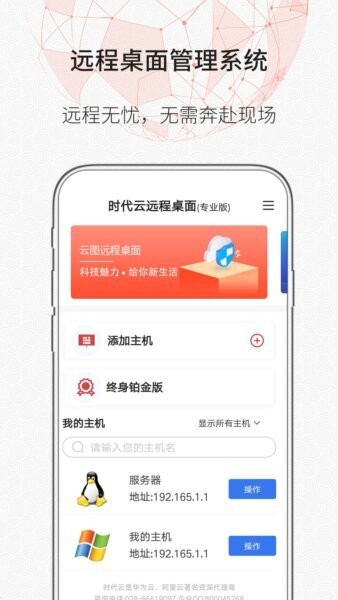
这款软件界面设计简洁明快,配色稳重而专业,首页清晰呈现“添加主机”、“我的主机”等核心功能入口,支持多协议连接,满足不同网络环境和系统的兼容需求。操作界面中集成虚拟鼠标和触控操作切换,确保触屏设备操作体验流畅自然。从图片中看到不同栏目布局合理,功能模块分布科学,即使是初次使用也能快速上手。
时代云远程桌面不仅适合企业IT管理人员,也非常适合个人开发者和远程办公人员,尤其在移动办公日益普及的今天,它为用户提供了一个稳定、安全的远程连接方案。许多用户关注这款APP是否值得下载安装,结合界面与功能来看,它在远程管理的专业性和易用性上都有较大优势,特别是支持终身铂金版,保障长期使用的稳定体验。
软件介绍
时代云远程桌面是一款集多系统远程管理于一体的专业应用,支持Windows、Mac和Linux主机的远程连接和操作。通过集成多种网络协议,软件能够适应各种复杂环境,确保连接稳定且安全。采用简洁大方的设计风格,界面布局合理,用户无论是在办公室还是出差途中,都能凭借手机端快速访问服务器资源。
该应用特别关注移动设备的操作习惯,提供虚拟鼠标与触控操作两种模式切换,优化触屏体验,同时支持主机的灵活添加和管理,用户可根据需要设置连接参数如IP地址、端口号等。时代云远程桌面定位于为IT运维工程师、云计算管理者及技术支持人员提供便捷的远程解决方案,也适合开发者在不同设备之间无缝切换工作环境。
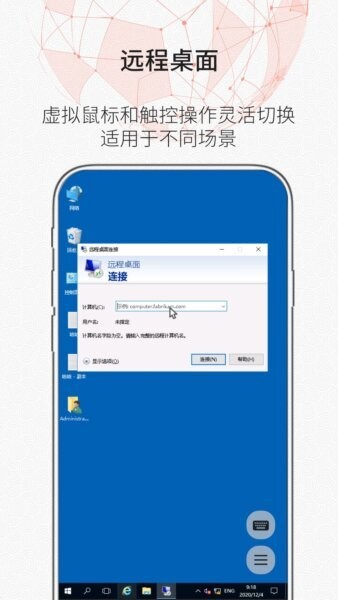
时代云远程桌面App亮点
1、支持多系统多协议远程连接。
时代云远程桌面专业版兼容Windows、Mac和Linux主机,多种协议集成让用户无需担心系统兼容性问题。无论企业采用何种服务器环境,都能通过这一APP实现流畅连接,满足多样化的业务场景需求。用户只需简单配置主机信息,即可建立稳定的远程桌面访问。
2、虚拟鼠标与触控操作无缝切换。
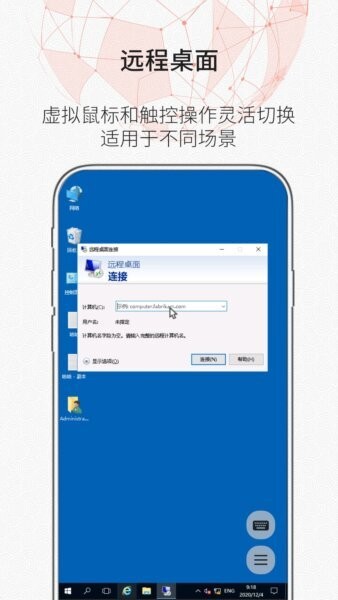
针对移动端操作特点,软件创新性地设计了虚拟鼠标与触控操作两种交互模式,用户可以根据实际操作习惯自由切换。这一亮点极大提升了手机端远程控制的灵活性和精准度,无论是在办公会议还是现场维护都能精准操作目标系统,减少误操作的风险。
3、简洁高效的主机管理界面。
应用采用“添加主机”、“我的主机”等清晰功能模块分类,界面布局合理,帮助用户快速查找和管理所有远程连接设备。通过统一管理页面,用户能够轻松维护多台服务器,提高管理效率,尤其适合需要同时管理多个服务器的专业用户。
4、终身铂金版服务保障稳定使用。
时代云远程桌面提供终身铂金版选项,确保用户享受长久且持续的软件更新和技术支持。这种模式不仅增强了软件的专业性与可靠性,也让用户在面对复杂远程管理需求时更加安心,无后顾之忧地专注于工作本身。
客户端优势
相比传统的网页端远程桌面方案,时代云远程桌面手机版本具有显著的移动端操作优势。用户能够随时随地通过手机快捷连接服务器,无需携带电脑或依赖固定办公环境,大幅提升工作灵活度。界面设计注重简洁明了,功能入口清晰,操作路径合理,适合碎片化时间的高频使用。
软件适合普通用户和专业技术人员,操作门槛低,支持快速添加和配置主机信息,尤其对于多设备、多系统环境的运维场景极具实用价值。多协议支持和触控操作优化也使得操作体验更顺畅,解决了传统远程桌面在手机端常见的操作不便问题。
此外,时代云远程桌面集成的安全认证和连接加密机制,为用户远程访问数据的安全性提供保障,避免信息泄露风险。这些优势结合起来,使得这款APP成为移动办公和远程管理的理想选择。
应用功能
1、主机添加与配置功能。
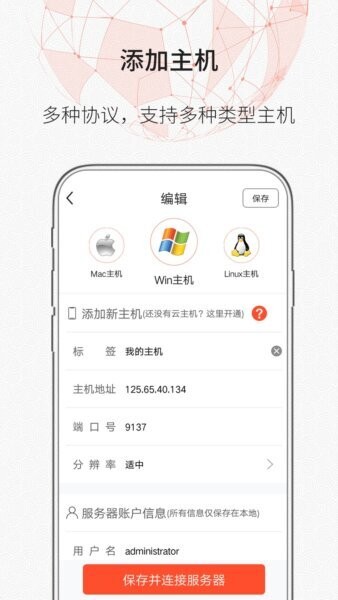
用户可以在应用中轻松添加多种类型的主机,包括Windows、Mac和Linux服务器,通过填写IP地址、端口号等详细信息完成配置,适配不同网络环境,支持多协议连接,提升连接稳定性。
2、远程桌面实时控制。
通过远程桌面视图,用户能够实时操控远程主机的界面,进行文件管理、系统维护等操作,支持高质量图像传输,确保远程工作流畅无延迟。
3、虚拟鼠标与触控操作切换。
针对触屏设备,APP提供虚拟鼠标和触控两种操作模式,用户可根据需要自由切换,提升控制精度和使用便捷度,尤其适合复杂操作场景。
4、主机分组管理。
支持多个主机分组,用户可以根据业务或项目需求自定义分组,方便快速查找与管理,提升远程设备管理的条理性和效率。
5、连接历史记录。
自动保存历史连接记录,方便用户快速重新连接常用服务器,同时支持管理和删除记录,保持界面简洁。
6、安全认证与加密。
应用支持多重安全认证机制,确保远程连接过程数据传输加密,有效防止信息泄露,保障用户数据安全。
7、多协议支持。
兼容RDP、VNC等多种远程协议,满足不同网络环境和服务器需求,提升连接灵活性和适用范围。
8、终身铂金版特权。
购买终身铂金版后,用户享受持续更新和优先技术支持,保证软件长期稳定运行,适合高频和专业级用户。
9、界面主题自定义。
应用支持多种配色方案,用户可以根据个人喜好或环境光线调整界面,提升使用舒适度。
10、操作快捷键支持。
集成常用快捷键映射,方便用户快速执行远程操作,提高工作效率。
时代云远程桌面使用教程
第一步,下载安装最新版时代云远程桌面。
通过安卓应用市场或官网下载并安装最新版本,确保功能和安全性达到最佳状态,完成初次启动后进入主界面。
第二步,添加远程主机。
点击“添加主机”按钮,输入目标服务器IP地址、端口号及协议类型,根据具体主机系统选择对应的参数,确保连接信息准确无误。
第三步,配置连接参数。
根据网络环境和服务器要求,设置用户名、密码等认证信息,同时可以调节分辨率和色彩深度,优化远程显示效果。
第四步,启动远程连接。
保存配置信息后选择对应主机,点击连接按钮进入远程桌面操作界面,等待连接建立,确保网络状态良好。
第五步,切换控制模式。
进入远程界面后,根据需要使用虚拟鼠标或触控操作模式切换按钮,适应不同操作习惯,提升操作灵活性。
第六步,日常维护与管理。
在“我的主机”模块管理所有添加的服务器,支持分组、删除和修改配置,方便日常使用和维护。
第七步,查看连接历史。
通过历史记录功能快速找到常用主机,节省再次添加配置的时间,提高使用便捷度。
第八步,享受铂金版升级服务(可选)。
如有需要,可购买终身铂金版,享受持续升级和专属技术支持,保障远程管理体验。
常见问题
1、时代云远程桌面主要能做什么?
这款软件主要用于通过手机远程连接和管理多系统服务器,包括Windows、Mac和Linux主机。用户可以实现远程桌面操作、文件管理和系统维护,无需现场操作服务器。
2、支持哪些操作系统的主机?
支持Windows、Mac OS和Linux等主流操作系统,兼容多协议,能够满足多样化的服务器环境需求。
3、如何添加新的远程主机?
用户在“添加主机”页面输入远程服务器的IP地址、端口号和协议类型,并填写登录认证信息,就能完成主机添加。
4、应用中的虚拟鼠标和触控操作有什么区别?
虚拟鼠标模式模拟鼠标指针操作,更适合复杂的桌面环境;触控操作则直接通过手势点击和滑动控制,适合简单操作和快速响应。
5、终身铂金版有什么特别优势?
终身铂金版用户可享受持续的软件更新和技术支持,保证远程连接的稳定性和安全性,适合对远程管理有高频需求的专业用户。
6、远程连接安全性如何保障?
软件集成多重安全认证和数据加密技术,防止远程连接过程中数据泄露,确保用户信息和服务器安全。
7、连接多台服务器时如何管理?
应用支持主机分组和分类管理,用户可以根据项目或使用场景将服务器归类,方便快速找到并操作目标服务器。
8、如何提高手机端远程操作的便捷性?
利用软件提供的快捷键映射、虚拟鼠标与触控切换等功能,可以根据使用习惯调整操作方式,提升远程控制的精准度和效率。
应用信息
- 包名:com.sdyt.sdytrdp_markapk
下载地址
Android版时代云远程桌面 v1.1.3
本类推荐
 腾讯应用宝app
 夸克官方正版
 DeepSeek官方手机版
 手机百度客户端
 手机迅雷app官网正版最新版2026
 百度手机助手app
 讯飞输入法app官方最新版
 手机百度网盘最新版
 百度手机输入法官方app最新版本
 中国移动云盘和彩云官方免费版
 2345王牌手机助手
 QQ阅读app
 qq邮箱下载手机客户端app
 2345应用中心app最新版
 0.01折手游盒子手机版v1.0
 GUSHENG客户端v1.1.3
 公交地铁一键通最新版v1.0.7
 轻抖短视频工具v3.4.601
 mojawa蓝牙耳机 appv2.4.011
 数育帮家长端v5.2.4
 易推文免费版v5.3.0
 刻度清单最新版v1.0.1
 微多功能精准计算器免费版v1.0.0
 台词宝提词器免费版v1.0.0
 金舟节拍器免费版v2.0.2
 正晶极速扫描最新版v1.0.1
 白番茄免费版v0.7.3
 DeepAI视频生成官方版v2.2.2
 使命起床闹钟官网版v5.1.510
相关应用
 手机远程桌面协助软件v1.6.5
手机远程桌面协助软件专门为广大用户打造的电脑远程控制app,能够通过这款软件使用手机远程连接家里面的电脑,无需root权限即可使用,轻松连接,无延迟,为用户提供更多的便利,满足用户所有的需求,感兴趣的朋友可以下载体验一下!!a
 时代云远程桌面v1.1.3
时代云远程桌面是由四川时代云图信息技术有限公司开发的一款运城左面软件,用户可以使用软件让被人帮助自己操作一些自己不会操作的东西,当然用户也可以帮助别人,非常方便,无论是生活,学习,还是办公都是很不错的。时代云远程
 傲梅远程桌面软件AnyViewerv3.2.0 官方版
傲梅远程桌面软件专门为广大用户打造的远程桌面工具,这款软件的功能都是免费可以使用的,帮助用户无视距离,可以控制家里的电脑,只要电脑没有关机,就可以轻松控制,非常方便,有需要的朋友快来下载吧!!傲梅免费远程桌面连接软件介
 时代云能官方版v1.0.3
时代云能官方版是由港华时代智慧能源科技(苏州)有限公司开发的一款电站管理软件,用户可以直接在手机上对电站进行检测,出现异常实时的提醒,里面还有各种运维管理功能,让用户可以更好的进行处理各种问题,有需要的朋友点击下载
下载排行
- 1米家喷墨打印助手最新版
系统工具 / 102.50 MB - 2Samsung Band Selection软件

系统工具 / 2.78 MB - 3谷歌市场(Google Play Store)
系统工具 / 92.70 MB - 4ZL2启动器
系统工具 / 181.00 MB - 5百道加速

系统工具 / 8.00 MB - 6中国银行业

系统工具 / 31.60 MB - 7易上网云掌柜
系统工具 / 103.00 MB - 8小米对讲机破解软件

系统工具 / 31.78 MB - 92026华为应用市场app
系统工具 / 57.30 MB - 10GiWiFi校园助手app

系统工具 / 24.50 MB



网友评论
查看所有0条评论