
移动云电脑HD
v3.5.8 发表评论
- 应用类别:系统工具
- 应用大小:184.50 MB
- 更新时间:2026-04-02 17:19
- 应用版本:v3.5.8
- 应用语言:中文
- 应用等级:
- 官方网址:暂无
评分:
好评:1
差评:1
应用介绍
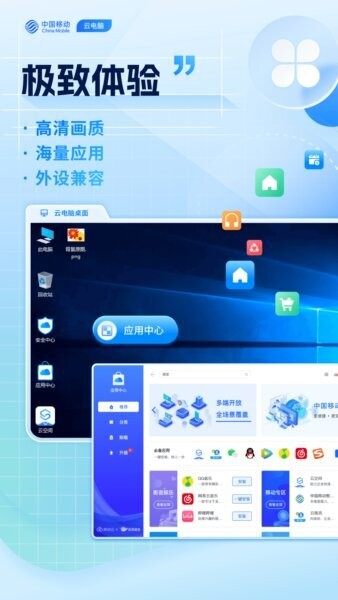
移动云电脑HD最新版本是一款面向平板等大屏设备打造的云端桌面应用。无需高配置硬件,也能在Pad上获得接近PC的桌面体验:清晰流畅的画面显示、丰富的应用入口、对键盘鼠标等外设的良好兼容,以及更贴合大屏操作习惯的全新UI。通过统一账号体系登录后,你可以在不同终端间便捷接入同一套云端桌面环境,实现资料与使用习惯的延续;无论是日常办公、学习上课、远程处理文件,还是运行常用工具,都能更轻量、更省心地完成。
应用特色
高清画质:
云端桌面以高清显示为核心,文字更锐利、界面更清晰,适合大屏阅读、表格处理与文档编辑等场景。
海量应用:
内置应用中心,将常用软件与服务集中呈现,支持快速查找与一键进入,减少安装与维护成本。
外设兼容:
支持键盘、鼠标等外设操作,配合滚轮、右键等交互方式,让平板也能像PC一样高效工作。
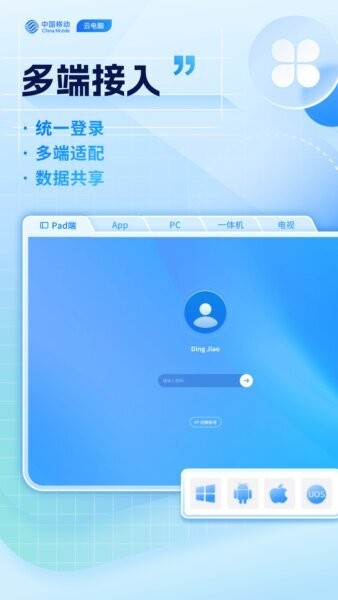
多端接入:
支持Pad端、App、PC、一体机、电视等多形态接入(以实际版本支持为准),同一账号随时切换设备继续使用。
移动云电脑HD软件亮点
统一登录更省事:
多端统一账号体系,减少重复登录与账号管理成本,体验更连贯。
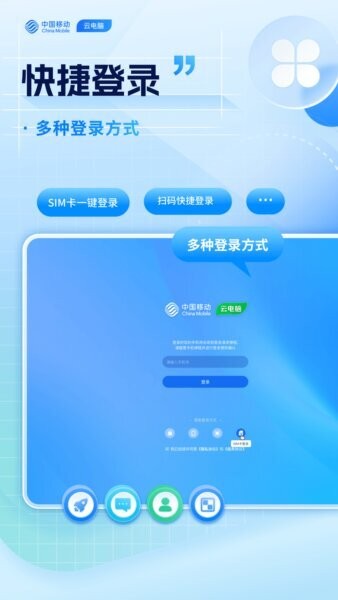
多种快捷登录方式:
提供SIM卡一键登录、扫码快捷登录等方式(具体以页面展示为准),让首次登录与日常登录更快一步。
全新UI,大屏更顺手:
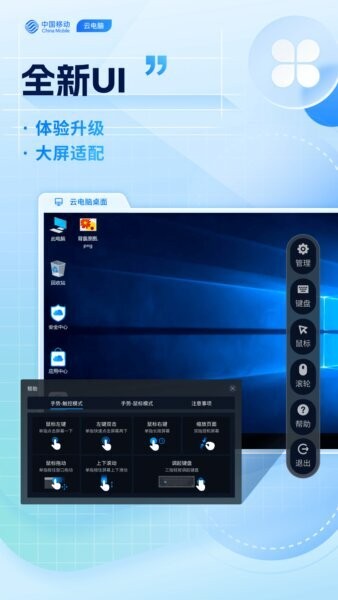
针对HD大屏优化布局与控件尺寸,信息更聚合、操作更直观,适配Pad横竖屏使用习惯。
数据共享更方便:
支持跨端协作与数据共享思路,让你在不同设备上使用同一云端桌面时,工作资料更易衔接。
移动云电脑HD最新版本功能
云电脑桌面:
进入后即可看到熟悉的桌面环境,可管理文件、运行应用、处理文档与日常任务。
应用中心:
集中展示推荐与分类应用,支持搜索与快速安装/打开(以实际功能为准),满足即点即用的使用方式。
多端适配与统一入口:
在Pad端获得更贴合大屏的显示与交互体验,同时与其他终端保持一致的账号与使用路径。
辅助操作面板:
提供便捷的侧边工具入口,可快速呼出管理、键盘、鼠标、滚轮、帮助、退出等功能,让触控场景也能完成精细操作。
触控与手势支持:
内置手势说明与引导,例如单击、双击、长按、拖动、滚动、缩放等,帮助用户快速上手云端桌面操作。
移动云电脑使用教程
1. 下载与启动:
在应用商店下载移动云电脑HD,安装完成后打开应用。
2. 选择登录方式:
在登录页可选择SIM卡一键登录或扫码快捷登录等方式;若有更多方式入口,可点击页面的更多选项(以实际界面为准)。
3. 进入云端桌面:
登录成功后进入云电脑桌面,桌面上通常包含回收站、安全中心、应用中心等常用入口,你也可以根据需求打开应用或处理文件。
4. 打开应用中心:
点击应用中心进入应用页面,通过推荐/分类/搜索快速找到需要的软件或服务,并按提示进行打开或安装。
5. 使用侧边工具栏:
在桌面右侧可呼出工具栏,按需选择键盘进行输入、选择鼠标模式进行指针操作、使用滚轮完成页面滚动;遇到疑问可进入帮助查看指引,完成操作后可点击退出安全离开。
6. 学会手势更高效:
根据帮助中的手势说明,掌握单击代替鼠标左键、双击打开、长按呼出右键、拖动实现选择/移动、双指滚动与缩放等操作,让触控与桌面交互更接近PC习惯。
常见问题
Q1:画面不清晰或有延迟怎么办?
A:建议优先使用稳定的Wi-Fi环境,尽量靠近路由器;关闭后台占网应用后重新进入云桌面。若仍不理想,可在应用内查看是否支持画质/流畅度切换,并根据网络状况调整。
Q2:键盘或鼠标无法使用?
A:请确认外设已正确连接并获得系统授权;进入云桌面后在侧边工具栏选择键盘或鼠标模式,必要时重新插拔或断开重连蓝牙外设。
Q3:触控操作不习惯,如何更像电脑?
A:可通过侧边工具栏启用鼠标模式,并在帮助中学习手势:单击、双击、长按右键、拖动选择、双指滚动/缩放等,能显著提升桌面操作效率。
Q4:如何在不同设备上继续同一份工作?
A:使用同一账号登录不同终端,进入云电脑后即可延续使用;建议将资料统一存放在云端桌面或应用支持的同步位置,便于跨端衔接与共享。
Q5:忘记如何登录或无法完成快捷登录?
A:优先尝试切换到其他登录方式(如扫码/更多方式入口);确认SIM卡状态、网络权限与相机权限已开启,必要时重启应用后再次尝试。
应用信息
- 包名:com.cmss.cloudcomputer.hd_markapk
下载地址
Android版移动云电脑HD v3.5.8
本类推荐
 手机迅雷app官网正版最新版2026
 花椒直播客户端
 360手机助手app安卓版
 手机uc浏览器
 2345应用中心app最新版
 DeepSeek官方手机版
 腾讯应用宝app
 夸克官方正版
 360浏览器手机版
 手机百度网盘最新版
 百度手机助手app
 百度手机输入法官方app最新版本
 中国移动云盘和彩云官方免费版
 2345王牌手机助手
 联通云盘手机版v5.7.0
 HomGar智能灌溉appv2.24.2083
 工业自动化选型资料v25.0.05
 EVS个贷管家v2.0.4
 图片生成器手机版v1.0.10
 夜色无痕浏览器最新版vH4.3
 创想云3D打印v7.3.17
 星果免费版v1.0.18
 豆包手机版v14.3.0
 画质助手ToolPro软件v2.2.2
 WalkColor官方版v1.15.0
 微鳯最新版v2.7.1
 照片格式转换大师app免费版v1.5.0
 AI万能扫描王最新版v1.3.1
 万能识别王官网版v1.0.4
相关应用
 海马云电脑v3.11.5
海马云电脑免费版是一款将高性能云端主机能力带到手机端的云游戏平台与云电脑工具软件,核心定位是让用户通过一部普通手机,就能随时随地体验高品质PC游戏、3A大作以及各类热门steam游戏。根据图片展示,海马云电脑主打“
 OKK云电脑v1.2.0
OKK云电脑app最新版是一款专为游戏玩家与高性能应用用户打造的移动端云计算平台。通过先进的云端服务器架构与高端显卡配置,OKK云电脑将强大的PC性能搬到手机、平板等移动设备之上,让用户无需高配电脑即可畅玩各类大型3
 小熊云电脑v4.3.35.2
小熊云电脑是一款非常好用的云电脑软件,可以让用户在手机上体验电脑端的游戏,还是很不错的。软件对于手机的性能要求不是很高,可以稳定的运行,享受极致的游戏体验。小熊云电脑app简介支持移动设备、windows等跨系统跨设备
 即游云电脑v1.5.5
即游云电脑最新版是一个优质的端游云游戏体验工具。能够让各位玩家在手机上体验端游,游戏种类丰富,为大家手机海量电脑游戏,还有各类游戏大神攻略以及资讯,为您带来端游云游戏最佳体验,在手机上感受端游乐趣!即游云电脑免费
下载排行
- 1米家喷墨打印助手最新版

系统工具 / 102.50 MB - 2谷歌市场(Google Play Store)
系统工具 / 92.70 MB - 3我的世界java版启动器

系统工具 / 72.44 MB - 4百道加速

系统工具 / 8.00 MB - 5r34

系统工具 / 1.90 MB - 6ZL2启动器
系统工具 / 181.00 MB - 7DroidSheep

系统工具 / 300.00 KB - 8MT文件管理器

系统工具 / 19.60 MB - 9北辞弱网12.0

系统工具 / 6.50 MB - 10zapya最新版

系统工具 / 24.40 MB



网友评论
查看所有0条评论