
极速连点器
v1.1.9 发表评论
- 应用类别:系统工具
- 应用大小:35.80 MB
- 更新时间:2026-04-25 08:57
- 应用版本:v1.1.9
- 应用语言:中文
- 应用等级:
- 官方网址:暂无
评分:
好评:1
差评:1
应用介绍
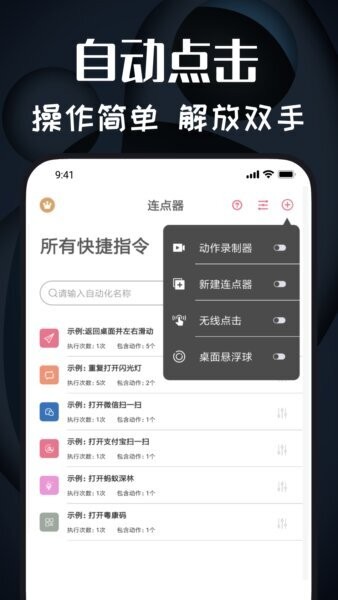
极速连点器软件是一款专注于自动点击操作的安卓应用,主要帮助用户实现一键连点、动作录制、定时触发等多样化的自动化需求。该软件通过简单的界面和多功能入口,满足游戏玩家需要快速连点提升操作效率,也为日常用户提供便捷的快捷指令执行手段,无需手动频繁点击,极大解放双手。首页直观地呈现快捷指令与功能菜单,用户可以快速创建新的连点任务,或使用桌面悬浮球功能访问模拟点击和手势录制,非常适合对重复操作有需求的用户群体。无论是游戏自动点击还是办公场景下的定时打卡,极速连点器都能通过自定义事件和多场景触发规则满足不同需求,提升手机操作的智能化和效率。
针对习惯通过手机完成复杂操作的用户,极速连点器支持无线点击和多种模拟点击模式,如单击、双击及长按,用户只需简单设置即可实现持续自动点击。此外,应用内置动作录制器,允许录制手势动作并同步执行,适合录制返回桌面、左右滑动等常用操作,操作路径清晰、易于上手。首页上方的搜索框方便用户迅速定位想要的快捷指令或功能入口,定时触发功能则让自动执行更智能化,提升日常使用的便捷性和应用场景的多样性。
整体来看,极速连点器不仅适合游戏玩家,也非常适合需要进行多次重复操作的普通用户,特别是在需要定时任务或快捷操作的场景中表现突出。通过桌面悬浮球、动作录制、新建连点器和自定义事件等功能模块,可以灵活定制符合个人需求的自动点击方案,提升了安卓设备操作的自由度和效率。
极速连点器免费版介绍
极速连点器是专为安卓用户设计的一款高效自动点击工具,定位于提供全面的点击自动化解决方案。该应用将复杂的点击操作智能化,通过动作录制器和多样的触发模式,帮助用户实现从单点点击到复杂连点任务的自动执行。页面设计以功能模块划分为主,首页主要展现快捷指令与功能菜单,方便用户快速创建或调用已有的自动点击脚本。
适合需要频繁点击操作的用户群体,尤其是游戏玩家、办公场景中需要定时打卡或重复操作的用户。软件不仅支持模拟单击、双击、长按,还能通过桌面悬浮球实现无线点击,极大提升了操作的灵活性和便捷性。自定义事件功能则支持多场景触发规则,适应不同使用环境的自动化需求。整体体验上,极速连点器注重操作简便与功能丰富的结合,既能满足简单连点需求,也能支持复杂的动作录制和定时任务,具备较高的实用价值。
APP亮点
1、动作录制器,精准还原操作流程。
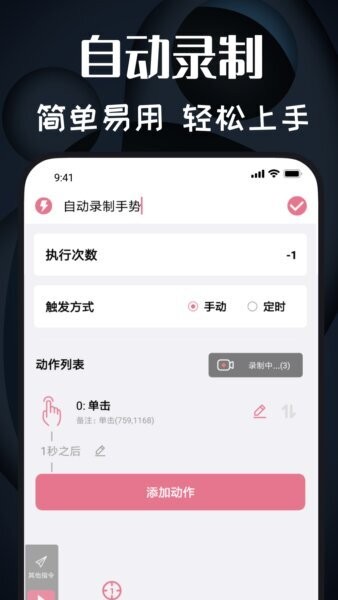
动作录制器是极速连点器的核心功能之一,用户可以通过该模块录制自己的手势动作,软件将自动重复录制过程中的点击与滑动。无论是游戏中的连续点击还是日常应用中的复杂操作,都能准确模拟,实现操作自动化。录制的动作可以保存为快捷指令,通过首页功能菜单快速调用,适合需要重复特定动作的场景,极大提升效率。
2、多种模拟点击模式,满足不同需求。
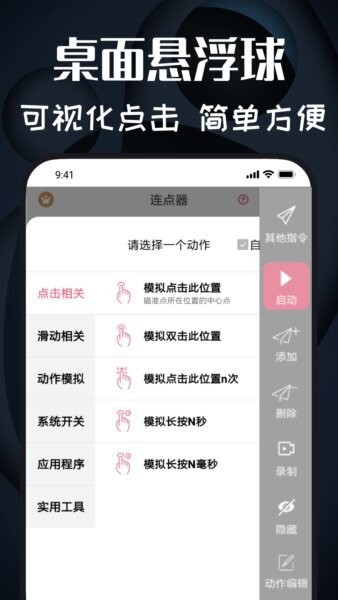
极速连点器支持单击、双击、长按等多种点击模式,用户可以根据实际使用需求灵活设置。通过桌面悬浮球,用户能够轻松切换模拟动作,完成无线点击或定时执行任务,适配不同游戏和应用环境。这种灵活多样的点击方式,让自动点击更贴合用户实际操作习惯,提升了软件的通用性和实用价值。
3、定时触发功能,自动执行省心省力。
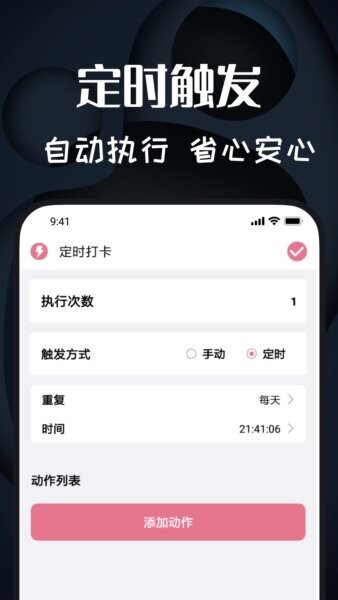
软件内置定时触发模块,用户可以设置点击或动作执行的具体时间,实现自动化的定时打卡、任务触发等应用。定时触发不仅支持单次执行,还能实现周期性操作,极大方便了需要固定时间执行任务的用户。通过首页快捷入口快速进入定时设置,操作路径简洁,用户体验友好。
4、桌面悬浮球,快速操作入口。
桌面悬浮球设计为方便用户在任何界面下调用自动点击功能,提供了快速切换点击模式和启停操作的入口。无论是在游戏中还是其他应用,悬浮球都能随时激活连点功能,减少切换页面的操作步骤,提升连续操作的流畅度和效率。
5、自定义事件支持多场景触发。
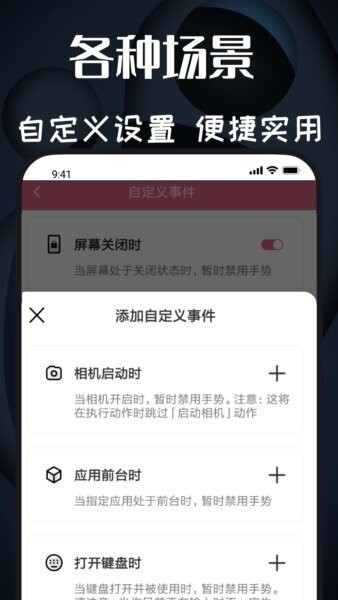
极速连点器支持用户根据应用环境自定义事件触发规则,这意味着可以根据特定应用或键盘输入等触发自动点击任务。自定义事件的弹窗界面简洁,用户通过简单设置即可完成,适合对操作细节有较高要求的用户,增强了软件的灵活度和场景适应能力。
极速连点器客户端优势
手机版极速连点器提供了比传统网页工具更直观和便捷的使用体验。移动端的界面设计使得功能入口清晰,用户能够快速创建、编辑和启动自动点击任务,无需繁琐的配置。碎片化时间内,用户可以通过快捷指令快速完成需求,极大提升手机操作的效率。
同样,桌面悬浮球的加入,使得自动点击的触发更加灵活,无论是游戏操作还是日常使用,都能快速响应用户命令,减少等待与切换步骤。同时,客户端集成的动作录制和定时触发功能,方便用户随时管理自动任务,适合高频使用场景,满足普通用户和专业用户不同层次的需求。
相比于网页版或单一功能的连点软件,极速连点器的移动端优势在于其操作路径更短,功能模块更完整,界面交互更人性化,用户能够轻松掌握软件使用方法,提升日常手机操作的智能化水平。
应用功能
1、新建连点器功能。
用户可以通过“新建连点器”入口,快速创建自定义的连点任务,设定点击位置、点击频率及点击方式。通过首页快捷按钮进入新建流程,简单直观,满足个性化自动点击需求。
2、动作录制功能。
利用动作录制器,用户能录制复杂的手势操作,如滑动、点击组合动作,并将录制内容保存以供重复执行。这一功能适用于游戏内的快速操作和应用中的重复手势,提升操作精准度和效率。
3、模拟点击操作。
应用支持单击、双击和长按等多种点击模拟,用户可根据不同任务需求灵活选择,点击的具体位置可精准设置,确保自动化任务符合实际操作场景。
4、无线点击功能。
无线点击使得点击操作不依赖固定界面或应用,用户可以在任何页面通过悬浮球触发点击任务,极大增强了点击自由度和应用范围。
5、定时触发模块。
该功能允许用户设定特定时间自动执行点击或动作任务,支持设置多次执行和重复周期,适合定时打卡、定时领取奖励等使用场景。
6、桌面悬浮球设计。
悬浮球常驻屏幕,方便用户随时启动或暂停自动点击,还能通过悬浮菜单快速切换点击模式,操作快捷且直观,提高使用便捷性。
7、自动录制手势。
支持自动录制功能,系统根据用户操作自动识别并录制手势动作,减少手动录制步骤,提升录制效率和准确度。
8、自定义事件触发。
用户可以根据具体应用场景定义触发条件,如打开特定应用、键盘输入等,触发预设的自动点击任务,实现针对性强的自动化操作。
极速连点器使用教程
第一步,打开首页快捷指令。
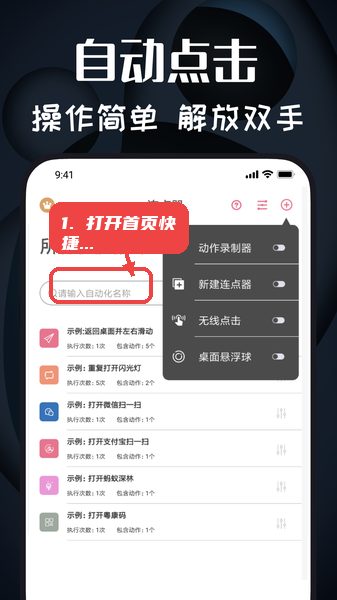
启动极速连点器后,在首页可以快速浏览已有的快捷指令和功能菜单。通过顶部搜索框输入关键词,快速定位所需的自动点击脚本或功能,方便高效地开始使用。
第二步,创建新连点器任务。
点击首页的“新建连点器”入口,进入任务配置页面。设置点击的位置与频率,选择合适的点击模式,如单击或长按,完成后保存任务以备调用。
第三步,使用动作录制器录制手势。
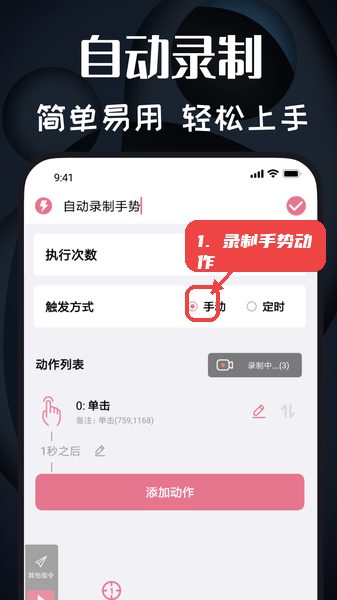
进入动作录制模块,启动录制功能后,进行所需的点击和滑动操作。录制完成后保存脚本,日后可以一键启动,实现自动执行复杂的操作流程。
第四步,启动桌面悬浮球操作。
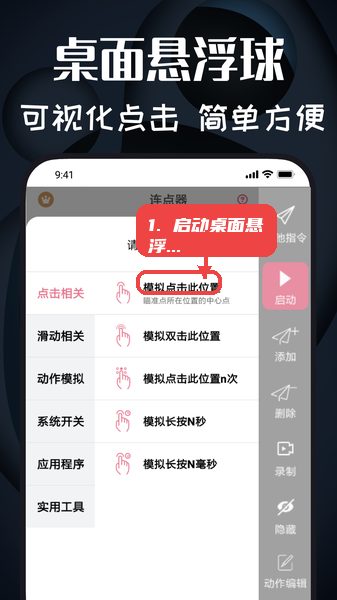
启用桌面悬浮球,用户可在任何应用页面调出悬浮菜单,快速启动或暂停自动点击任务,切换不同的模拟点击动作,提高操作灵活性。
第五步,设置定时触发任务。
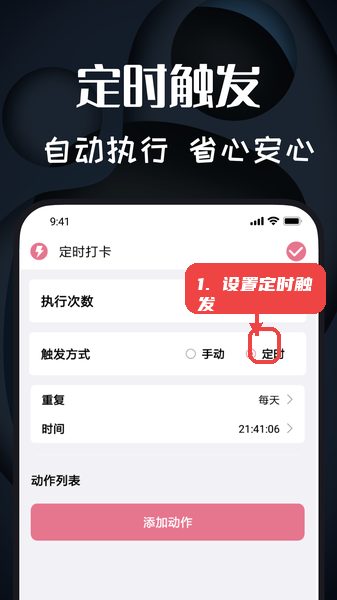
进入定时触发模块,选择“定时”选项,配置具体时间及重复周期,设定任务执行内容。此功能适合需要定时自动执行的场景,如上下班打卡或定时领取奖励。
第六步,进行自定义事件配置。
通过自定义事件入口,配合用户实际使用场景,设置特定触发条件,如应用启动或键盘输入等,系统将根据规则自动执行对应的点击任务,实现精准触发。
第七步,调整和管理任务。
在任务管理页面,用户可以查看所有创建的连点任务,调整点击参数,删除不需要的脚本,确保自动点击任务符合最新需求。
第八步,关闭弹窗与退出。
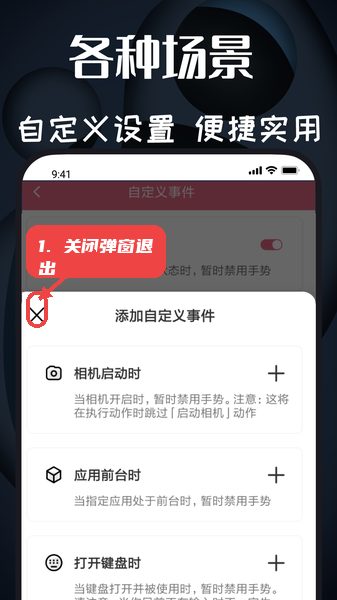
使用过程中遇到功能弹窗时,可通过左上角“X”关闭,保持界面简洁。完成设置后,退出应用或返回桌面,自动点击任务依然会根据设置自动执行。
常见问题
1、极速连点器主要用来做什么?
极速连点器是一款实现自动点击和手势录制的工具,帮助用户自动化手机上的重复点击操作,适合游戏连点、定时任务及快捷操作需求。
2、这款软件适合哪些人使用?
适合需要频繁点击屏幕的游戏玩家、办公人士以及任何希望通过自动化简化重复操作的用户,尤其是希望提高效率或减少手指疲劳的人群。
3、如何使用动作录制功能?
进入动作录制器模块后,点击录制按钮,完成所需点击与滑动操作,保存录制内容后即可反复调用,实现一键自动执行。
4、首页的快捷指令入口有什么作用?
快捷指令入口聚合了用户创建和收藏的各类自动点击脚本,方便快速启动常用操作,提升使用效率。
5、定时触发功能如何设置?
通过定时模块,用户可以设定自动点击任务的执行时间和重复频率,满足如定时打卡、定时游戏操作等需求,设置简单直观。
6、桌面悬浮球能做哪些操作?
悬浮球提供快速启停自动点击功能,支持切换点击模式,方便用户在任何应用环境中灵活控制自动点击任务。
7、自定义事件有什么用?
自定义事件让用户根据不同应用或输入行为设置触发条件,实现精准的自动点击任务执行,适合复杂环境下的自动化需求。
8、如何关闭自定义事件弹窗?
在自定义事件设置弹窗出现时,点击窗口左上角的关闭按钮即可退出该界面,保持操作界面简洁。
应用信息
- 包名:com.liliangmao.click_markapk
下载地址
Android版极速连点器 v1.1.9
本类推荐
 腾讯应用宝app
 夸克官方正版
 DeepSeek官方手机版
 手机百度客户端
 手机迅雷app官网正版最新版2026
 百度手机助手app
 讯飞输入法app官方最新版
 手机百度网盘最新版
 百度手机输入法官方app最新版本
 中国移动云盘和彩云官方免费版
 2345王牌手机助手
 QQ阅读app
 qq邮箱下载手机客户端app
 2345应用中心app最新版
 0.01折手游盒子手机版v1.0
 GUSHENG客户端v1.1.3
 公交地铁一键通最新版v1.0.7
 轻抖短视频工具v3.4.601
 mojawa蓝牙耳机 appv2.4.011
 数育帮家长端v5.2.4
 易推文免费版v5.3.0
 刻度清单最新版v1.0.1
 微多功能精准计算器免费版v1.0.0
 台词宝提词器免费版v1.0.0
 金舟节拍器免费版v2.0.2
 正晶极速扫描最新版v1.0.1
 白番茄免费版v0.7.3
 DeepAI视频生成官方版v2.2.2
 使命起床闹钟官网版v5.1.510
相关应用
 万能自动点击器连点器软件v4.6.4
万能自动点击器连点器软件是专为手机打造的一款连点器软件,软件可以帮助用户自动点击屏幕,让用户解放双手,以便更好地进行手机的使用,软件适用于各种场景,软件的功能非常的强大,有需求的用户可以直接来下载进行体验。万能自
 全能连点器v1.0.8
全能连点器官方正版是一款专为安卓移动设备设计的辅助工具,主要用于实现自动化点击操作,极大地方便用户完成重复性任务。无论是在游戏中需要快速连续点击,还是在其他应用中需要批量处理点击操作,这款软件都能提供高效、精
 大力连点器v1.2.3
大力连点器app能够实现一秒点击100下的功能,通过脚本录制后能够根据你的需求来执行脚本,不管是玩游戏做任务还是工作上面的事情,都可以通过连点器完成,有需要的欢迎下载!大力连点器官方版介绍操作简单明了的自动点击软件,自
 连点器botv2.3.6
连点器bot最新版是一款功能强大的自动点击与手势录制工具,专为需要重复点击、定时操作、自动执行流程的用户打造。通过模拟点击、滑动、长按等多种触控操作,帮助用户在不同应用场景中实现自动化操作,解放双手,提高效率。
下载排行
- 1米家喷墨打印助手最新版

系统工具 / 102.50 MB - 2Samsung Band Selection软件

系统工具 / 2.78 MB - 3ZL2启动器

系统工具 / 181.00 MB - 4谷歌市场(Google Play Store)

系统工具 / 92.70 MB - 5百道加速

系统工具 / 8.00 MB - 6中国银行业

系统工具 / 31.60 MB - 7易上网云掌柜

系统工具 / 103.00 MB - 8小米对讲机破解软件

系统工具 / 31.78 MB - 92026华为应用市场app

系统工具 / 57.30 MB - 10GiWiFi校园助手app

系统工具 / 24.50 MB



网友评论
查看所有0条评论