
CanoScan Toolbox 佳能扫描仪工具盒
v5.0.1.2 官方版 发表评论
- 软件类别:扫描仪驱动
- 软件大小:15.56 MB
- 更新时间:2019-01-07 18:09
- 软件版本:v5.0.1.2 官方版
- 软件语言:中文
- 软件等级:
- 软件厂商:佳能中国有限公司
- 官方网址:暂无
评分:
好评:1
差评:0
软件介绍
canoscan扫描仪驱动是由佳能官方推出的专为canoscan扫描仪打造的驱动程序,这款驱动程序可以帮你有效的解决这款扫描仪的各种问题,有需要的用户赶快来IT猫扑下载体验吧!
CanoScan Toolbox 佳能扫描仪工具盒使用方法
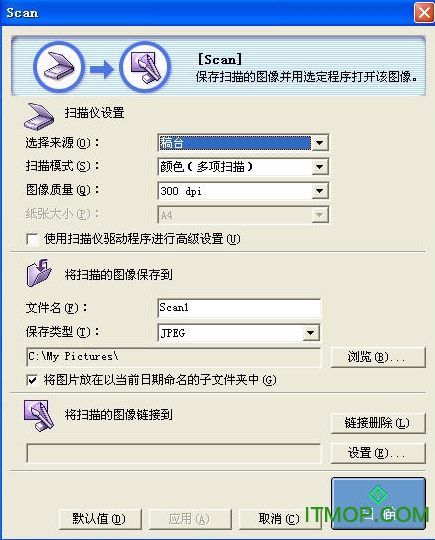
1. 将文档放在扫描仪上。
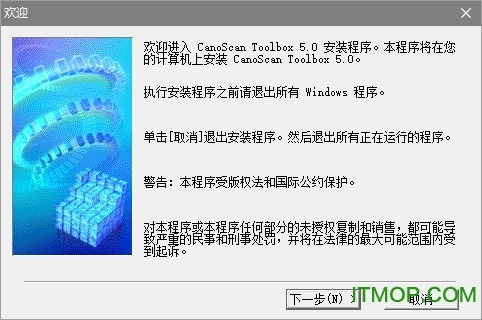
2. 依次选择“开始(Start)”->“所有程序(All Programs)”->“Canon”->“CanoScan Toolbox 4.0”->“CanoScan Toolbox 4.0”。
3. 显示“CanoScan Toolbox”主窗口。
4. 单击想要查看的按钮。(显示相关的安装窗口。)
5. 根据您的需要指定扫描模式和用于保存已扫描图像的文件夹,然后设置打印机。
6. 单击“扫描(Scan)”按钮。
注意事项
当指定目的地保存工具箱,这是一个临时文件夹下面的驱动安装操作系统,可能发生一个错误。
预防措施:
指定的文件夹不存在。
当操作系统从Windows XP升级到Windows Vista与安装工具箱,工具箱可能不正确操作。
预防措施:
卸载工具箱后,重新安装它。
扫描可能不会开始即使按EZ按钮。
CanoScan Toolbox佳能驱动有多个版本,而且一般来说是不兼容的。 即:不是版本越高越好。 所以,先告知扫描仪的型号,才能找到合适的TOOLBOX。
常见问题
toolbox显示没有配置怎么进行配置?
1,打开solidworks确定一下toolbox的插件是否启用,如果没有启用的话就启用,启用的话就关闭SolidWorks软件。
2,打开360安全卫士
3,点击查杀修复后出现,
4,点击漏洞修复出现,
5,点击补丁管理出现,
6,在补丁号查询中输入“3072630“找到后点击卸载就会出现
7,点击是然后卸载完成后他要求重启电脑你就点击重启电脑就行了,重启后他会把你出现漏洞修复的提示不要去管他重复2,3,4步的操作,他会扫描漏洞等漏洞扫描后点击这个KB3072630的漏洞,
8,在下面有一个忽略,点击一下忽略然后关闭360,运行SolidWorks的镜像文件,点击修复单机安装
9,点击下一步然后点击修复就行了。
更新日志
1.优化内容
2.细节更出众,bug去无踪
下载地址
Pc版CanoScan Toolbox 佳能扫描仪工具盒 v5.0.1.2 官方版
厂商其他下载
苹果应用电脑更多+
 Canon PRINT Inkjet/SELPHY苹果版(佳能喷墨打印机app)
 佳能打印苹果手机版
 佳能mg2580打印机驱动
 Canon佳能mg2580s一体机驱动(含扫描打印)
 佳能mp288打印机驱动
 佳能Canon EOS700D数码单反相机固件
 佳能IP1880打印机清零软件
本类推荐
 虹光fb6000扫描仪 win7驱动
 惠普hp 5000s3扫描仪驱动
 佳能CanoScan 9000F系列扫描仪驱动
网友评论
本类最新
 扫描仪万能驱动(vuescan)v9.7.99安卓版
 汉王E1190 Air高拍仪驱动v1.0 官方版
 通用扫描仪驱动程序VueScanv9.7.92 简体中文注册版
- 富士施乐SC2022扫描仪驱动程序v1.0.1.0 官方版
 虹光AT350扫描仪驱动官方版v2022 安装版
 虹光AW1000扫描仪驱动安装程序官方最新版
- 吉星JT-DBG021数码扫描仪驱动程序官方免费版
- 吉星JT-DBG011数码扫描仪驱动程序官方免费版
 爱普生l3118扫描仪自动安装版驱动v1.4 官方版
- 爱普生l3118扫描驱动v6.5.23.0 官方版
- vuescan 32 bit windowsv9.7.50 官方版
- 富士施乐SC2022打印机驱动v6.7.2.1 官方版
- vuescan linux 32 bitv9.7.32 官方版
- 富士通s1500扫描仪驱动(ScanSnaps1500驱动)v2.1.0 官方版
- 汉王文豪7660扫描仪驱动程序v1.0 官方最新版
相关软件
- 富士通s1500扫描仪驱动(ScanSnaps1500驱动)v2.1.0 官方版
富士通s1500扫描仪驱动(ScanSnaps1500驱动)是款由富士通官方为相对应的扫描仪打造的适配驱动程序,安装该驱动,才能够成功让富士通s1500扫描仪连接电脑,一般适用新使用以及扫描仪连接问题两种情况官方简介富士通S1500是一
 佳能LiDE 110扫描仪驱动v17.0.5 官方版
佳能LiDE110是一款采用CIS影像传感器的时尚轻薄型扫描仪。外观时尚精致,功能强劲,价格实惠,性价比高。需要的朋友快来IT猫扑下载吧!佳能LiDE110扫描仪驱动介绍佳能LiDE110扫描仪的扫描分辨率保持在业界领先的2400×4800dp
- 佳能g1100高速扫描仪驱动v1.2 官方版
佳能g1100扫描仪驱动是佳能g1100型号的扫描的专属安装程序,安装步骤超级简单,如果你正在为该型号的打印机无法使用感到烦恼,那就快来下载使用它吧!快速为你解决问题,欢迎在IT猫扑下载! 佳能g1100扫描仪产品参数 产品用途:商业
- 佳能扫描仪驱动程序v14.0.3 官方版
佳能5600F扫描仪驱动程序是是适用于佳能5600F扫描仪的智能驱动软件,能够帮助扫描仪高效稳定的运行,适用于window和vista系统,本站提供官方版下载地址,欢迎来IT猫扑下载使用! 佳能5600F扫描仪驱动简介:佳能5600F影像扫描仪沿
下载排行
- 1佳能DRc240高速文件扫描仪驱动
扫描仪驱动 / 65.65 MB - 2光阵精拍仪wj1203驱动

扫描仪驱动 / 33.83 MB - 3富士施乐DocuCentre S2110扫描驱动
扫描仪驱动 / 4.81 MB - 4富士通s1500扫描仪驱动(ScanSnaps1500驱动)
扫描仪驱动 / 3.20 MB - 5富士通 ScanSnap iX500扫描仪驱动
扫描仪驱动 / 10.70 MB - 6CanoScan LiDE300驱动
扫描仪驱动 / 17.80 MB - 7光阵高拍仪wj1001驱动
扫描仪驱动 / 33.56 MB - 8紫光拍摄仪Unispro g650驱动
扫描仪驱动 / 12.80 MB - 9富士施乐SC2022扫描仪驱动程序
扫描仪驱动 / 6.25 MB - 10HP LaserJet M1005 MFP扫描仪驱动
扫描仪驱动 / 5.00 MB




支持 (71 ) 回复