
联想okr8一键恢复软件
v8.1 官方版 发表评论
- 软件类别:系统备份
- 软件大小:693.80 MB
- 更新时间:2021-03-16 11:32
- 软件版本:v8.1 官方版
- 软件语言:中文
- 软件等级:
- 官方网址:http://support.lenovo.com.cn/
评分:
好评:2
差评:0

软件介绍
联想一键恢复8.1官方版是一款电脑系统备份还原工具,在全球使用联想电脑的用户是非常多的,为了让您在使用联想电脑时的数据更加安全,是可以使用联想一键恢复来对您电脑系统进行管理,还原你到IT猫扑下载。
安装前准备工作
一、客户硬盘数据备份
除非是刚更换的空白硬盘,否则备份硬盘数据在任何时候都是非常有必要的。针对磁盘分区的任何操作,都有导致硬盘数据丢失的可能!
二、安装软件准备
下载知识文档附件“OneKey6.0_for_NB(V1.0)”镜像文件,并通过nero 等光盘刻录软件将其刻录到空白的CD 光盘上面。刻录后的光盘,包含DOS 系统启动功能(支持SATA 光驱)和各个“一键恢复6.0”软件安装模块。
三、待安装机器准备
准备好待安装“一键恢复”的机器及外接适配器电源。
使用说明
1、用windows自身带的磁盘管理或者其它软件分一个区出来,分区大小看你安装的系统大小,一般情况下和系统盘已用空间大小一样就可以了。
2、用ghost32.exe把lenovo.GHO文件恢复到这个分区
3、把这个分区改为主分区、分区ID改为12,32位系统下用diskgenius_X86.exe,64位
系统下用DiskGenius_X64.exe来修改
4、打开BOOTICE,点击“主引导记录M”,“恢复MBR(R)”选择F9_MBR.BIN或
F10MBR.BIN中的一个(喜欢那个就选那个)文件,关闭BOOTICE
5、打开“BOOTICE.EXE”,点击“分区引导记录P”,.选择隐藏分
区“LENOVO_PART”(可按分区容量辨别),选择“BOOTMGR引导程序(FAT/NTFS
)”,点击“安装/配置(S)”
6、重新启动系统,当出现 PRESS <F9> TO RUN RECOVERY...或 PRESS <F10> TO
RUN RECOVERY...时按一下F9或F10,进入一键恢复系统,检查一下有否问题。
软件功能
创建恢复光盘,恢复光盘类型
含有备份映像的恢复光盘:从已有备份映像创建可启动恢复光盘。
含有当前系统的恢复光盘:从当前系统分区创建可启动恢复光盘。
出厂默认的恢复光盘:使用初始备份创建可启动恢复光盘,这些恢复光盘用于启动计算机,并会指导你完成整个恢复过程。
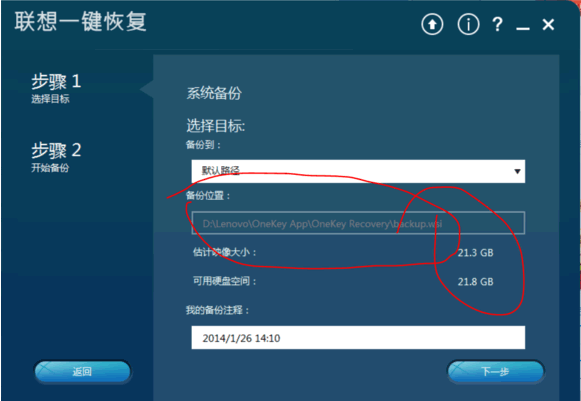
系统备份:将你的系统分区备份到一个映像文件。如果系统出现故障,则可以从此映像文件中将其进行恢复。系统恢复恢复,轻松将系统恢复到健康的状态。
备份过程中请勿关闭电源,否则备份可能无法完成。
下载地址
Pc版联想okr8一键恢复软件 v8.1 官方版
猜你喜欢
系统还原工具

系统还原工具
这里有最好的系统还原软件免费下载,所谓系统还原软件,就是提供系统备份和还原的软件,我们为您打造最全的、最专业的系统备份还原软件大全...







本类推荐
 Acronis True Image 2016(备份还原神器)
 大白菜超级U盘启动制作工具
 ghost32系统
 Windows一键系统还原
 大番茄一键重装系统
本类最新
 Syncovery Pro(自动备份同步工具)v10.1.1 最新版
 文件同步和备份(PureSync)v7.1.1 免费版
 Acronis Cyber Protect Home Officev27.3.1.40173 中文版
 傲梅轻松备份免费版v7.1.0 官方版
 极客狗装机大师一键重装系统v1.0.0.40 官方版
 Windows Icebox(系统还原备份软件)v3.0 免费版
 为知笔记pc端v4.14.2 官方版
- Acronis True Image 2021(ati备份还原)v25.4.1.30480 单文件PE绿色版
 MirrorDir目录同步精灵v1.5 中文免费版
 阿里云备份软件v2.3.0 官方版
 装机员一键还原精灵装机版v2.0.0.1 电脑版
 重启还原精灵(支持64位)v2.0 绿色免费版
 小白一键重装系统三步装机版v1.0.0.90 官方版
 FBackup备份与恢复v9.5.512 官方多语版
- 傲梅集中备份企业版PC客户端v6.5.1.0 官方版
相关软件
- Windows Icebox(系统还原备份软件)v3.0 免费版
WindowsIcebox(系统还原备份软件)是一款系统备份还原的软件,功能非常的强大,不论之前你怎样操控电脑,只要你启动这个软件系统都会回到之前的样子,有需要的朋友欢迎来IT猫扑网下载体验吧WindowsIcebox功能介绍备份系统将当
- 重启还原精灵(支持64位)v2.0 绿色免费版
重启还原精灵是一款非常实用的系统软件,可以将系统还原到初始状态,并且操作简单,电脑小白也可轻易上手,轻松完成电脑还原。感兴趣的朋友欢迎前来IT猫扑下载体验吧!软件简介重启还原精灵是一个Windows系统自动还原软件,它可
 冰点还原精灵永久密钥激活版(DeepFreeze)v8.63.20.5634 免费版
冰点还原精灵永久密钥激活版(DeepFreeze)是一款非常强大的系统还原软件。Faronics公司的经典工具,无论系统被更改成什么状态,都可以完美的还原,安全和稳定性都受到了检验。软件适合任何环境,无论是个人使用还是网吧或者公
 联想一键恢复系统v7.0 官方版
联想一键恢复7.0是专为联想一键恢复Windows7.0系统打造的软件,使用其可以帮助用户快速将电脑系统恢复,对于习惯用Windows7系统的朋友来说是极大的福利。喜欢的朋友欢迎来IT猫扑下载使用吧。一键恢复7.0介绍:在Windows中,
下载排行
- 1Acronis True Image 2021 For PE单文件版

系统备份 / 52.10 MB - 2冰点还原精灵(DeepFreeze)

系统备份 / 20.59 MB - 3Acronis True Image 2021(ati备份还原)
系统备份 / 52.00 MB - 4acronis true image 2021光盘版
系统备份 / 705.00 MB - 5雨林木风装机系统dos工具箱

系统备份 / 57.10 MB - 6Rollback Rx Pro破解版

系统备份 / 46.00 MB - 7dos一键ghost 硬盘版

系统备份 / 17.23 MB - 8ghostexp镜像浏览器

系统备份 / 8.00 MB - 9傲梅轻松备份绿色版
系统备份 / 43.00 MB - 10Faronics Deep Freeze Enterprise(带冰点还原精灵密钥)
系统备份 / 57.20 MB



网友评论
查看所有0条评论