
口袋扫描王
v1.0.0
- 应用大小:190.50 MB
- 应用语言:中文
- 应用类型:国产软件 / 商务办公
- 应用授权: 免费软件
- 更新时间:2026-02-12 09:59:24
- 应用等级:

- 应用厂商: -
- 应用平台:Android
- 应用官网: 暂无
相关应用

扫描王全能宝v3.3.0
89.70 MB/中文/5.0
AI扫描王v1.0.76.76.251128
74.40 MB/中文/5.0
风云扫描王v4.5.1125
89.50 MB/中文/5.0

汉王扫描王最新版v3.7.18.172
133.00 MB/中文/5.0

图片文字扫描王免费版v5.9.9
27.60 MB/中文/5.0


应用介绍人气应用精品推荐相关文章网友评论下载地址
口袋扫描王是一款把“扫描、识别、转换、整理、查询”合在一起的随身办公工具。你只需要用手机拍一下纸质文件、合同、发票、票据、笔记或证照,它就能通过智能裁剪与自动增强把画面拉正、提高清晰度,并借助OCR完成图片转文字与内容提取,让纸张变成可复制、可编辑、可检索的电子资料。无论你是学生整理课堂资料、职场人归档会议纪要,还是行政财务处理报销材料,都能在一个App里完成从“拍摄”到“交付”的全流程。
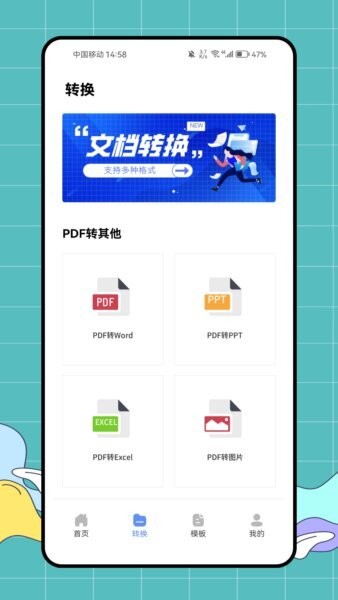
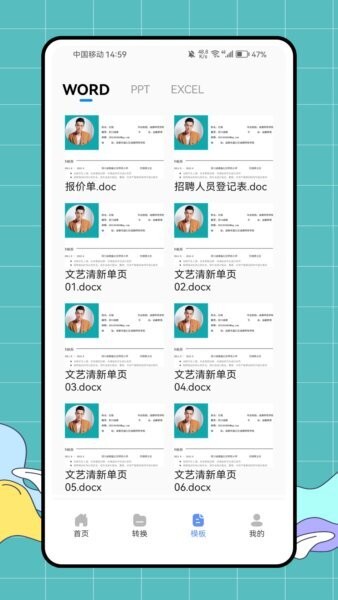
从界面与功能来看,口袋扫描王不仅提供文档资产的管理与转换,还内置了多种实用入口:例如把PDF快速做PDF转换(PDF转word、pdf转ppt、PDF转excel、PDF转图片),并提供模板中心(如Word/PPT/Excel的常用单据与登记表样式)帮助你快速套用;同时还支持企业信息与办事相关的便捷工具,例如公司查询、法人查询、商标查询、政策查询、电子名片、发票抬头等,让你在“文件处理”和“信息检索”之间无缝切换,真正做到随时随地轻量办公。
APP亮点
1)拍照即扫描,效果更像扫描仪:拍摄后自动识别边缘并完成透视矫正,配合自动增强与去阴影处理,纸张更白、字更清楚,弱光也能出片,替代传统扫描仪的“笨重与排队”。
2)OCR高效提取,复制就能用:一键图片转文字,支持段落识别与版面还原;遇到表格报表,还可进行表格识别,把数据更顺滑地交给Excel继续处理,减少手敲。
3)多格式转换,一次搞定交付:围绕日常最常用的PDF转换场景,提供PDF转Word、PDF转PPT、PDF转Excel、PDF转图片等,满足“领导要Word可改、同事要PPT汇报、财务要Excel对账”的不同需求。
4)文件整理更省心:支持文件管理与分类归档,配合关键字搜索与标签,资料不再散落相册;还可进行批量处理,一次导入多页、多张,快速生成统一风格的电子文档。
5)安全可控的共享与保护:支持加密保存与分享权限控制,并可添加水印(姓名/时间/用途等),减少外发资料被误用的风险;需要签署场景还可衔接电子签名思路,让合同与确认单更规范。
6)工具型入口齐全:在“办公小助手”逻辑下,提供公司/法人/商标等信息查询、政策查询、电子名片与发票抬头管理等,减少来回切换App的成本。
客户端优势
轻量上手:界面结构清晰,常用能力集中在“首页-转换-模板-我的”等入口,新手也能很快完成第一次扫描与导出。
效率优势:从拍摄、识别到导出分享,步骤短;支持批量处理与多格式导出,适合高频办公与学习整理。
品质优势:通过智能算法完成纠偏、增强、去噪,扫描质感稳定;文字识别结果可二次校对,减少错误传播。
场景优势:同时覆盖学习资料、职场文档、财务票据、行政台账、出差收据、合同归档等常见场景;模板中心让“从零做表”变成“套用即成稿”。
协同优势:可将结果导出为图片/PDF/Word等,并支持分享给同事与家人;配合云端备份与多端同步思路(登录后在不同设备查看同一份资料),换机也不丢文件。
应用功能
1)智能扫描:拍照扫描文件、书籍、笔记、证件、合同、发票、票据等;自动识别边缘,智能裁切、拉伸矫正与自动增强,支持多页合并成一份文档。
2)文字识别OCR:对图片内容进行OCR识别,支持图片转文字复制、导出与检索;识别后可进行段落编辑与纠错,方便再加工。
3)表格识别与数据提取:对表格类材料进行表格识别,尽量保留行列结构,便于导入Excel继续统计与核算。
4)PDF转换中心:一站式PDF转换能力,包含PDF转Word、PDF转PPT、PDF转Excel、PDF转图片,适配不同交付格式要求。
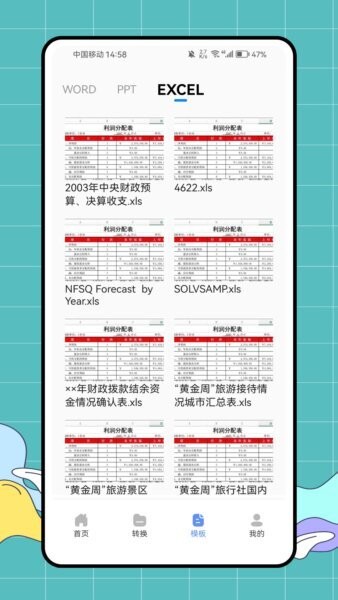
5)模板中心:提供Word/PPT/excel模板浏览与套用,例如报价单、登记表、清单、简历、台账等常见办公模板,支持保存到本地后继续编辑。
6)文件管理与归档:扫描件与转换结果自动进入文件管理,可按分类、时间、关键词检索;支持重命名、移动、合并、删除等整理操作。
7)分享与保护:导出为PDF/图片等格式,分享前可加水印;重要资料可选择加密保存与权限控制,降低泄露风险。
8)办公辅助查询:提供公司查询、法人查询、商标查询、政策查询等入口,配合电子名片与发票抬头管理,提升日常办事效率。
使用教程
一、首次使用与基础设置
打开口袋扫描王后,建议先在“我的”中查看基础选项:是否开启扫描自动保存、导出默认格式、是否为外发资料添加默认水印等。如果你有跨设备使用需求,可登录账号以便进行云端备份与多端同步式的资料管理(不同手机/平板也能继续查看与下载)。
二、如何扫描纸质文件
进入首页点击扫描/拍摄入口,将镜头对准纸张并尽量让四角完整入镜;拍摄后系统会自动进行智能裁剪与纠偏,你可以手动微调边缘;随后选择“增强/原图”等效果,完成后保存。若是多页资料,继续添加页面,最后合并导出为一份PDF更方便归档与打印。
三、如何把图片变成可复制文字
在已保存的扫描件中选择“识别文字”,启动OCR;识别完成后可一键复制、校对并导出。需要写报告或做摘录时,用图片转文字能显著减少重复输入。
四、如何进行PDF转换
进入“转换”页面,选择目标功能:PDF转Word、PDF转PPT、PDF转Excel或PDF转图片;导入文件后确认输出格式与页码范围,点击开始转换。转换完成后可在文件列表中查看、重命名并分享给微信/邮箱/网盘等渠道,满足不同场景交付。
五、如何使用模板快速生成文档
在“模板”页按分类浏览WORD/PPT/EXCEL模板,选中后可下载保存。比如你需要“报价单”“人员登记表”“清单台账”,直接套用模板再填入内容,比从零排版更快。模板文件也能纳入文件管理,形成你自己的常用资料库。
六、整理与批量处理技巧
当你一次性拍了很多张收据或会议资料,建议使用批量处理功能:统一裁剪、统一增强、统一合并导出,避免逐张操作。对外发的合同或证明材料,可以提前设置默认水印,并对敏感文件启用加密,让分享更安心。
常见问题
Q1:扫描出来发灰、不清晰怎么办?
A:建议在拍摄时保持光线均匀,避免强反光;拍完后选择“增强/黑白”等模式,并检查是否正确完成智能裁剪。必要时重新拍摄一次,效果通常会明显提升。
Q2:OCR识别有错字,怎么提高准确率?
A:清晰度是关键。尽量让文字占画面更大、对焦准确;拍摄后先用自动增强去噪,再做OCR。识别结果支持手动校对,重要内容建议复核后再分享或提交。
Q3:PDF转Word/PPT/Excel后排版不一致正常吗?
A:不同来源的PDF结构差异很大,复杂排版可能出现偏差属正常现象。你可以尝试更换输出方式(如先PDF转图片再参考排版重排),或对关键页面单独转换;表格类文件建议优先用PDF转Excel并配合表格识别校验结构。
Q4:文件太多找不到,怎么快速定位?
A:使用文件管理的搜索与分类功能,给重要资料加上统一命名规则(日期+主题+类型),例如“2026-02 报销发票-餐饮”;也可以按项目建立文件夹,日后检索更省心。
Q5:外发资料担心被滥用怎么办?
A:分享前添加水印(用途、姓名、日期),必要时对文件启用加密或设置查看权限;涉及合同与确认单的场景,可结合电子签名流程完善留痕。
Q6:转换或识别速度慢是什么原因?
A:通常与文件页数、图片大小和网络环境有关。建议在Wi-Fi环境下进行大文件PDF转换,并尽量分批处理;同时清理缓存、关闭后台高占用应用也会有帮助。
Q7:模板下载后怎么编辑?
A:模板文件保存后可用系统自带或第三方办公软件打开继续编辑;你也可以把常用模板长期留在“模板/我的”中,作为个人资料库随时复用。
Q8:扫描件能不能直接用于打印或报销?
A:多数场景可以。建议导出为高清PDF,并检查关键信息(金额、日期、公章等)是否清晰;报销或办事对格式有要求时,可按单位标准选择输出尺寸与命名方式。
更多>> 应用截图

推荐应用

企业微信最新版本2025 447.07 MB
下载/中文/7.0 v4.1.33
阿里钉钉app下载官方最新版 227.20 MB
下载/中文/6.0 v7.6.50
企查查手机版(企业信用查询) 59.10 MB
下载/中文/10.0 v18.5.0安卓版
金山WPS Office移动版 135.30 MB
下载/中文/8.0 v14.16.3
Microsoft Office手机版 130.00 MB
下载/中文/10.0 v16.0.17531.20094安卓版
网易邮箱手机版 116.76 MB
下载/中文/10.0 v7.18.10安卓版
浩辰CAD手机看图 37.45 MB
下载//10.0 v2.7.9安卓版
CS扫描全能王永久免费版 103.91 MB
下载/中文/7.0 v6.60.0.2402220000安卓最新版
其他版本下载
精品推荐
相关文章
下载地址
口袋扫描王
查看所有评论>> 网友评论
更多>> 猜你喜欢











下载周排行
下载总排行
- 商务办公精品热门应用
阿里钉钉app下载官方最新版 v7.6.50
227.20 MB/中文/6.0
金山WPS Office移动版 v14.16.3
135.30 MB/中文/8.0

天天开单 v6.2.7 安卓版
26.90 MB/中文/10.0

富士康爱口袋app V4.3.11官方安卓版
343.44 MB/中文/10.0

印象笔记国内版(Evernote) v10.8.42安卓版
154.32 MB/中文/10.0

素材大师最新免费版 v1.2.7安卓版
50.78 MB//10.0

名片全能王手机版(CamCard) v88.07.0.20231120安卓版
101.66 MB/中文/10.0

平安新e家手机版(口袋E) v2.7.5 安卓版
70.69 MB/中文/0.0
